نحوه ایجاد حساب در Cloudflare و اضافه کردن وب سایت
سرویس CloudFlare به عنوان یک reverse proxy می باشد که در واقع نوعی از پروکسی است که همانند دیگر پروکسی ها میان سرور و بازدید کننده قرار می گیرد و دسترسی ها و بازدید های خارجی به داخل شبکه ی محلی یا خصوصی یا سرور را مدیریت می نماید.
که این سرویس در قالب یک CDN در نقاط مختلف جهان ارائه شده است و با توجه به منطقه ی جغرافیای بازدید کننده از نزدیک ترین سرویس دهنده پاسخگو خواهد بود.
این مورد موجب می گردد تا از نظر امنیتی مهاجمان به صورت مستقیم به سایت و سرور شما دسترسی نداشته باشند، در نتیجه در صورتی که اتکی بر روی سرور در حال انجام باشد سرویس دهندههای CloudFlare ابتدا اتک را تشخیص می دهند و از ورود آن پهنای باند غیر مجاز به سرور جلوگیری می کنند و کاربران عادی نیز بدون هیچ مشکلی به سایت و سرور دسترسی خواهند داشت.
ثبت نام در سایت Cloudflare کمتر از چند دقیقه وقت شما را می گیرد. در این مقاله با ما همراه باشید تا با چند کلیک ساده ثبت نام و اضافه کردن سایت را با یکدیگر انجام دهیم!
ابتدا وارد سایت کلودفلر شوید و مطابق تصویر زیر روی گزینه ی Sign up کلیک کنید تا صفحه ثبت نام برای شما باز شود و سپس ایمیل خود و پسورد مدنظر را وارد کنید:
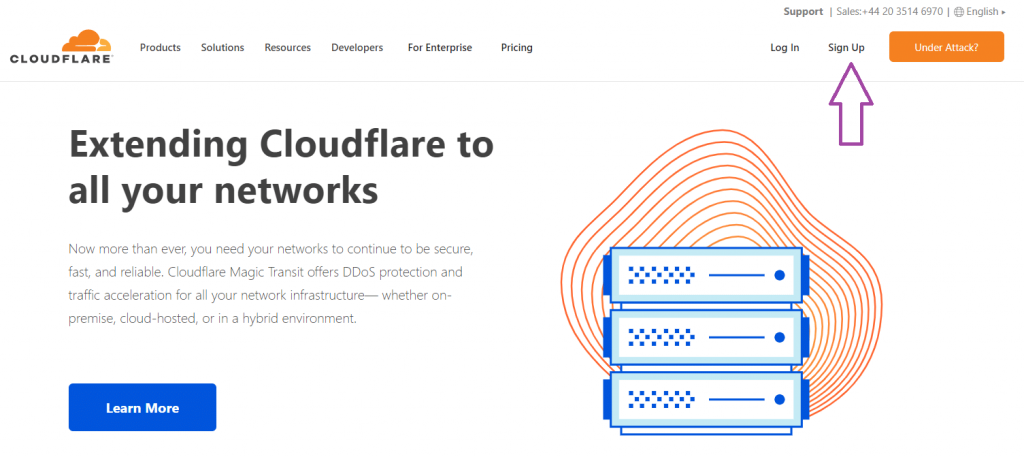
- ابتدا وارد سایت کلودفلر شوید و مطابق تصویر زیر روی گزینه ی Sign up کلیک کنید تا صفحه ثبت نام برای شما باز شود و سپس ایمیل خود و پسورد مدنظر را وارد کنید
- در صفحه جدیدی که برای شما باز می شود، نیاز است دامنه سایت خود را وارد کنید
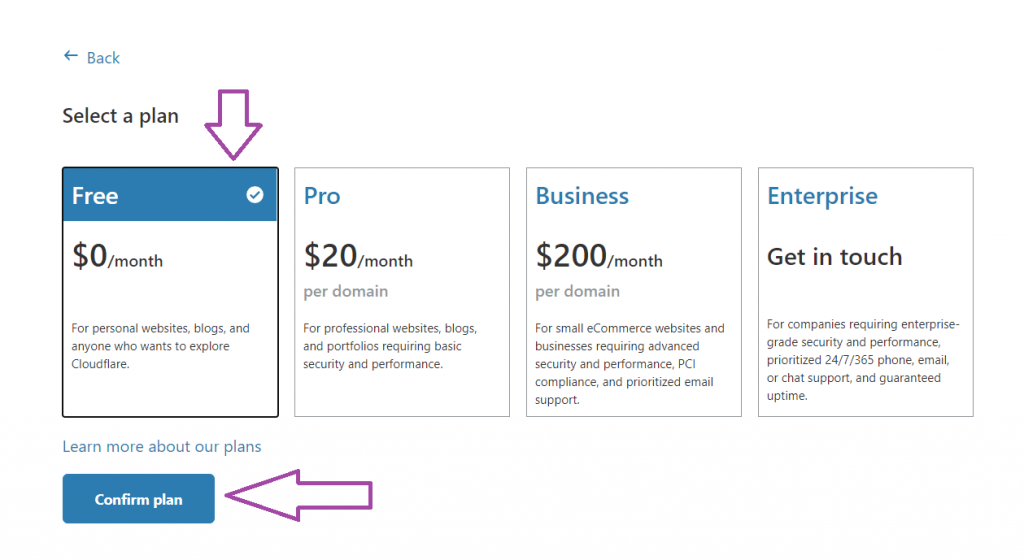
- در این مرحله نیاز است پلن مدنظر خود را انتخاب کنید. خوشبختانه اکانت رایگان کلودفلر بسیاری از امکانات مورد نیاز را به ما ارائه می دهد و بنابراین می توانید پلن اول که رایگان می باشد را انتخاب کنید
در صورتیکه دامنه شما بیش از این فعال بوده باشد، کلودفلر به صورت خودکار رکوردهای پیش فرض آنرا شناسایی می کند و می توانید آنها را مدیریت کنید اما در صورتیکه دامنه پیش از این در دسترس نبوده است، نیاز است پس از اضافه کردن سایت، رکورد های پیش فرض دامنه خود (از جمله رکوردهای نیم سرور و دامنه اصلی) را بسازید.
در این صفحه شما می توانید رکوردها را اصلاح کنید. نیم سرورهای کلودفلر نیز در همین صفحه به شما نمایش داده می شود که روی دامنه خود ست کنید.
توجه داشته باشید که اگر آی پی رکوردها، آی پی پیش فرض کلودفلر بود نیاز است آنرا به آی پی سرور خود تغییر دهید.
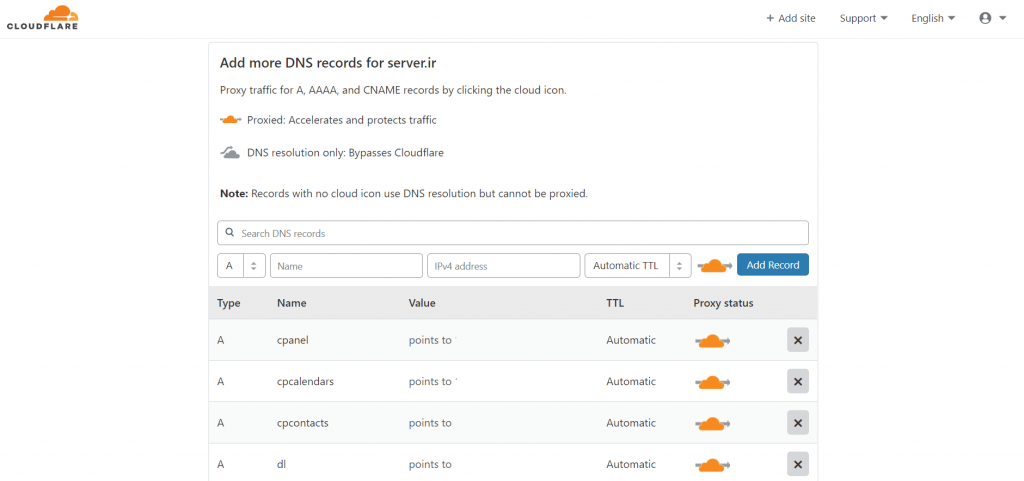
گزینه ی Proxy status نمایش دهنده وضعیت پروکسی می باشد. در صورتیکه ابرهای نارنجی رنگ هر رکورد روشن باشد، آن رکورد از وب سرور کلودفلر به سرور میزبان شما متصل می شود و در صورتیکه از آن رکورد پینگ بگیرید، آی پی سرور شما نمایش داده نمی شود. (از این مورد عموما برای امنیت بیشتر و جلوگیری از نمایش آی پی سرور میزبان استفاده می شود)
در صورتیکه آنرا غیرفعال کنید شما کماکان درحال استفاده از کلودفلر می باشید اما پینگ آن رکورد مستقیما به آی پی سرور شما پوینت می شود.
در پایین صفحه روی گزینه ی continue کلیک کنید تا نیم سرورهای کلودفلر به شما نمایش داده شود و سپس روی Done, check nameservers بزنید تا پروسه تکمیل شود.