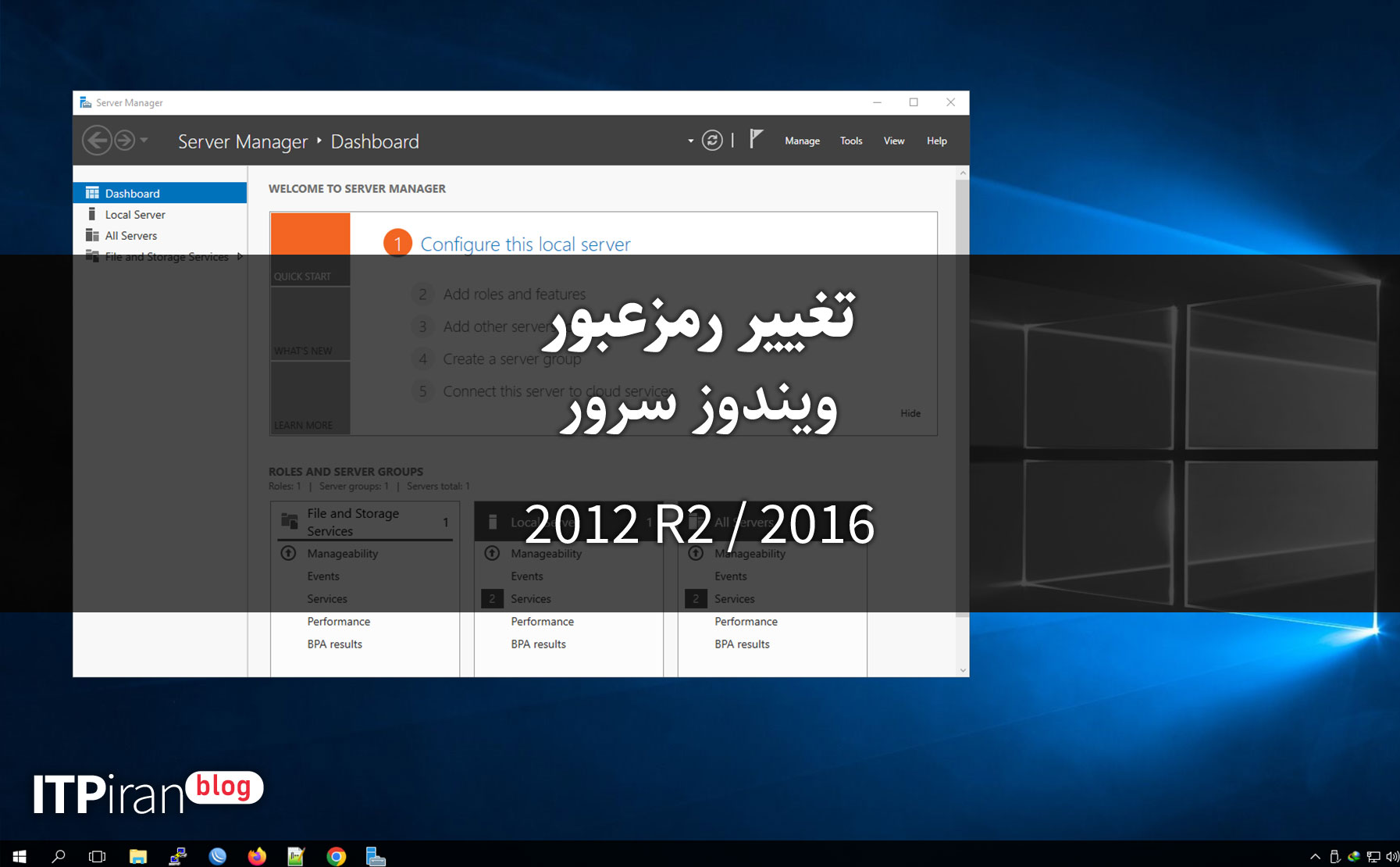
در این آموزش نحوه تغییر رمز عبور Administrator در ویندوز سرور 2008 R2 یا 2012 R2 را به شما نشان خواهیم داد.
دلایل زیادی وجود دارد که ممکن است بخواهید رمز عبور مدیر ویندوز سرور خود را تغییر دهید، در واقع توصیه می شود حداقل هر 6 ماه یک بار همه رمزهای عبور خود را تغییر دهید. اکنون، ما می دانیم که به خاطر سپردن بسیاری از رمزهای عبور جدید در هر نیم سال، حداقل می تواند دست و پا گیر باشد، بنابراین توصیه می کنیم از یک مدیر رمز عبور قابل اعتماد استفاده کنید تا زندگی خود را آسان تر کنید.
در این آموزش، نحوه تغییر رمز عبور Administrator در ویندوز سرور 2008 R2، 2012 R2، 2016 و 2019 را به شما نشان خواهیم داد. با این حال، قبل از ورود مستقیم به آن، ابتدا چند دستورالعمل کلی برای ایجاد رمزهای عبور قوی به شما ارائه می دهیم.
چگونه یک رمز عبور قوی بسازیم؟
هیچ قانون برتر واحدی در مورد نحوه ایجاد یک رمز عبور قوی وجود ندارد، با این حال، توصیه می شود برای جلوگیری از حملات brute-force و حملات فرهنگ لغت، این دستورالعمل ها را دنبال کنید:
رمز عبور شما حداقل 8 کاراکتر باشد.
شامل حروف بزرگ و کوچک و همچنین اعداد و کاراکترهای خاص (@، #، و و غیره) باشد.
هیچ کلمه واقعی را در رمز عبور خود وارد نکنید.
هیچ تاریخی را در رمز عبور خود وارد نکنید (تولد، سالگرد و غیره).
اطمینان حاصل کنید که رمز عبوری که ایجاد می کنید منحصر به فرد است و مشابه هیچ رمز عبور موجود دیگری نیست.
به طور کلی، اگر رمزهای عبور خود را با دیگران به اشتراک نمی گذارید و آنها را در جایی یادداشت نمی کنید، دستورالعمل های فوق به شما این امکان را می دهد که رمز عبوری ایجاد کنید که حتی قوی ترین ابررایانه ها نیز قادر به شکستن آن نباشند.
چگونه رمز عبور ویندوز سرور 2019 را تغییر دهیم؟
برای تغییر رمز عبور سرپرست در ویندوز سرور 2019، مراحل زیر را انجام دهید:
مرحله 1: از طریق Remote Desktop وارد سرور خود شوید.
مرحله 2: کلید ویندوز خود را فشار دهید و Control Panel را در نوار جستجو تایپ کنید.

مرحله 3: در قسمت User Accounts، روی Change account type کلیک کنید. لطفاً توجه داشته باشید که برای دیدن آن، باید از نوار کشویی به نمای دسته تغییر دهید.

مرحله 4: اکنون حساب Administrator را انتخاب کنید.

مرحله 5: در صفحه بعد بر روی تغییر رمز عبور کلیک کنید.
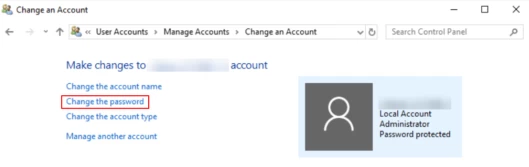
مرحله 6: رمز عبور فعلی و سپس رمز عبور جدید را تایپ کنید و بر روی Change password کلیک کنید.

چگونه رمز عبور ویندوز سرور 2012 R2 یا 2016 را تغییر دهیم؟
برای تغییر رمز عبور سرپرست سرور خود در ویندوز سرور 2012 R2 و ویندوز سرور 2016، این مراحل را دنبال کنید:
مرحله 1: از طریق Remote Desktop وارد سرور خود شوید.
مرحله 2: کلید ویندوز خود را فشار دهید و Administrative Tools را تایپ کنید.
مرحله 3: روی Computer Management دوبار کلیک کنید.
مرحله 4: کاربران محلی و گروه ها را گسترش دهید.
مرحله 5: روی Users کلیک کنید.
مرحله 6: روی Administrator کلیک راست کنید. روی Set Password > Proceed کلیک کنید.

مرحله 7: رمز عبور جدید خود را در هر دو قسمت تایپ کنید سپس OK را فشار دهید.
چگونه رمز عبور ویندوز سرور 2008 R2 را تغییر دهیم؟
برای تغییر رمز عبور سرپرست در ویندوز سرور 2008 R2، مراحل زیر را دنبال کنید.
مرحله 1: از طریق Remote Desktop وارد سرور خود شوید.
مرحله 2: روی Computer کلیک راست کرده و Manage را انتخاب کنید.
مرحله 3: روی Configuration دوبار کلیک کنید.
مرحله 4: Local Users and Groups را گسترش دهید و سپس Users را انتخاب کنید.
مرحله 5: روی Administrator کلیک راست کرده و Set Password را انتخاب کنید و سپس روی Proceed کلیک کنید.
مرحله 6: رمز عبور جدید را وارد کرده و OK را انتخاب کنید.
نتیجه
و همین است! اگر این مراحل ساده را برای نسخه ویندوز سرور مربوطه خود دنبال کرده اید، اکنون رمز عبور سرپرست ویندوز سرور خود را تغییر داده اید. اگر شما VPS/Server لینوکس نیز دارید، می توانید راهنمای دقیق ما در مورد نحوه تغییر رمز عبور ریشه را بخوانید. اگر سوال یا پیشنهادی دارید، لطفاً آن را در بخش نظرات زیر مطرح کنید.