- Linux sunucusunun sabit disk alanını güvenli bir şekilde ve adım adım nasıl artırabilirim?
- Sabit disk alanını artırmadan önce yapılması gerekenler ve güvenlik ipuçları
- Senaryo İncelemesi — LVM ve LVM Olmayan Sistemler ile Dosya Sistemleri Karşılaştırması
- Adım Adım: LVM Sistemlerinde Sabit Disk Alanını Artırma
- Adım Adım: LVM Olmayan (Standart Bölümleme) Sistemlerde Sabit Disk Alanını Artırma
- Pratik örnek: Bulutta Ubuntu'da kök dizinini genişletme
- Şifrelenmiş Dosya Sistemi (LUKS) Hakkında Notlar
- Disk genişletme sonrası performans ve güvenlik ipuçları
- Sık yapılan hatalar ve çözümleri
- Uygulamaya özgü durumlar — ticaret, oyun, yapay zeka, görüntü işleme
- Sonuç ve nihai öneri
- Sıkça Sorulan Sorular
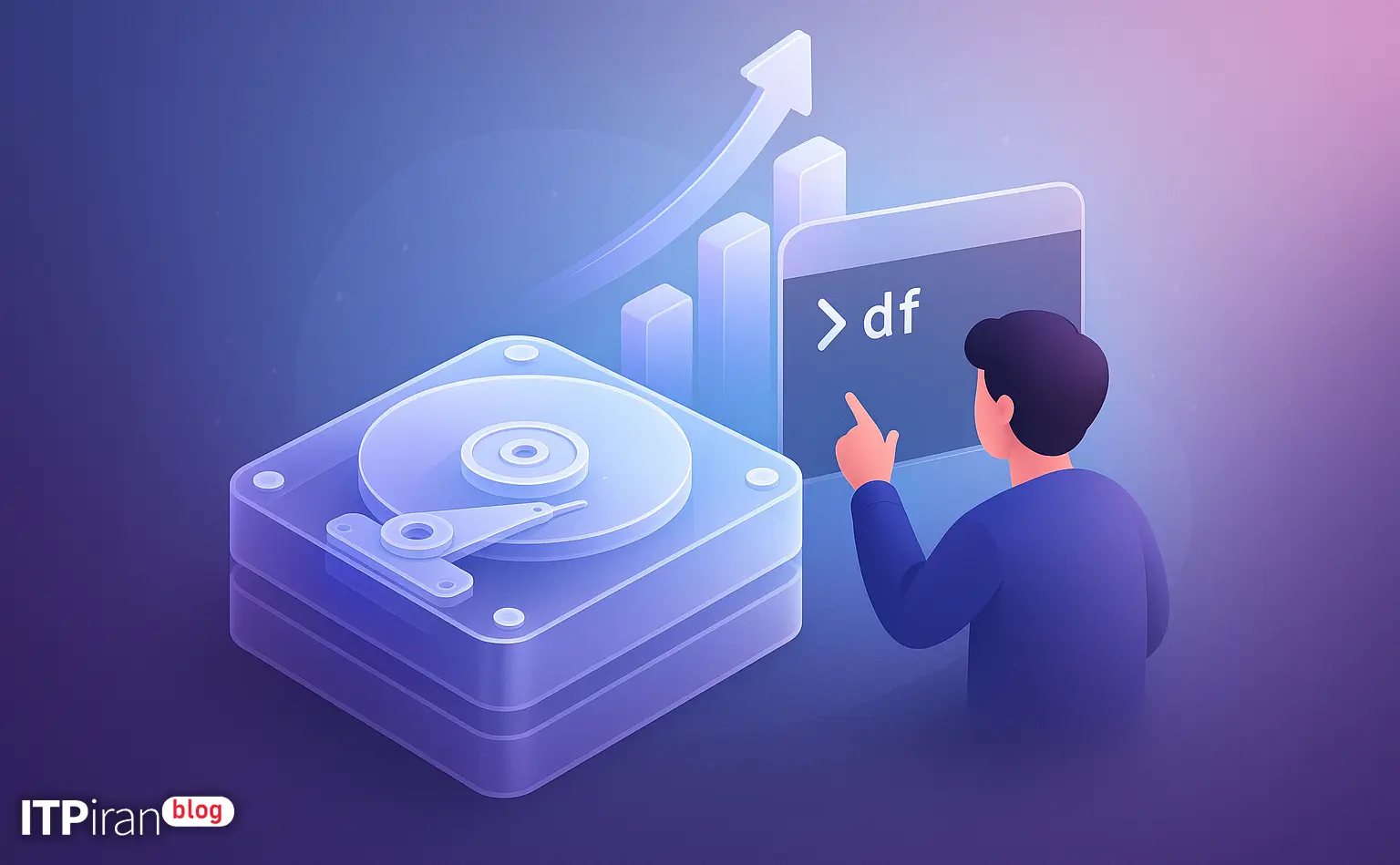
Linux sunucusunun sabit disk alanını güvenli bir şekilde ve adım adım nasıl artırabilirim?
Linux'ta disk alanını genişletmek veya artırmak, özellikle veritabanlarının, günlüklerin veya yapay zeka modelleri için verilerin boyutu büyüdüğünde, sistem yöneticileri, DevOps uzmanları ve sunucu kullanıcıları için yaygın bir işlemdir. Bu kılavuzda, bu konuyu ele alacağız. Adım adım Komut satırına dayanarak, farklı ortamlarda (bulut veri merkezindeki sanal makine, özel sunucu veya yerel sanal makine) disk alanını nasıl artırabileceğinizi açıklıyoruz.
Sabit disk alanını artırmadan önce yapılması gerekenler ve güvenlik ipuçları
Bölümleme veya LVM'de herhangi bir değişiklik yapılmadan önce, Tam yedekleme Veya bir hata oluşması durumunda sistemi geri yükleyebilmek için bir anlık görüntü alın.
“"Bölüm tablosunda, LVM'de veya dosya sisteminde değişiklik yapmadan önce her zaman geçerli ve kurtarılabilir bir yedeklemeye sahip olun."”
İlk inceleme için önemli talimatlar:
df -hlsblk -fblkidfdisk -lVeyalsblk -o NAME,SIZE,TYPE,MOUNTPOINTDonanımı tanımlamak için
Bulut ortamlarında, öncelikle kontrol panelinden veya API'den disk hacmini artırın, ardından işletim sistemi içinde ilgili işlemleri gerçekleştirin.
Senaryo İncelemesi — LVM ve LVM Olmayan Sistemler ile Dosya Sistemleri Karşılaştırması
Senaryoları düzenlemek, doğru yaklaşımı seçmenize yardımcı olur:
- Senaryo 1: Diskin boyutu arttı ve LVM (En yaygın olarak bulut sunucularında kullanılır.).
- Senaryo 2: LVM içermeyen genişletilmiş disk (dosya sistemine sahip kök bölüm) ext4 Veya XFS).
- Senaryo 3: Ayrı bir bölümün boyutunu artırın (örneğin, /var veya /home).
Not: Yaygın dosya sistemleri şunlardır: ext4, XFS Ve btrfs Bunlar. ext4 Çevrimdışı veya çevrimiçi olarak yeniden boyutlandırılabilir; XFS Yalnızca monte edilmiş modda büyümeyi destekler.
Adım Adım: LVM Sistemlerinde Sabit Disk Alanını Artırma
1. Panelden disk boyutunu artırın (sanal makine için)
Bulut veya sanallaştırma panelinde disk boyutunu artırın (örneğin 50 GB -> 100 GB). QEMU yüklü yerel bir makine için aşağıdaki komutu kullanın:
qemu-img resize disk.img +50G2. Yeni cihazın tanımlanması
Cihazların mevcut durumunu görmek için lsblk Kullanım. Örnek:
$ lsblk
NAME    MAJ:MIN RM  SIZE RO TYPE MOUNTPOINT
vda     252:0    0  100G  0 disk
└─vda1  252:1    0   40G  0 part /
3. Linux'ta cihazı yeniden tarayın.
SCSI/virtio için:
echo 1 | sudo tee /sys/class/block/vda/device/rescan
# یا
sudo partprobe /dev/vda
4. Tüm disk üzerinde bulunan PV için pvresize işlemi
PV tüm disk üzerinde (/dev/vdb) ise yeterlidir:
sudo pvresize /dev/vdb
sudo pvs
sudo vgs
5. growpart kullanarak pv bölümünü genişletin (örneğin /dev/vda1).
PV bir bölümün içindeyken growpart kullanın:
sudo apt install cloud-guest-utils
sudo growpart /dev/vda 1
sudo pvresize /dev/vda1
sudo lvdisplay
sudo lvextend -l +100%FREE /dev/mapper/vg0-root
# برای ext4:
sudo resize2fs /dev/mapper/vg0-root
# برای XFS:
sudo xfs_growfs /
6. LVM yönetimi için temel komutlar
Sık kullanılan komutlar:
sudo pvs; sudo vgs; sudo lvs
sudo lvextend -r -l +100%FREE /dev/vg0/lv_root
# گزینه -r فایلسیستم را بهصورت خودکار resize میکندAdım Adım: LVM Olmayan (Standart Bölümleme) Sistemlerde Sabit Disk Alanını Artırma
1. Panelden disk alanını artırın ve sistem içinde tarama yapın.
LVM modunda olduğu gibi, önce panelden ses seviyesini artırın, ardından yeniden tarama işlemini gerçekleştirin.
2. ext4 için growpart ve resize2fs kullanımı
Kök bölüm veya herhangi bir bölüm için ext4:
sudo growpart /dev/vda 1
sudo resize2fs /dev/vda1
İkinci bölüm için örnek:
sudo growpart /dev/vda 2
sudo resize2fs /dev/vda2
Not: Eğer resize2fs'nin bağlantıyı kesmesi gerekiyorsa, tek kullanıcı modunu veya bir Canlı CD kullanın.
3. XFS genişletmesi
İçin XFS Bu özellik yalnızca monte edilmiş modda genişletilebilir:
sudo growpart /dev/vda 1
sudo xfs_growfs /mountpoint
# معمولاً:
sudo xfs_growfs /
4. parted/fdisk kullanarak bölümleme tablosunu (dikkatli bir şekilde) değiştirin.
Yeni bir boyutla bir bölümü silmeniz ve yeniden oluşturmanız gerekiyorsa, şunlara dikkat edin: başlangıç sektörü Bölümleme tablosunun yedeğini saklayın ve kullanın.
sudo parted /dev/vda
# در داخل parted:
print
rm 1
mkpart primary ext4 START 100%
Pratik örnek: Bulutta Ubuntu'da kök dizinini genişletme
Örnek adımlar:
- Panelde: Disk kapasitesini 40 GB'tan 80 GB'a yükseltin.
- Sanal makine içinde çalıştırın:
sudo lsblk
sudo growpart /dev/vda 1
# اگر LVM:
sudo pvresize /dev/vda1
sudo lvextend -r -l +100%FREE /dev/mapper/ubuntu--vg-root
# یا برای non-LVM:
sudo resize2fs /dev/vda1
# تایید:
df -h
Şifrelenmiş Dosya Sistemi (LUKS) Hakkında Notlar
Şifrelenmiş bir bölümünüz varsa, önce şifrelenmiş kapsayıcıyı açın ve ardından yeniden boyutlandırma işlemini gerçekleştirin.
sudo cryptsetup status cryptroot
sudo cryptsetup luksOpen /dev/vda1 cryptroot
# سپس:
sudo pvresize /dev/mapper/cryptroot
# یا برای فایلسیستم:
sudo resize2fs /dev/mapper/cryptrootLUKS içinde LVM kullanıyorsanız, pvresize'ı açın. /dev/mapper/cryptroot Tamamlandı ve ardından lvextend komutunu çalıştırın.
Disk genişletme sonrası performans ve güvenlik ipuçları
Performans: SSD/NVMe için aşağıdaki gibi bağlama seçeneklerini kullanın. zaman yok Ve nodiratime Kullanın ve gerekirse at TRIM'i göz önünde bulundurun.
Sürdürülebilirlik: İçinde /etc/fstab Cihaz adını değiştirmenin sorunlara yol açmaması için UUID kullanın:
sudo blkidİzleme ve Uyarı: Boş alan konusunda sizi uyaracak Prometheus node_exporter veya izleme araçlarını kurup yapılandırmanız önerilir.
“"Disk değişikliklerinden sonra güvenlik için en iyi uygulamalar, SSH erişimini kısıtlamak, SSH anahtarları kullanmak ve düzenli yedeklemeler yapmaktır."”
Sık yapılan hatalar ve çözümleri
Hata: “Aygıt tanınmış bir bölüm tablosu içermiyor” — Yeniden tarama yapıldığından ve bölüm tablosunun doğru olduğundan emin olun (fdisk -l).
Hata: resize2fs, dosya sisteminin bağlı olduğunu ve kontrol edilmesi gerektiğini söylüyor — çalıştırın e2fsck -f /dev/… Bağlanmamış veya tek kullanıcı modunda.
XFS: Doğru bağlantı noktasını ayarladığınızdan emin olun. xfs_growfs Gördüğünüz gibi, yanlış bağlantı noktası hataya neden oluyor.
Uygulamaya özgü durumlar — ticaret, oyun, yapay zeka, görüntü işleme
Alım satım için VPS sunucusu: Günlük kayıt alanı ve geçmişe dönük test verileri gerektirir; SSD ve günlük anlık görüntüler önerilir.
Oyun sunucusu: Oyunlar ve geçici dosyalar için ayrılan alan geniştir; G/Ç gecikmesini azaltmak için NVMe kullanılması önerilir.
GPU/Yapay Zeka: Modeller ve veri kümeleri onlarca veya yüzlerce gigabayt boyutunda olabilir; ayrı bir disk eklemeniz ve onu bağlamanız önerilir. /veri Veya Thin LVM kullanın.
Oluşturma: Kök dizinin dolmasını önlemek için geçici dosyaları ve önbelleği ayrı disklerde tutmak önemlidir.
Sonuç ve nihai öneri
Genel adımlar: Kontrol panelinden hacmi artırın → sistemde yeniden tarama yapın → growpart/parted komutunu çalıştırın → pvresize veya resize2fs/xfs_growfs komutunu çalıştırın → lvextend komutunu çalıştırın (LVM durumunda).
Her zaman yedekleme yapın ve şüphe duyduğunuzda şirket desteğinden veya bir teknisyenden yardım isteyin. Değişiklik yapmadan önce anlık görüntü almak riski önemli ölçüde azaltabilir.