- Wie kann ich den Festplattenspeicher eines Linux-Servers sicher und schrittweise vergrößern?
- Vorbereitungen und Sicherheitshinweise vor der Erweiterung des Festplattenspeichers
- Szenario-Übersicht – LVM vs. Nicht-LVM und Dateisysteme
- Schritt für Schritt: Festplattenspeicher auf LVM-Systemen erweitern
- 1. Erhöhen Sie die Festplattengröße über das Bedienfeld (für VMs).
- 2. Identifizierung des neuen Geräts
- 3. Scannen Sie das Gerät unter Linux erneut.
- 4. pvresize für PVs, die sich auf der gesamten Festplatte befinden.
- 5. Erweitern Sie die PV-Partition (z. B. /dev/vda1) mit growpart
- 6. Wichtige Befehle für die LVM-Verwaltung
- Schritt für Schritt: Festplattenspeicher auf Systemen ohne LVM (Standardpartitionierung) erweitern
- Praktisches Beispiel: Root-Erweiterung in Ubuntu in der Cloud
- Hinweise zum verschlüsselten Dateisystem (LUKS)
- Tipps zu Leistung und Sicherheit nach der Festplattenerweiterung
- Häufige Fehler und Lösungen
- Anwendungsspezifische Fälle – Handel, Spiele, KI, Rendering
- Schlussfolgerung und abschließende Empfehlung
- Häufig gestellte Fragen
Wie kann ich den Festplattenspeicher eines Linux-Servers sicher und schrittweise vergrößern?
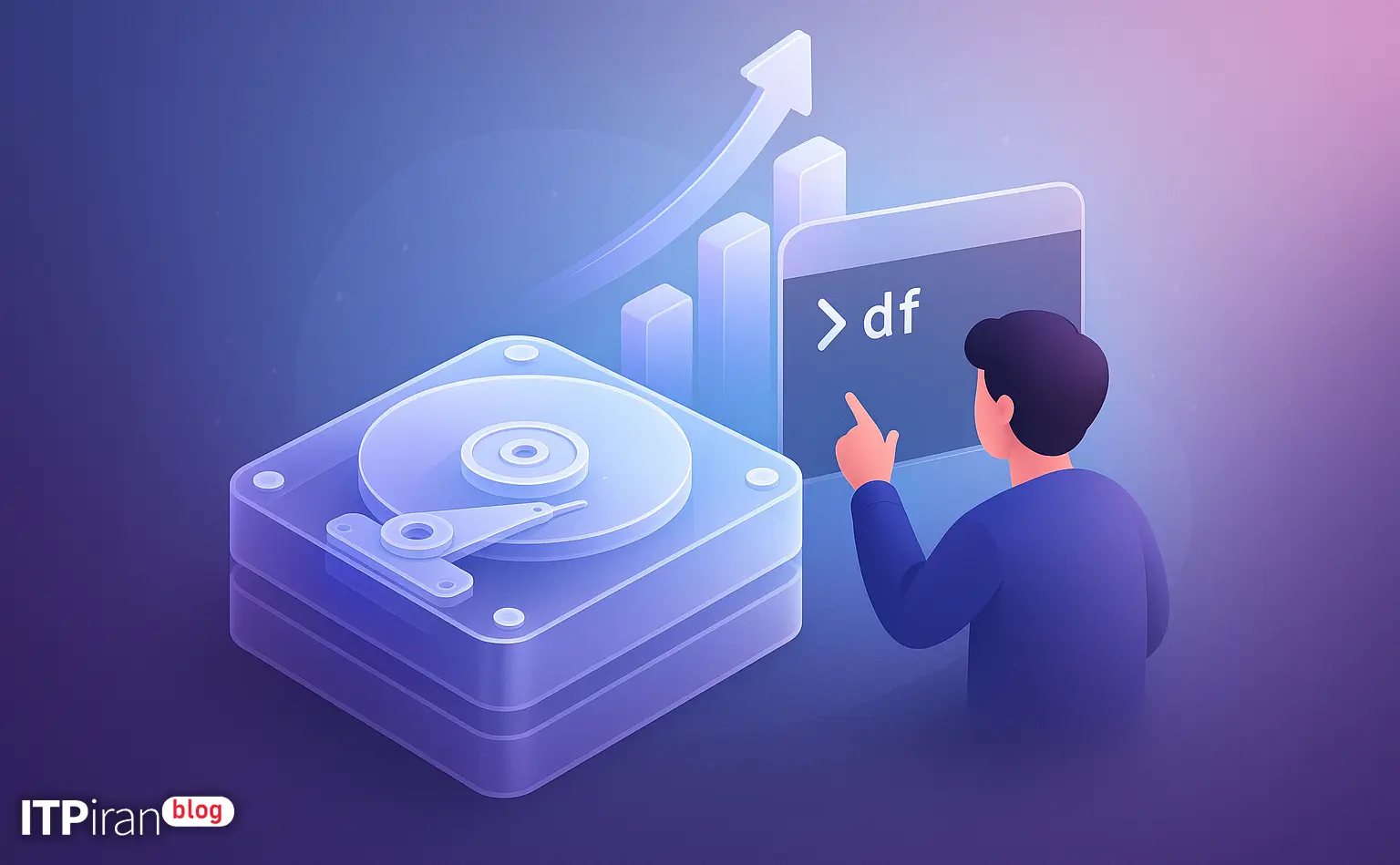
Das Erweitern des Speicherplatzes unter Linux ist eine häufige Aufgabe für Systemadministratoren, DevOps-Experten und Serverbenutzer – insbesondere wenn die Größe von Datenbanken, Protokollen oder KI-Modelldaten zunimmt. In diesem Leitfaden erfahren Sie, wie Sie den Speicherplatz erweitern. Schritt für Schritt Anhand der Befehlszeile erklären wir, wie man den Speicherplatz in verschiedenen Umgebungen vergrößern kann (VM in einem Cloud-Rechenzentrum, dedizierter Server oder lokale virtuelle Maschine).
Vorbereitungen und Sicherheitshinweise vor der Erweiterung des Festplattenspeichers
Vor jeglichen Änderungen an der Partition oder LVM, Vollständige Datensicherung Oder erstellen Sie einen Snapshot, damit Sie das System im Fehlerfall wiederherstellen können.
“Erstellen Sie immer ein gültiges, wiederherstellbares Backup, bevor Sie Änderungen an der Partitionstabelle, LVM oder dem Dateisystem vornehmen.”
Wichtige Hinweise für die erste Durchsicht:
df -hlsblk -fblkidfdisk -lOderlsblk -o NAME,SIZE,TYPE,MOUNTPOINTZur Identifizierung der Hardware
In Cloud-Umgebungen muss zunächst das Speichervolumen über das Control Panel oder die API erhöht werden, bevor die entsprechenden Operationen im Betriebssystem durchgeführt werden.
Szenario-Übersicht – LVM vs. Nicht-LVM und Dateisysteme
Die Organisation von Szenarien hilft Ihnen, den richtigen Ansatz zu wählen:
- Szenario 1: Die Festplatte hat sich vergrößert und LVM Wird verwendet (am häufigsten bei Cloud-Servern).
- Szenario 2: Erweiterte Festplatte, aber ohne LVM (Root-Partition mit Dateisystem) ext4 Oder XFS).
- Szenario 3: Vergrößern Sie die Größe einer separaten Partition (z. B. /var oder /home).
Notiz: Gängige Dateisysteme sind unter anderem: ext4, XFS Und btrfs Sie sind. ext4 Die Größe kann offline oder online angepasst werden; XFS Unterstützt nur das Wachstum im montierten Modus.
Schritt für Schritt: Festplattenspeicher auf LVM-Systemen erweitern
1. Erhöhen Sie die Festplattengröße über das Bedienfeld (für VMs).
Erhöhen Sie im Cloud- oder Virtualisierungs-Panel die Festplattengröße (z. B. von 50 GB auf 100 GB). Verwenden Sie für einen lokalen Rechner mit QEMU folgenden Befehl:
qemu-img resize disk.img +50G2. Identifizierung des neuen Geräts
Um den aktuellen Status der Geräte anzuzeigen lsblk Anwendung. Beispiel:
$ lsblk
NAME    MAJ:MIN RM  SIZE RO TYPE MOUNTPOINT
vda     252:0    0  100G  0 disk
└─vda1  252:1    0   40G  0 part /
3. Scannen Sie das Gerät unter Linux erneut.
Für SCSI/virtio:
echo 1 | sudo tee /sys/class/block/vda/device/rescan
# یا
sudo partprobe /dev/vda
4. pvresize für PVs, die sich auf der gesamten Festplatte befinden.
Wenn sich das PV auf der gesamten Festplatte befindet (/dev/vdb), ist das ausreichend:
sudo pvresize /dev/vdb
sudo pvs
sudo vgs
5. Erweitern Sie die PV-Partition (z. B. /dev/vda1) mit growpart
Wenn sich das PV innerhalb einer Partition befindet, verwenden Sie growpart:
sudo apt install cloud-guest-utils
sudo growpart /dev/vda 1
sudo pvresize /dev/vda1
sudo lvdisplay
sudo lvextend -l +100%FREE /dev/mapper/vg0-root
# برای ext4:
sudo resize2fs /dev/mapper/vg0-root
# برای XFS:
sudo xfs_growfs /
6. Wichtige Befehle für die LVM-Verwaltung
Häufig verwendete Befehle:
sudo pvs; sudo vgs; sudo lvs
sudo lvextend -r -l +100%FREE /dev/vg0/lv_root
# گزینه -r فایلسیستم را بهصورت خودکار resize میکندSchritt für Schritt: Festplattenspeicher auf Systemen ohne LVM (Standardpartitionierung) erweitern
1. Erweitern Sie den Festplattenspeicher über das Bedienfeld und scannen Sie das System.
Wie im LVM-Modus erhöhen Sie zuerst die Lautstärke über das Bedienfeld und führen dann einen erneuten Scan durch.
2. Verwendung von growpart und resize2fs für ext4
Für die Root-Partition oder eine beliebige Partition ext4:
sudo growpart /dev/vda 1
sudo resize2fs /dev/vda1
Beispiel für die zweite Partition:
sudo growpart /dev/vda 2
sudo resize2fs /dev/vda2
Notiz: Falls resize2fs das Laufwerk aushängen muss, verwenden Sie den Einzelbenutzermodus oder eine Live-CD.
3. XFS-Erweiterung
Für XFS Welche nur im montierten Zustand erweiterbar ist:
sudo growpart /dev/vda 1
sudo xfs_growfs /mountpoint
# معمولاً:
sudo xfs_growfs /
4. Die Partitionstabelle mit parted/fdisk modifizieren (mit Vorsicht).
Wenn Sie eine Partition löschen und mit einer neuen Größe neu erstellen müssen, stellen Sie sicher, dass Startsektor Sicherung der Partitionstabelle aufbewahren und verwenden.
sudo parted /dev/vda
# در داخل parted:
print
rm 1
mkpart primary ext4 START 100%
Praktisches Beispiel: Root-Erweiterung in Ubuntu in der Cloud
Beispielhafte Schritte:
- Im Bedienfeld: Speicherplatz von 40G auf 80G erhöhen.
- Innerhalb der VM ausführen:
sudo lsblk
sudo growpart /dev/vda 1
# اگر LVM:
sudo pvresize /dev/vda1
sudo lvextend -r -l +100%FREE /dev/mapper/ubuntu--vg-root
# یا برای non-LVM:
sudo resize2fs /dev/vda1
# تایید:
df -h
Hinweise zum verschlüsselten Dateisystem (LUKS)
Wenn Sie eine verschlüsselte Partition haben, öffnen Sie zuerst den verschlüsselten Container und führen Sie dann die Größenänderung durch.
sudo cryptsetup status cryptroot
sudo cryptsetup luksOpen /dev/vda1 cryptroot
# سپس:
sudo pvresize /dev/mapper/cryptroot
# یا برای فایلسیستم:
sudo resize2fs /dev/mapper/cryptrootBei Verwendung von LVM innerhalb von LUKS, pvresize auf /dev/mapper/cryptroot Fertig, dann lvextend.
Tipps zu Leistung und Sicherheit nach der Festplattenerweiterung
Leistung: Für SSD/NVMe verwenden Sie Mount-Optionen wie keine Zeit Und nodiratime Verwenden Sie es gegebenenfalls. verwerfen Ziehen Sie TRIM in Betracht.
Nachhaltigkeit: In /etc/fstab Verwenden Sie die UUID, damit eine Änderung des Gerätenamens keine Probleme verursacht:
sudo blkidÜberwachung und Alarmierung: Es wird empfohlen, Prometheus node_exporter oder Überwachungstools zu installieren und zu konfigurieren, die Sie über freien Speicherplatz informieren.
“Die Beschränkung des SSH-Zugriffs, die Verwendung von SSH-Schlüsseln und die regelmäßige Datensicherung sind bewährte Methoden zur Gewährleistung der Sicherheit nach Festplattenänderungen.”
Häufige Fehler und Lösungen
Fehler: “Das Gerät enthält keine erkannte Partitionstabelle” — Überprüfen Sie, ob ein erneuter Scan durchgeführt wurde und ob die Partitionstabelle korrekt ist (fdisk -l).
Fehler: resize2fs meldet, dass das Dateisystem gemountet ist und überprüft werden muss – ausführen e2fsck -f /dev/… Im nicht eingebundenen Modus oder im Einzelbenutzermodus.
XFS: Stellen Sie sicher, dass Sie den korrekten Mountpunkt festlegen. xfs_growfs Sehen Sie, der falsche Mountpoint verursacht einen Fehler.
Anwendungsspezifische Fälle – Handel, Spiele, KI, Rendering
VPS-Server für Trading: Erfordert Speicherplatz für Protokolldateien und Backtest-Daten; SSD und tägliche Snapshots werden empfohlen.
Gaming-Server: Der Speicherplatz für Spiele und temporäre Dateien ist groß; die Verwendung von NVMe wird empfohlen, um die E/A-Latenz zu reduzieren.
GPU/KI: Modelle und Datensätze können Dutzende oder Hunderte von Gigabyte groß sein; es wird empfohlen, eine separate Festplatte hinzuzufügen und diese einzubinden. /Daten Oder verwenden Sie Thin LVM.
Rendering: Es ist wichtig, temporäre Dateien und den Cache auf separaten Festplatten zu speichern, um zu verhindern, dass das Root-Verzeichnis voll wird.
Schlussfolgerung und abschließende Empfehlung
Allgemeine Schritte: Volumen über das Bedienfeld erhöhen → System neu scannen → growpart/parted → pvresize oder resize2fs/xfs_growfs → lvextend (im Falle von LVM).
Erstellen Sie stets Backups und wenden Sie sich im Zweifelsfall an den Kundendienst Ihres Unternehmens oder einen Techniker. Die Verwendung eines Snapshots vor Änderungen kann das Risiko erheblich reduzieren.