- Как безопасно и поэтапно увеличить объем дискового пространства на сервере Linux?
- Подготовка и рекомендации по технике безопасности перед увеличением объема жесткого диска.
- Обзор сценариев — LVM против не-LVM и файловые системы
- Пошаговое руководство: Увеличение дискового пространства на системах LVM
- 1. Увеличьте размер диска в панели управления (для виртуальной машины).
- 2. Идентификация нового устройства
- 3. Повторно просканируйте устройство в Linux.
- 4. pvresize для PV, расположенного на всем диске.
- 5. Расширьте раздел pv (например, /dev/vda1) с помощью growpart.
- 6. Основные команды для управления LVM
- Пошаговая инструкция: Увеличение объема жесткого диска в системах без LVM (стандартные разделы).
- Практический пример: расширение корневого каталога в Ubuntu в облаке.
- Примечания к зашифрованной файловой системе (LUKS)
- Рекомендации по повышению производительности и безопасности после расширения дискового пространства.
- Распространенные ошибки и способы их исправления
- Примеры конкретных приложений — торговля, игры, ИИ, рендеринг.
- Заключение и окончательные рекомендации
- Часто задаваемые вопросы
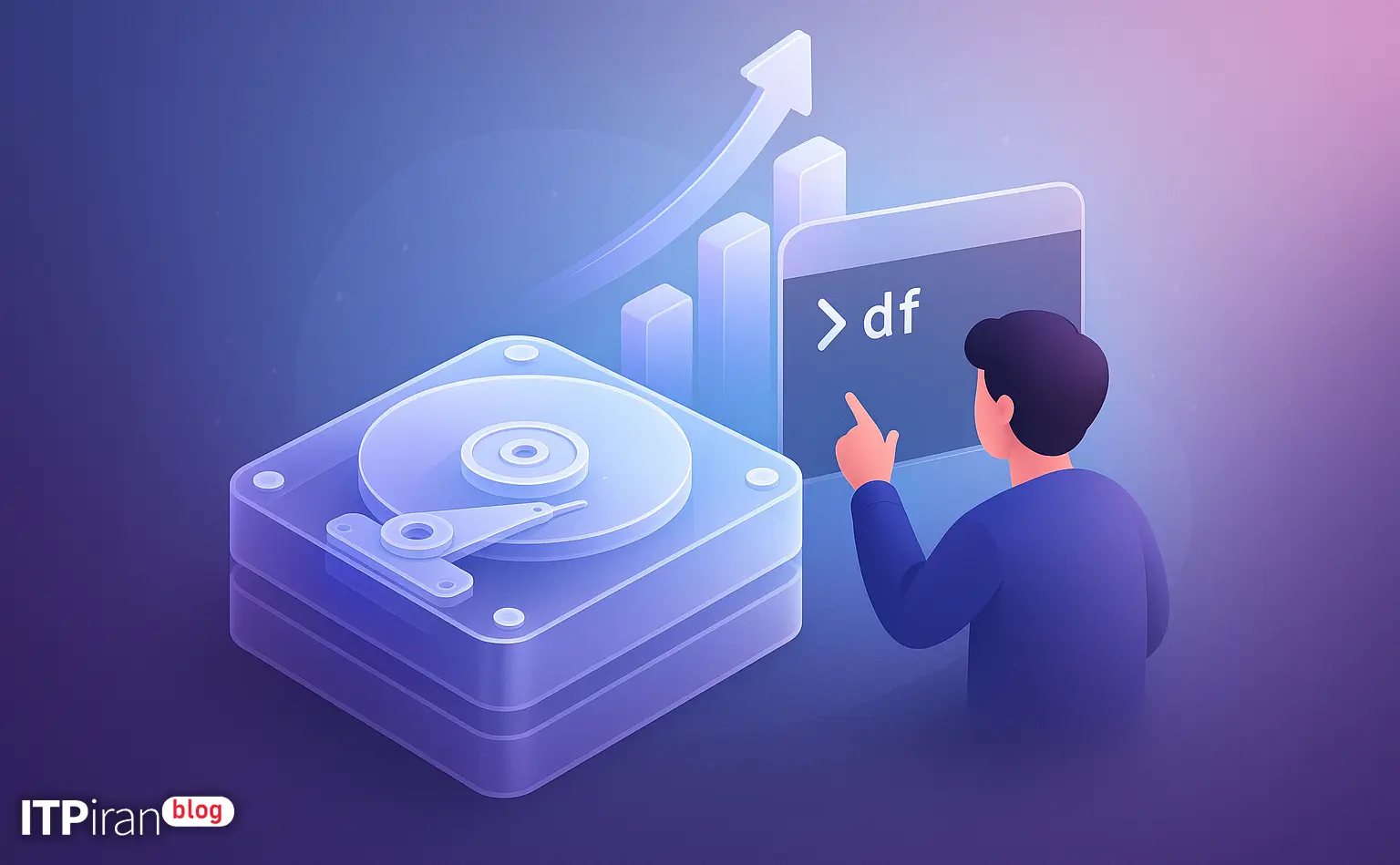
Как безопасно и поэтапно увеличить объем дискового пространства на сервере Linux?
Увеличение или расширение дискового пространства в Linux — распространенная задача для системных администраторов, специалистов по DevOps и пользователей серверов, особенно при увеличении размера баз данных, журналов или данных моделей ИИ. В этом руководстве мы рассмотрим... Шаг за шагом А на основе командной строки мы объясним, как увеличить дисковое пространство в различных средах (виртуальная машина в облачном центре обработки данных, выделенный сервер или локальная виртуальная машина).
Подготовка и рекомендации по технике безопасности перед увеличением объема жесткого диска.
Перед внесением каких-либо изменений в раздел или LVM, Полное резервное копирование Или сделайте снимок системы, чтобы в случае возникновения ошибки можно было восстановить её.
“Перед внесением изменений в таблицу разделов, LVM или файловую систему всегда создавайте действительную, восстанавливаемую резервную копию”.”
Важные указания для первоначальной проверки:
df -hlsblk -fчерныйfdisk -lИлиlsblk -o NAME,SIZE,TYPE,MOUNTPOINTДля идентификации оборудования
В облачных средах сначала увеличьте объем диска через панель управления или API, а затем выполните соответствующие операции в операционной системе.
Обзор сценариев — LVM против не-LVM и файловые системы
Организация сценариев помогает выбрать правильный подход:
- Сценарий 1: Размер диска увеличился и ЛВМ Используется (чаще всего встречается на облачных серверах).
- Сценарий 2: Расширенный диск, но без LVM (корневой раздел с файловой системой) ext4 Или XFS).
- Сценарий 3: Увеличьте размер отдельного раздела (например, /var или /home).
Примечание: К распространённым файловым системам относятся: ext4, XFS и btrfs Они есть. ext4 Размер можно изменить как в офлайне, так и в онлайн-режиме; XFS Поддерживается рост только в режиме монтирования.
Пошаговое руководство: Увеличение дискового пространства на системах LVM
1. Увеличьте размер диска в панели управления (для виртуальной машины).
В панели управления облаком или виртуализатором увеличьте размер диска (например, с 50 ГБ до 100 ГБ). Для локальной машины с QEMU используйте следующую команду:
qemu-img resize disk.img +50G2. Идентификация нового устройства
Чтобы посмотреть текущий статус устройств, перейдите по ссылке: lsblk Пример использования:
$ lsblk
NAME    MAJ:MIN RM  SIZE RO TYPE MOUNTPOINT
vda     252:0    0  100G  0 disk
└─vda1  252:1    0   40G  0 part /
3. Повторно просканируйте устройство в Linux.
Для SCSI/virio:
echo 1 | sudo tee /sys/class/block/vda/device/rescan
# یا
sudo partprobe /dev/vda
4. pvresize для PV, расположенного на всем диске.
Если PV находится на всем диске (/dev/vdb), этого достаточно:
sudo pvresize /dev/vdb
sudo pvs
sudo vgs
5. Расширьте раздел pv (например, /dev/vda1) с помощью growpart.
Если физический том находится внутри раздела, используйте growpart:
sudo apt install cloud-guest-utils
sudo growpart /dev/vda 1
sudo pvresize /dev/vda1
sudo lvdisplay
sudo lvextend -l +100%FREE /dev/mapper/vg0-root
# برای ext4:
sudo resize2fs /dev/mapper/vg0-root
# برای XFS:
sudo xfs_growfs /
6. Основные команды для управления LVM
Часто используемые команды:
sudo pvs; sudo vgs; sudo lvs
sudo lvextend -r -l +100%FREE /dev/vg0/lv_root
# گزینه -r فایلسیستم را بهصورت خودکار resize میکندПошаговая инструкция: Увеличение объема жесткого диска в системах без LVM (стандартные разделы).
1. Увеличьте объем дискового пространства через панель управления и выполните сканирование системы.
Как и в режиме LVM, сначала увеличьте громкость на панели, а затем выполните повторное сканирование.
2. Использование growpart и resize2fs для ext4
Для корневого раздела или любого другого раздела ext4:
sudo growpart /dev/vda 1
sudo resize2fs /dev/vda1
Пример для второго раздела:
sudo growpart /dev/vda 2
sudo resize2fs /dev/vda2
Примечание: Если resize2fs необходимо отмонтировать, используйте однопользовательский режим или Live CD.
3. Расширение XFS
Для XFS Расширяемость возможна только в режиме монтирования:
sudo growpart /dev/vda 1
sudo xfs_growfs /mountpoint
# معمولاً:
sudo xfs_growfs /
4. Измените таблицу разделов с помощью parted/fdisk (с осторожностью).
Если вам необходимо удалить и создать заново раздел с новым размером, обязательно выполните следующие действия: стартовый сектор Сохраните и используйте резервную копию таблицы разделов.
sudo parted /dev/vda
# در داخل parted:
print
rm 1
mkpart primary ext4 START 100%
Практический пример: расширение корневого каталога в Ubuntu в облаке.
Пример шагов:
- В панели: Увеличить объем диска с 40 ГБ до 80 ГБ.
- Запустите внутри виртуальной машины:
sudo lsblk
sudo growpart /dev/vda 1
# اگر LVM:
sudo pvresize /dev/vda1
sudo lvextend -r -l +100%FREE /dev/mapper/ubuntu--vg-root
# یا برای non-LVM:
sudo resize2fs /dev/vda1
# تایید:
df -h
Примечания к зашифрованной файловой системе (LUKS)
Если у вас есть зашифрованный раздел, сначала откройте зашифрованный контейнер, а затем выполните операцию изменения размера.
sudo cryptsetup status cryptroot
sudo cryptsetup luksOpen /dev/vda1 cryptroot
# سپس:
sudo pvresize /dev/mapper/cryptroot
# یا برای فایلسیستم:
sudo resize2fs /dev/mapper/cryptrootПри использовании LVM внутри LUKS, включите pvresize. /dev/mapper/cryptroot Готово, а затем lvextend.
Рекомендации по повышению производительности и безопасности после расширения дискового пространства.
Производительность: Для SSD/NVMe используйте параметры монтирования, например: нет времени и nodiratime Использовать и при необходимости отказаться Рассмотрите вариант TRIM.
Устойчивое развитие: В /etc/fstab Используйте UUID, чтобы изменение имени устройства не вызвало проблем:
sudo blkidМониторинг и оповещение: Рекомендуется установить и настроить Prometheus node_exporter или инструменты мониторинга для оповещения о наличии свободного места.
“Ограничение доступа по SSH, использование SSH-ключей и регулярное резервное копирование — это лучшие практики обеспечения безопасности после замены дисков”.”
Распространенные ошибки и способы их исправления
Ошибка: “Устройство не содержит распознанной таблицы разделов” — Убедитесь, что было выполнено повторное сканирование и что таблица разделов корректна (fdisk -l).
Ошибка: resize2fs сообщает, что файловая система смонтирована и требует проверки — выполните e2fsck -f /dev/… В несмонтированном или однопользовательском режиме.
XFS: Убедитесь, что вы указали правильную точку монтирования. xfs_growfs Видите ли, неправильная точка монтирования вызывает ошибку.
Примеры конкретных приложений — торговля, игры, ИИ, рендеринг.
VPS-сервер для торговли: Требуется место для хранения логов и данные для тестирования; рекомендуется использовать SSD-накопитель и ежедневные снимки.
Игровой сервер: Для игр и временных файлов требуется большой объем памяти; для уменьшения задержки ввода-вывода рекомендуется использовать NVMe.
GPU/AI: Размер моделей и наборов данных может составлять десятки или сотни гигабайт; рекомендуется добавить отдельный диск и смонтировать его. /данные Или используйте тонкий LVM.
Визуализация: Важно хранить временные данные и кэш на отдельных дисках, чтобы предотвратить переполнение корневого каталога.
Заключение и окончательные рекомендации
Общие шаги: Увеличьте объем через панель → повторное сканирование в системе → growpart/parted → pvresize или resize2fs/xfs_growfs → lvextend (в случае LVM).
Всегда создавайте резервные копии, а в случае сомнений обращайтесь за помощью в службу поддержки компании или к техническому специалисту. Использование моментального снимка перед внесением изменений может значительно снизить риски.