- ¿Cómo puedo aumentar de forma segura y paso a paso el espacio del disco duro de un servidor Linux?
- Preparativos y consejos de seguridad antes de aumentar el espacio del disco duro.
- Análisis de escenarios: LVM frente a sistemas que no utilizan LVM y sistemas de archivos
- Paso a paso: Cómo aumentar el espacio del disco duro en sistemas LVM
- 1. Aumentar el tamaño del disco desde el panel (para máquinas virtuales)
- 2. Identificación del nuevo dispositivo
- 3. Vuelva a escanear el dispositivo en Linux.
- 4. pvresize para PV que se encuentra en todo el disco
- 5. Expanda la partición pv (por ejemplo, /dev/vda1) con growpart.
- 6. Comandos clave para la gestión de LVM
- Paso a paso: Cómo aumentar el espacio del disco duro en sistemas sin LVM (partición estándar)
- Ejemplo práctico: Ampliar el directorio raíz en Ubuntu en la nube.
- Notas sobre el sistema de archivos cifrado (LUKS)
- Consejos de rendimiento y seguridad tras la expansión del disco
- Errores comunes y soluciones
- Casos de aplicación específicos: comercio, juegos, IA, renderizado
- Conclusión y recomendación final
- Preguntas frecuentes
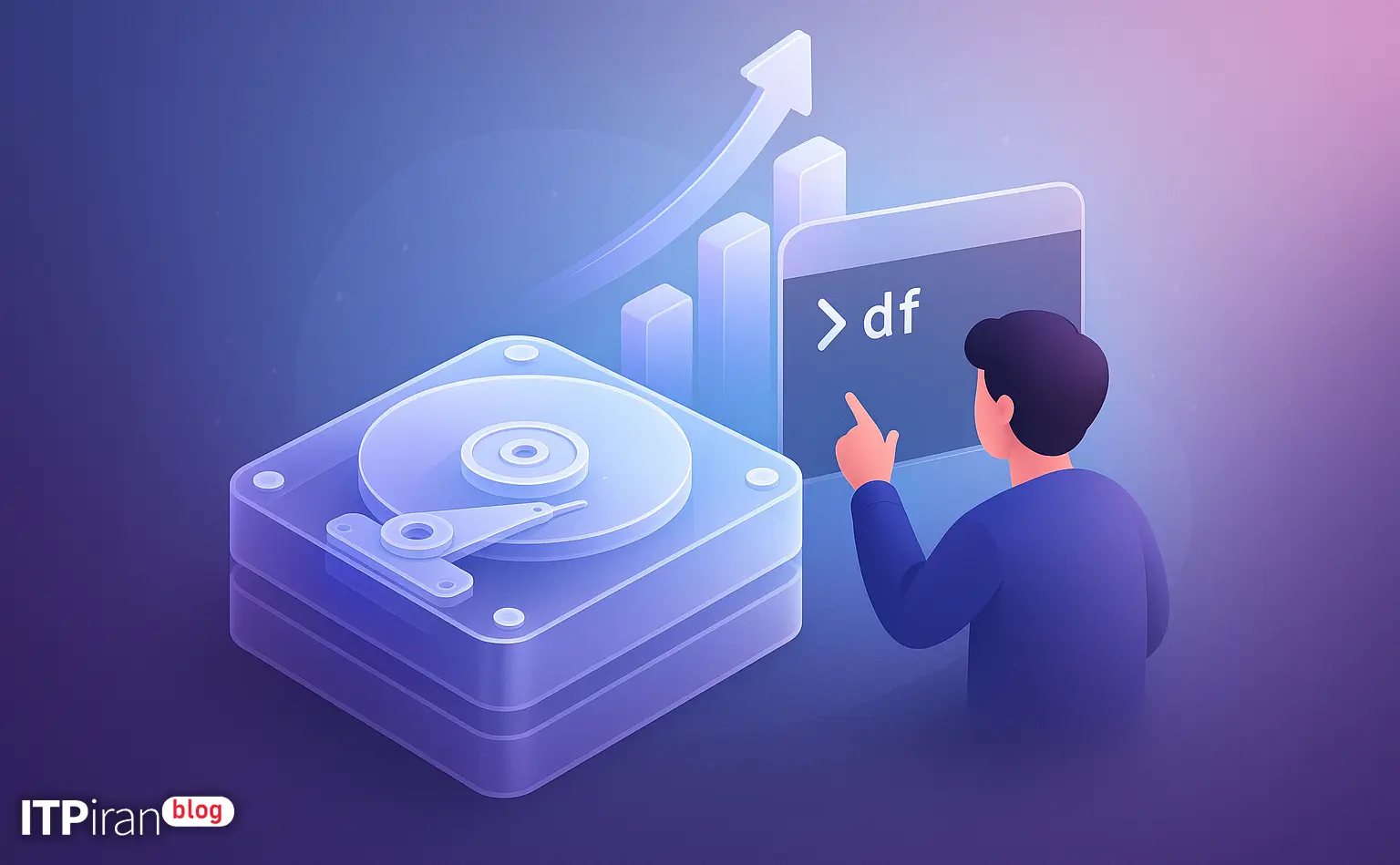
¿Cómo puedo aumentar de forma segura y paso a paso el espacio del disco duro de un servidor Linux?
Ampliar o aumentar el espacio en disco en Linux es una tarea común para los administradores de sistemas, los profesionales de DevOps y los usuarios de servidores, especialmente cuando aumenta el tamaño de las bases de datos, los registros o los datos de los modelos de IA. En esta guía Paso a paso Y, basándonos en la línea de comandos, explicamos cómo aumentar el espacio en disco en diferentes entornos (máquina virtual en un centro de datos en la nube, servidor dedicado o máquina virtual local).
Preparativos y consejos de seguridad antes de aumentar el espacio del disco duro.
Antes de realizar cualquier cambio en la partición o LVM, Copia de seguridad completa O bien, crea una instantánea para poder restaurar el sistema si se produce algún error.
“Antes de realizar cambios en la tabla de particiones, LVM o el sistema de archivos, asegúrese siempre de tener una copia de seguridad válida y recuperable.”
Instrucciones importantes para la revisión inicial:
df -hlsblk -fblkidfdisk -lOlsblk -o NOMBRE,TAMAÑO,TIPO,PUNTO DE MONTAJEPara identificar el hardware
En entornos de nube, primero aumente el volumen del disco desde el panel de control o la API y, a continuación, realice las operaciones pertinentes dentro del sistema operativo.
Análisis de escenarios: LVM frente a sistemas que no utilizan LVM y sistemas de archivos
Organizar escenarios te ayuda a elegir el enfoque adecuado:
- Escenario 1: El disco ha aumentado y LVM Se utiliza (más comúnmente en servidores en la nube).
- Escenario 2: Disco extendido pero sin LVM (partición raíz con sistema de archivos) extensión 4 O XFS).
- Escenario 3: Aumenta el tamaño de una partición independiente (por ejemplo, /var o /home).
Nota: Los sistemas de archivos comunes incluyen: extensión 4, XFS y btrfs Ellos son. extensión 4 Se puede cambiar el tamaño sin conexión o en línea; XFS Solo los soportes crecen en modo montado.
Paso a paso: Cómo aumentar el espacio del disco duro en sistemas LVM
1. Aumentar el tamaño del disco desde el panel (para máquinas virtuales)
En el panel de la nube o del virtualizador, aumente el tamaño del disco (por ejemplo, de 50 GB a 100 GB). Para una máquina local con QEMU, utilice el siguiente comando:
qemu-img resize disk.img +50G2. Identificación del nuevo dispositivo
Para ver el estado actual de los dispositivos desde lsblk Uso. Ejemplo:
$ lsblk
NAME    MAJ:MIN RM  SIZE RO TYPE MOUNTPOINT
vda     252:0    0  100G  0 disk
└─vda1  252:1    0   40G  0 part /
3. Vuelva a escanear el dispositivo en Linux.
Para SCSI/virtio:
echo 1 | sudo tee /sys/class/block/vda/device/rescan
# یا
sudo partprobe /dev/vda
4. pvresize para PV que se encuentra en todo el disco
Si el PV está en todo el disco (/dev/vdb) es suficiente:
sudo pvresize /dev/vdb
sudo pvs
sudo vgs
5. Expanda la partición pv (por ejemplo, /dev/vda1) con growpart.
Cuando el PV está dentro de una partición, utilice growpart:
sudo apt install cloud-guest-utils
sudo growpart /dev/vda 1
sudo pvresize /dev/vda1
sudo lvdisplay
sudo lvextend -l +100%FREE /dev/mapper/vg0-root
# برای ext4:
sudo resize2fs /dev/mapper/vg0-root
# برای XFS:
sudo xfs_growfs /
6. Comandos clave para la gestión de LVM
Comandos de uso frecuente:
sudo pvs; sudo vgs; sudo lvs
sudo lvextend -r -l +100%FREE /dev/vg0/lv_root
# گزینه -r فایلسیستم را بهصورت خودکار resize میکندPaso a paso: Cómo aumentar el espacio del disco duro en sistemas sin LVM (partición estándar)
1. Aumente el espacio en disco desde el panel y realice un escaneo dentro del sistema.
Al igual que en el modo LVM, primero aumente el volumen desde el panel y luego realice un nuevo escaneo.
2. Uso de growpart y resize2fs para ext4
Para la partición raíz o cualquier partición extensión 4:
sudo growpart /dev/vda 1
sudo resize2fs /dev/vda1
Ejemplo para la segunda partición:
sudo growpart /dev/vda 2
sudo resize2fs /dev/vda2
Nota: Si resize2fs necesita desmontar el sistema de archivos, utilice el modo de usuario único o un Live CD.
3. Expansión de XFS
Para XFS Que solo se puede expandir en modo montado:
sudo growpart /dev/vda 1
sudo xfs_growfs /mountpoint
# معمولاً:
sudo xfs_growfs /
4. Modifique la tabla de particiones con parted/fdisk (con precaución).
Si necesita eliminar y recrear una partición con un nuevo tamaño, asegúrese de sector de inicio Conserve y utilice la copia de seguridad de la tabla de particiones.
sudo parted /dev/vda
# در داخل parted:
print
rm 1
mkpart primary ext4 START 100%
Ejemplo práctico: Ampliar el directorio raíz en Ubuntu en la nube.
Pasos de ejemplo:
- En el panel: Aumentar el disco de 40 GB a 80 GB.
- Ejecutar dentro de la máquina virtual:
sudo lsblk
sudo growpart /dev/vda 1
# اگر LVM:
sudo pvresize /dev/vda1
sudo lvextend -r -l +100%FREE /dev/mapper/ubuntu--vg-root
# یا برای non-LVM:
sudo resize2fs /dev/vda1
# تایید:
df -h
Notas sobre el sistema de archivos cifrado (LUKS)
Si tiene una partición cifrada, primero abra el contenedor cifrado y luego realice la operación de redimensionamiento.
sudo cryptsetup status cryptroot
sudo cryptsetup luksOpen /dev/vda1 cryptroot
# سپس:
sudo pvresize /dev/mapper/cryptroot
# یا برای فایلسیستم:
sudo resize2fs /dev/mapper/cryptrootSi utiliza LVM dentro de LUKS, pvresize en /dev/mapper/cryptroot Hecho y luego lvextend.
Consejos de rendimiento y seguridad tras la expansión del disco
Actuación: Para usar SSD/NVMe, utilice opciones de montaje como no hay tiempo y nodiratime Utilizar y si es necesario desechar Considere TRIM.
Sostenibilidad: En /etc/fstab Utilice UUID para que cambiar el nombre del dispositivo no cause problemas:
sudo blkidMonitoreo y alerta: Se recomienda instalar y configurar Prometheus node_exporter o herramientas de monitorización para que le avisen cuando haya espacio libre.
“Restringir el acceso SSH, usar claves SSH y realizar copias de seguridad periódicas son las mejores prácticas de seguridad tras un cambio de disco.”
Errores comunes y soluciones
Error: “El dispositivo no contiene una tabla de particiones reconocida”: compruebe que se haya realizado un nuevo escaneo y que la tabla de particiones sea correcta (fdisk -l).
Error: resize2fs dice que el sistema de archivos está montado y necesita ser revisado; ejecútelo. e2fsck -f /dev/… En modo no montado o de usuario único.
XFS: Asegúrese de establecer el punto de montaje correcto en xfs_growfs Como ves, un punto de montaje incorrecto provoca un error.
Casos de aplicación específicos: comercio, juegos, IA, renderizado
Servidor VPS para operar: Requiere espacio para registros y datos de pruebas retrospectivas; se recomienda el uso de unidades SSD y instantáneas diarias.
Servidor de juegos: El espacio para juegos y archivos temporales es grande; se recomienda usar NVMe para reducir la latencia de entrada/salida.
GPU/IA: Los modelos y conjuntos de datos pueden ser de decenas o cientos de gigabytes; se recomienda agregar un disco separado y montarlo en /datos O utilice Thin LVM.
Representación: Es importante mantener la memoria temporal y la caché en discos separados para evitar que la partición raíz se llene.
Conclusión y recomendación final
Pasos generales: Aumentar el volumen desde el panel → volver a escanear en el sistema → growpart/parted → pvresize o resize2fs/xfs_growfs → lvextend (en caso de LVM).
Realice siempre copias de seguridad y, en caso de duda, solicite ayuda al soporte técnico de la empresa o a un técnico. Utilizar una instantánea antes de realizar cambios puede reducir significativamente el riesgo.