リスクなしでホスティング移行を行う準備はできていますか?
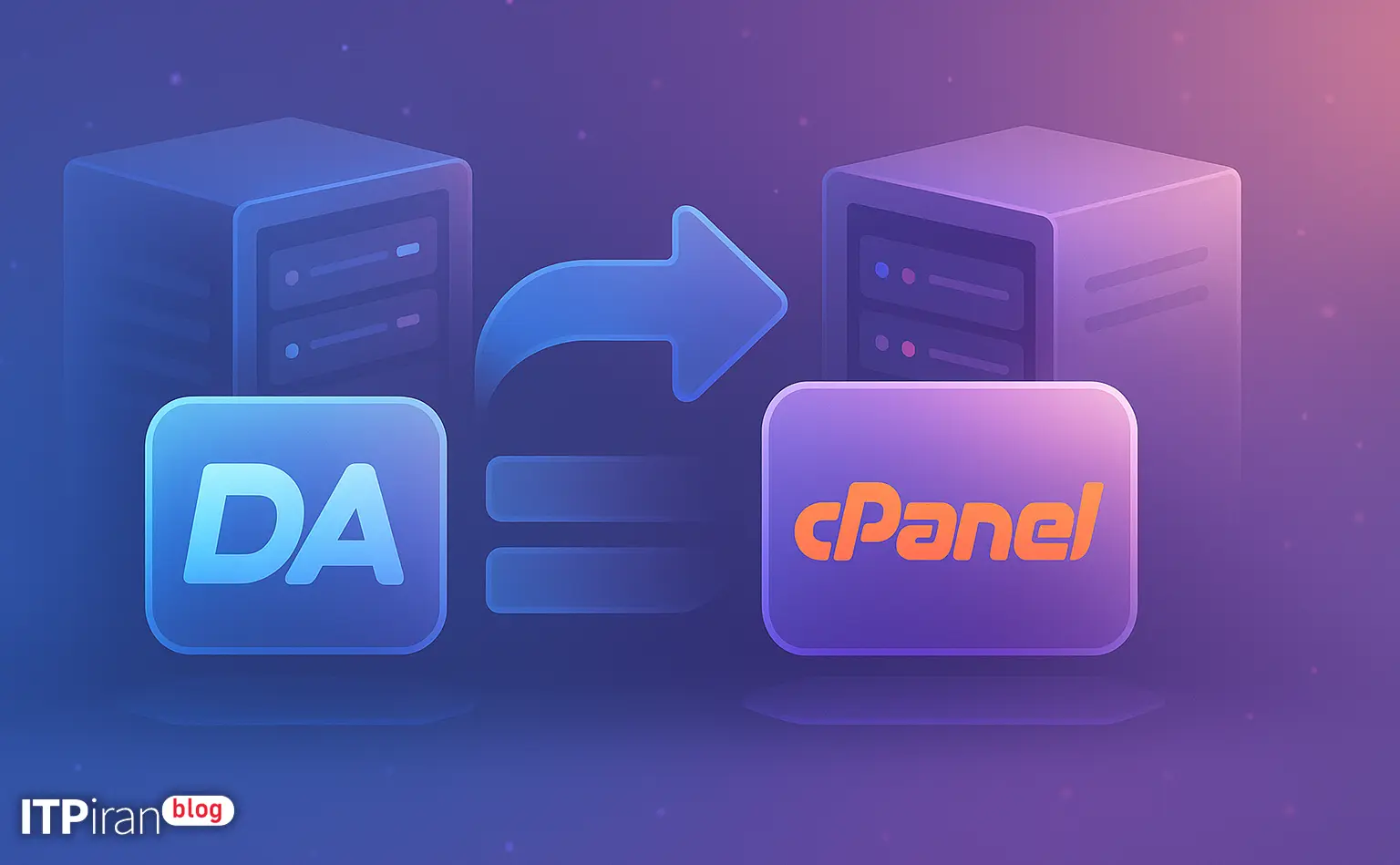
この実用的かつ技術的なガイドでは、 cPanelからcPanelへ そしてそこから DirectAdminからcPanelへ 手順を追って説明します。この記事は、サイト管理者、プログラマー、DevOps、ネットワーク管理者にとって役立ち、WHM Transfer、 パッケージアカウント、 rsync/アイテム番号: SCP-1811、 imapsync そして mysqldump そうです。.
移民前チェックリスト
移行を開始する前に必要な事項:
ファイル、データベース、メール、ウェブサーバーの設定など、すべてのデータの完全バックアップを作成してください。.
DNSレコードのTTL(有効期限)を、少なくとも24~48時間前に300秒に短縮してください。.
送信元サーバーと宛先サーバーへのルートレベルのSSHアクセス、またはWHMアクセスを提供してください。.
宛先サーバーに十分な空き容量があり、PHP/Apache/Nginxのバージョンが互換性があることを確認してください。.
メンテナンス期間のスケジュールを定義する。.
安全なパスワード不要のデータ転送のために、サーバー間でSSHキーを設定してください。.
cPanelホスティングをcPanelに移行する方法 — 推奨方法(WHM Transferとpkgacct)
1. 宛先サーバー(WHM)を準備する
宛先サーバーのWHMにログインして、 PHPバージョン ウェブサーバー(Apache/LiteSpeed)がインストールされ、設定されていることを確認してください。SSHポートとPHP-FPMの設定を確認してください。.
WHMでは セキュリティ → ホストアクセス制御 CSF/ファイアウォール設定に移動し、送信元サーバーのIPアドレスからの接続を許可してください。.
2. WHMの転送ツールを使用する
WHMでは、目的地は 転送 → 転送ツール にアクセスし、送信元サーバーのIPアドレスまたはホスト名、rootユーザー名、SSHポート、および認証タイプ(パスワードまたはSSHキー)を入力します。.
アカウントを選択し、メール転送、DNS、およびアドオンのオプションを有効にしてから、 転送を開始 クリックしてログを確認してください。.
3. 代替方法:pkgacctとrestorepkg(手動転送)
Transfer Toolにアクセスできない場合、またはより詳細な制御が必要な場合は、cPanelバックアップパッケージを使用できます。
/scripts/pkgacct username生成されたファイルは /home ディレクトリに保存されます (例: /home/cpmove-username.tar.gz)。次に、scp を使用してファイルを宛先サーバーに転送します。
scp /home/cpmove-username.tar.gz root@DEST_IP:/home/そして、宛先サーバーでパッケージを取得します。
/scripts/restorepkg /home/cpmove-username.tar.gz4. 転送後
ファイル、権限、およびデータベースのチェックを実行します。宛先WHMで DNSゾーン記録を管理する。.
AutoSSLを有効にするか、SSL証明書をインストールしてください。パブリックDNSを変更する前にウェブサイトをテストするには、ローカルシステムのhostsファイルを使用できます。
echo "DEST_IP example.com" >> /etc/hostsDirectAdminをcPanelに移行する方法 ― 実用的で信頼性の高い方法
DirectAdminからcPanelへの移行には、通常、より多くの手動手順が必要となります。主な2つの方法は以下のとおりです。.
方法1 — ユーザーバックアップとコンテンツ転送(少数のユーザー向け)
主な手順としては、ファイル、データベース、メールのバックアップ、cPanelでのアカウント作成、そして復元などが挙げられます。.
DirectAdminサーバー上のファイルをバックアップしてください。
cd /home/username
tar -czf /root/username-files.tar.gz public_html domains mail
cPanelサーバーに転送:
scp /root/username-files.tar.gz root@CPANEL_IP:/root/ダンプとインポートによるデータベース移行:
mysqldump -u root -p database_name > /root/database_name.sql
scp /root/database_name.sql root@CPANEL_IP:/root/
mysql -u root -p database_name < /root/database_name.sql
メールの転送は、IMAPのようなツールを使うのが最適です。 imapsync 完了しました。
imapsync --host1 old.example.com --user1 [email protected] --password1 'oldpass' --host2 new.example.com --user2 [email protected] --password2 'newpass' --ssl1 --ssl2宛先サーバーのWHMで、同じユーザー名とドメインのアカウントを作成し、アーカイブを/home/usernameに展開します。
tar -xzf /root/username-files.tar.gz -C /home/username
chown -R username:username /home/username
方法2 — 移行スクリプトとツールを使用する(多数のアカウントの場合)
大規模なコレクションの場合、カスタムスクリプトを作成して、以下の方法で本番バックアップを実行できます。 rsync 転送後、cPanelで復元してください。.
rsync -azP -e "ssh -p 22" /home/ username@CPANEL_IP:/home/rsyncを実行する際は、ユーザー/UIDとグループに注意し、必要に応じてオプションを使用してください。 --数値ID それを使ってください。.
メールには imapsync およびデータベース mysqldump/復元する 転送される予定です。.
データベース、メール、DNSの移行 ― 技術的なヒントとコマンド例
データベース
ダンプおよびリストアコマンドの例:
mysqldump -u root -p --databases db1 db2 --single-transaction --quick --lock-tables=false > /root/all_dbs.sql
mysql -u root -p < /root/all_dbs.sql
注記: データベースの照合順序/文字セットを確認し、必要に応じて、次のようなオプションを設定します。 innodb_file_per_table 活性化。.
メール
日付を保持したimapsyncの例:
imapsync --host1 old.mail.server --user1 [email protected] --password1 'oldpass' --host2 new.mail.server --user2 [email protected] --password2 'newpass' --ssl1 --ssl2 --syncinternaldatescPanelで、Exim、IMAP/POP、クォータ、およびmaildir配信設定を確認してください。.
DNSとレコード
DirectAdminからゾーンファイルをエクスポートまたはコピーし、WHM → DNS機能 → DNSゾーンの編集にインポートします。.
社内DNSを使用している場合は、社内管理パネルでレコードを追加するか、新しいネームサーバーを設定してください。.
セキュリティと移住後のヒント
移行後、rootユーザーと一般ユーザーのパスワードを変更し、一時パッケージを削除してください。.
ログを確認してください。 /var/log/messages、 /var/log/exim_mainlog そして /var/log/secure.
ファイアウォール(CSFまたはfirewalld)を有効にして 失敗2禁止 総当たり攻撃を防ぐように設定されています。.
メール配信率を向上させるために、SPF、DKIM、DMARCなどのメール設定を有効にし、スパムのリスクを軽減するために、メール送信者のIPアドレスに対してPTR(逆引きDNS)を設定してください。.
テストとロールバック
DNSを切り替える前に、ローカルのhostsファイルを使用してすべてのサービスをテストしてください。DNS切り替え後、24~72時間はログとメール配信状況を監視してください。.
ロールバック計画とは、必要に応じて迅速な復元を可能にするため、元のバックアップを一定期間(例えば7日間)保持しておく計画のことです。.
アプリケーションに基づいてデータセンターの場所と推奨構成を選択する
場所の選択と設定に関する一般的なガイド:
ウェブサイト/WordPress: 対象ユーザーに近いデータセンター、SSD/NVMe、PHP-FPM、OPcache、およびCDNの有効化。.
貿易・金融: 取引所/ブローカーサーバーに近い立地、専用リソースとDDoS対策を備えた取引専用VPS。.
ゲーム: プレイヤーに近い場所に位置し、BGPネットワークと低pingを備えた専用ゲーミングVPSサーバー。.
AI/レンダリング: データセット用の高帯域幅とNVMeを備えたオンサイトグラフィックスサーバー(GPU)。.
メール/SMTP: PTRレコードが設定され、固定IPアドレスと強力なセキュリティ設定を備えたサーバー。.
当社の移民サービスをご利用いただく理由
移行を容易にするために、当社では以下のサービスを提供しています。
アクセス 世界85か所以上の拠点 最寄りのデータセンターを選択してください。.
サーバーの種類には、トレーディングVPS、ゲームVPS、高性能クラウドサーバー、グラフィックサーバー(GPU)などがあります。.
アンチDDoS、マネージドファイアウォール、CDN、BGP設定などのセキュリティサービス。.
ダウンタイムの削減を目的とした、cPanelからcPanelへの移行およびDirectAdminからcPanelへの移行におけるマネージドサポート。.
GitLabホスティング、マネージドデータベース、および迅速な復元を保証するバックアップとスナップショットソリューション。.
DNS切り替え前の最終チェック
TTLを下げて伝播を待ちます。.
ページ、フォーム、決済ゲートウェイ、メール送信のテスト。.
エラーログ、サイトのアクセス状況、応答時間を確認してください。.
PHPのバージョンと必須モジュールの互換性を確保する。 ionCube, mbstring, グド.
概要とベストプラクティス
要点のまとめ:
WHM Transfer Tool から cPanel→cPanel へ移行する場合、または pkgacc/restorepkg 使用。.
DirectAdmin→cPanelの組み合わせの場合 rsync、 mysqldump そして imapsync これは信頼できる解決策です。.
DNSを切り替える前には必ずテストを行い、TTLを短縮し、完全なバックアップを保持してください。.
メールのセキュリティと設定(SPF/DKIM/DMARCおよびPTR)を忘れないでください。.
適切な場所を選択し、アンチDDoS対策とCDNを利用することで、安定性とパフォーマンスを向上させることができます。.