- Sind Sie bereit, Hosting-Migrationen risikofrei durchzuführen?
- Checkliste vor der Einwanderung
- So übertragen Sie Ihr cPanel-Hosting auf cPanel – Empfohlene Methode (WHM-Übertragung & Paketkonto)
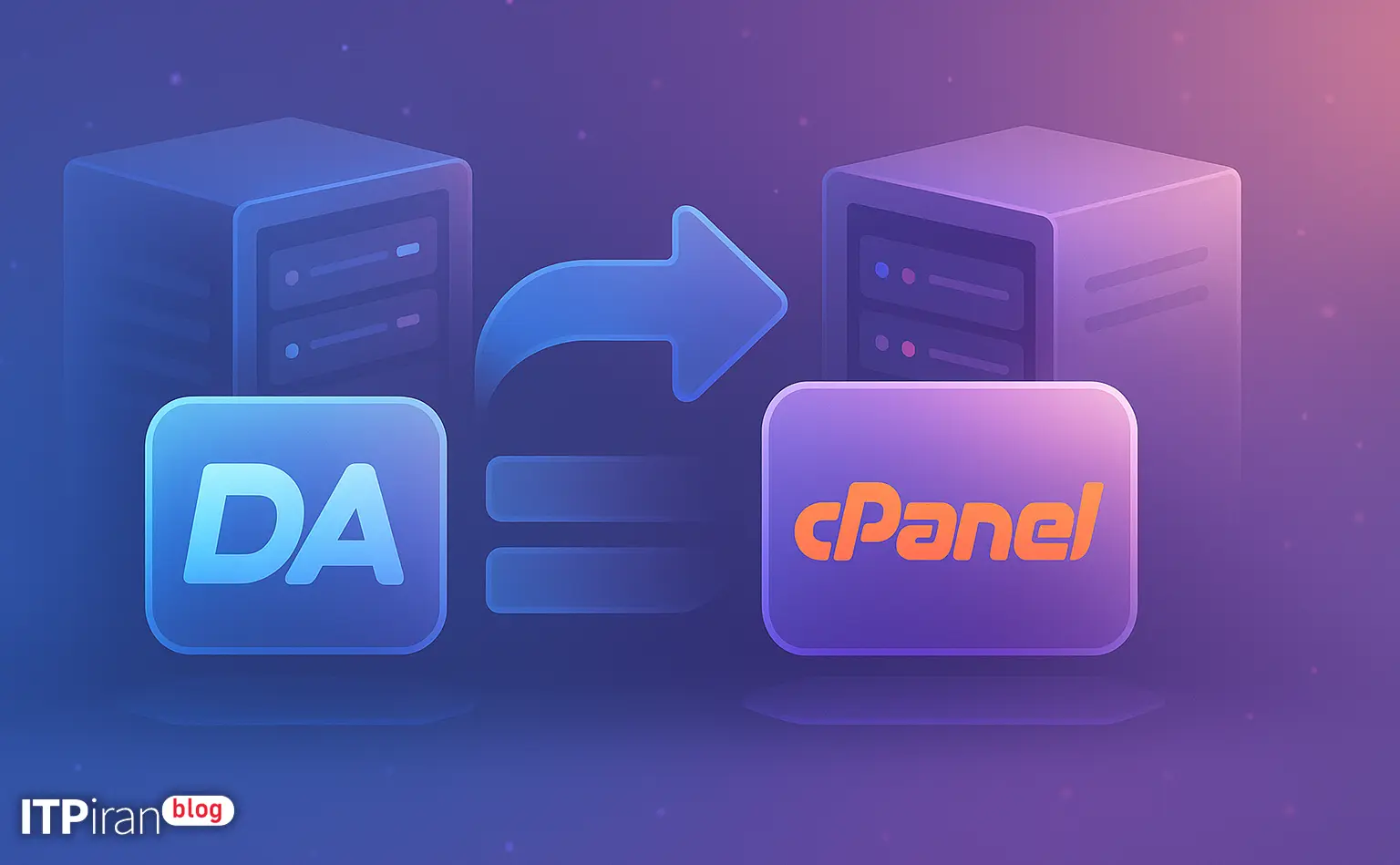
- Wie man DirectAdmin zu cPanel überträgt – Praktische und zuverlässige Methoden
- Datenbank-, E-Mail- und DNS-Migration – Technische Tipps und Beispielbefehle
- Sicherheitstipps und Tipps für die Zeit nach der Migration
- Testen und Zurücksetzen
- Auswahl des Rechenzentrumsstandorts und empfohlene Konfiguration basierend auf der Anwendung
- Gründe für die Nutzung unserer Einwanderungsdienste
- Letzte Prüfungen vor dem DNS-Wechsel
- Zusammenfassung und bewährte Verfahren
- Häufig gestellte Fragen
Sind Sie bereit, Hosting-Migrationen risikofrei durchzuführen?
Dieser praktische und technische Leitfaden behandelt Methoden zum Übertragen von cPanel zu cPanel Und von DirectAdmin zu cPanel Es wird Schritt für Schritt erklärt. Dieser Artikel ist nützlich für Website-Administratoren, Programmierer, DevOps-Experten und Netzwerkadministratoren und enthält nützliche Tools und Befehle wie WHM Transfer. Paketkonto, rsync/SCP-1811, imapsync Und mysqldump Es ist.
Checkliste vor der Einwanderung
Wichtiges vor Beginn der Migration:
Erstellen Sie eine vollständige Datensicherung (Dateien, Datenbank, E-Mails, Webserver-Konfigurationen).
Die TTL der DNS-Einträge sollte mindestens 24–48 Stunden im Voraus auf 300 Sekunden reduziert werden.
Gewähren Sie Root-Zugriff per SSH oder WHM auf den Quell- und Zielserver.
Stellen Sie sicher, dass auf dem Zielserver genügend Speicherplatz vorhanden ist und eine kompatible PHP/Apache/Nginx-Version installiert ist.
Definieren Sie einen Zeitplan für das Wartungsfenster.
Richten Sie SSH-Schlüssel zwischen den Servern ein, um sichere, passwortfreie Übertragungen zu gewährleisten.
So übertragen Sie Ihr cPanel-Hosting auf cPanel – Empfohlene Methode (WHM-Übertragung & Paketkonto)
1. Zielserver (WHM) vorbereiten
Melden Sie sich im WHM des Zielservers an und stellen Sie sicher, dass PHP-Versionen Der Webserver (Apache/LiteSpeed) ist installiert und konfiguriert. Überprüfen Sie den SSH-Port und die PHP-FPM-Einstellungen.
In WHM zu Sicherheit → Host-Zugriffskontrolle Gehen Sie anschließend zu den CSF/Firewall-Einstellungen und erlauben Sie die Verbindung der Quellserver-IP.
2. Verwenden des Transfer-Tools in WHM
In WHM ist das Ziel Transfers → Transfer-Tool Gehen Sie zu [URL einfügen] und geben Sie die IP-Adresse oder den Hostnamen des Quellservers, den Root-Benutzernamen, den SSH-Port und den Authentifizierungstyp (Passwort oder SSH-Schlüssel) ein.
Wählen Sie die Konten aus und aktivieren Sie die Optionen für E-Mail-Weiterleitung, DNS und Add-ons. Transfer starten Klicken Sie und überprüfen Sie die Protokolle.
3. Alternative Methode: pkgacct und restorepkg (manuelle Übertragung)
Falls Sie keinen Zugriff auf das Transfer-Tool haben oder mehr Kontrolle benötigen, können Sie das cPanel-Backup-Paket verwenden:
/scripts/pkgacct usernameDie generierte Datei wird im Verzeichnis /home gespeichert (z. B. /home/cpmove-username.tar.gz). Anschließend übertragen Sie die Datei mit scp auf den Zielserver.
scp /home/cpmove-username.tar.gz root@DEST_IP:/home/Und auf dem Zielserver wird das Paket abgerufen:
/scripts/restorepkg /home/cpmove-username.tar.gz4. Nach der Überweisung
Führen Sie eine Datei-, Berechtigungs- und Datenbankprüfung durch. Im Ziel-WHM DNS-ZoneKontrollieren Sie die Datensätze.
Aktivieren Sie AutoSSL oder installieren Sie SSL-Zertifikate. Um Websites vor der Änderung der öffentlichen DNS-Einstellungen zu testen, können Sie die Hosts-Datei auf dem lokalen System verwenden:
echo "DEST_IP example.com" >> /etc/hostsWie man DirectAdmin zu cPanel überträgt – Praktische und zuverlässige Methoden
Die Migration von DirectAdmin zu cPanel erfordert in der Regel mehr manuelle Schritte; die beiden wichtigsten Methoden werden im Folgenden erläutert.
Methode 1 – Benutzer-Backups und Inhaltsübertragung (Geeignet für eine begrenzte Anzahl)
Zu den wichtigsten Schritten gehören das Sichern von Dateien, Datenbank und E-Mails, das Erstellen eines Kontos in cPanel und das Wiederherstellen der Daten.
Sichern Sie die Dateien auf dem DirectAdmin-Server:
cd /home/username
tar -czf /root/username-files.tar.gz public_html domains mail
Übertragung auf den cPanel-Server:
scp /root/username-files.tar.gz root@CPANEL_IP:/root/Datenbankmigration mit Dump und Import:
mysqldump -u root -p database_name > /root/database_name.sql
scp /root/database_name.sql root@CPANEL_IP:/root/
mysql -u root -p database_name < /root/database_name.sql
E-Mail-Übertragungen erfolgen am besten mit einem Tool wie IMAP. imapsync Es ist vollbracht:
imapsync --host1 old.example.com --user1 [email protected] --password1 'oldpass' --host2 new.example.com --user2 [email protected] --password2 'newpass' --ssl1 --ssl2Erstellen Sie im WHM des Zielservers ein Konto mit demselben Benutzernamen und derselben Domäne und extrahieren Sie die Archive nach /home/username:
tar -xzf /root/username-files.tar.gz -C /home/username
chown -R username:username /home/username
Methode 2 – Verwendung von Migrationsskripten und -tools (für eine große Anzahl von Konten)
Für größere Sammlungen können benutzerdefinierte Skripte erstellt werden, die Produktionssicherungen durchführen über rsync Übertragen und anschließend in cPanel wiederherstellen.
rsync -azP -e "ssh -p 22" /home/ username@CPANEL_IP:/home/Achten Sie beim Synchronisieren mit r auf Benutzer/UID und Gruppen und verwenden Sie gegebenenfalls die entsprechende Option. --numerische-IDs Nutze es.
E-Mails mit imapsync und Datenbanken mit mysqldump/wiederherstellen Zur Übertragung.
Datenbank-, E-Mail- und DNS-Migration – Technische Tipps und Beispielbefehle
Datenbank
Beispiel für einen Befehl zum Sichern und Wiederherstellen:
mysqldump -u root -p --databases db1 db2 --single-transaction --quick --lock-tables=false > /root/all_dbs.sql
mysql -u root -p < /root/all_dbs.sql
Notiz: Überprüfen Sie die Sortierung/den Zeichensatz der Datenbank und legen Sie gegebenenfalls Optionen wie die folgenden fest: innodb_file_per_table Aktivieren.
imapsync-Beispiel mit Beibehaltung der Datumsangaben:
imapsync --host1 old.mail.server --user1 [email protected] --password1 'oldpass' --host2 new.mail.server --user2 [email protected] --password2 'newpass' --ssl1 --ssl2 --syncinternaldatesÜberprüfen Sie in cPanel die Einstellungen für Exim, IMAP/POP, Kontingente und Maildir-Zustellung.
DNS- und DNS-Einträge
Exportieren oder kopieren Sie die Zonendateien aus DirectAdmin und importieren Sie sie in WHM → DNS-Funktionen → DNS-Zone bearbeiten.
Wenn Sie einen Firmen-DNS-Server verwenden, fügen Sie die Einträge im Firmen-Control-Panel hinzu oder richten Sie einen neuen Nameserver ein.
Sicherheitstipps und Tipps für die Zeit nach der Migration
Ändern Sie nach der Migration die Root- und Benutzerpasswörter und entfernen Sie temporäre Pakete.
Überprüfen Sie die Protokolle: /var/log/messages, /var/log/exim_mainlog Und /var/log/secure.
Aktivieren Sie die Firewall (CSF oder firewalld) und fail2ban Entwickelt, um Brute-Force-Angriffe zu verhindern.
Aktivieren Sie E-Mail-Einstellungen wie SPF, DKIM und DMARC, um die Zustellbarkeit zu verbessern, und richten Sie PTR (Reverse-DNS) für die IP-Adressen der E-Mail-Absender ein, um das Spam-Risiko zu verringern.
Testen und Zurücksetzen
Testen Sie alle Dienste mit einer lokalen Hosts-Datei, bevor Sie den DNS-Server wechseln. Überwachen Sie Protokolle und die E-Mail-Zustellbarkeit 24–72 Stunden nach dem DNS-Wechsel.
Ein Rollback-Plan sieht vor, die ursprünglichen Backups für einen bestimmten Zeitraum (z. B. 7 Tage) aufzubewahren, um bei Bedarf eine schnelle Wiederherstellung zu ermöglichen.
Auswahl des Rechenzentrumsstandorts und empfohlene Konfiguration basierend auf der Anwendung
Allgemeiner Leitfaden zur Standortauswahl und -konfiguration:
Webseite/WordPress: Rechenzentrum in der Nähe des Zielnutzers, SSD/NVMe, PHP-FPM, OPcache und CDN-Aktivierung.
Handel/Finanzen: Standort in der Nähe von Börsen-/Broker-Servern, speziell für den Handel entwickelter VPS mit dedizierten Ressourcen und DDoS-Schutz.
Gaming: Lage in der Nähe der Spieler, dedizierter Gaming-VPS-Server mit BGP-Netzwerk und niedrigem Ping.
KI/Rendering: Vor Ort installierter Grafikserver (GPU) mit hoher Bandbreite und NVMe für Datensätze.
E-Mail/SMTP: Server mit PTR-Set, statischer IP-Adresse und starken Sicherheitseinstellungen.
Gründe für die Nutzung unserer Einwanderungsdienste
Unsere Dienstleistungen umfassen Folgendes, um die Migration zu erleichtern:
Zugang zu Mehr als 85 Standorte weltweit Um das nächstgelegene Rechenzentrum auszuwählen.
Zu den Servertypen gehören Trading-VPS, Gaming-VPS, Hochleistungs-Cloud-Server und Grafikserver (GPU).
Sicherheitsdienste wie Anti-DDoS, verwaltete Firewall, CDN und BGP-Einstellungen.
Managed Support bei cPanel⇄cPanel- und DirectAdmin→cPanel-Migrationen mit dem Ziel, Ausfallzeiten zu reduzieren.
GitLab-Hosting, verwaltete Datenbanken sowie Backup- und Snapshot-Lösungen gewährleisten eine schnelle Wiederherstellung.
Letzte Prüfungen vor dem DNS-Wechsel
Reduziere die TTL und warte auf die Signalweiterleitung.
Testen von Seiten, Formularen, Zahlungsportalen und E-Mail-Versand.
Überprüfen Sie Fehlerprotokolle, die Erreichbarkeit der Website und die Antwortzeit.
Sicherstellen der Kompatibilität von PHP-Versionen und wichtigen Modulen wie ionCube, mbstring, gd.
Zusammenfassung und bewährte Verfahren
Zusammenfassung der wichtigsten Punkte:
Für cPanel→cPanel vom WHM-Übertragungstool oder pkgacct/restorepkg Verwenden.
Für die Kombination DirectAdmin→cPanel rsync, mysqldump Und imapsync Es handelt sich um eine zuverlässige Lösung.
Vor jedem DNS-Wechsel sollten Sie testen, die TTL reduzieren und vollständige Backups erstellen.
Vergessen Sie nicht die E-Mail-Sicherheit und die Einstellungen (SPF/DKIM/DMARC und PTR).
Die Wahl des richtigen Standorts und der Einsatz von Anti-DDoS und CDN können Stabilität und Leistung verbessern.