- ¿Estás preparado para realizar migraciones de alojamiento web sin riesgos?
- Lista de verificación previa a la inmigración
- Cómo transferir un hosting de cPanel a otro cPanel: método recomendado (transferencia WHM y pkgacct)
- Cómo transferir DirectAdmin a cPanel: métodos prácticos y fiables
- Migración de bases de datos, correo electrónico y DNS: consejos técnicos y ejemplos de comandos.
- Consejos de seguridad y posteriores a la migración
- Prueba y reversión
- Selección de la ubicación del centro de datos y configuración recomendada según la aplicación.
- Razones para utilizar nuestros servicios de inmigración
- Comprobaciones finales antes del cambio de DNS
- Resumen y mejores prácticas
- Preguntas frecuentes
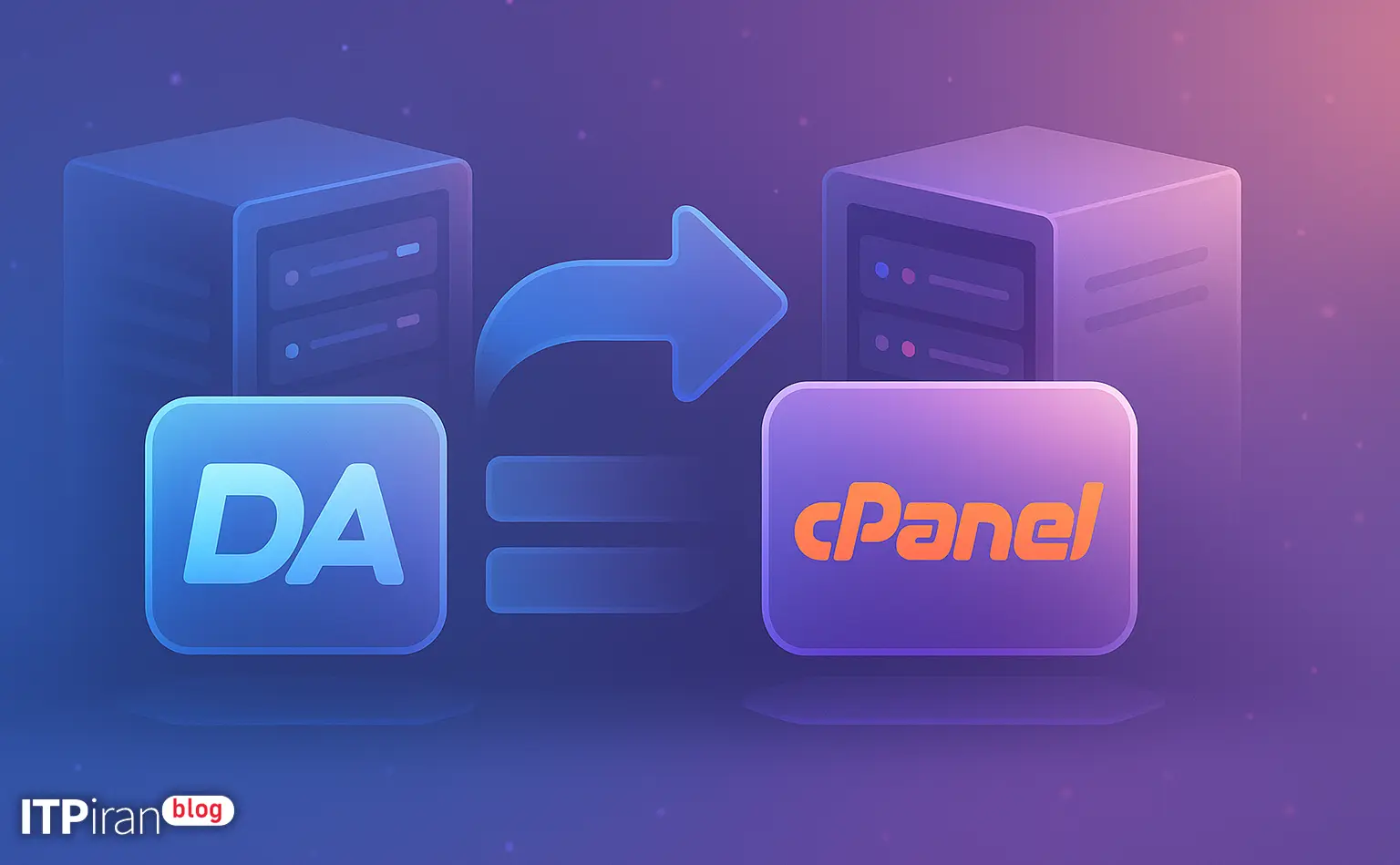
¿Estás preparado para realizar migraciones de alojamiento web sin riesgos?
Esta guía práctica y técnica abarca métodos de transferencia desde cPanel a cPanel Y de DirectAdmin a cPanel Se explica paso a paso. Este artículo es útil para administradores de sitios, programadores, DevOps y administradores de red e incluye herramientas y comandos útiles como WHM Transfer, pkgacct, sincronización r/SCP-1811, sincronización imap y volcado de MySQL Es.
Lista de verificación previa a la inmigración
Aspectos esenciales antes de iniciar la migración:
Realice una copia de seguridad completa (archivos, base de datos, correo electrónico, configuraciones del servidor web).
Reduzca el TTL de los registros DNS a 300 segundos con al menos 24 a 48 horas de antelación.
Proporcione acceso SSH de nivel raíz o acceso WHM a los servidores de origen y destino.
Asegúrese de que haya suficiente espacio en el servidor de destino y una versión compatible de PHP/Apache/Nginx.
Defina un cronograma para el período de mantenimiento.
Configure claves SSH entre servidores para realizar transferencias seguras y sin contraseña.
Cómo transferir un hosting de cPanel a otro cPanel: método recomendado (transferencia WHM y pkgacct)
1. Preparar el servidor de destino (WHM)
Inicie sesión en el WHM del servidor de destino y asegúrese de que versiones de PHP y servidor web (Apache/LiteSpeed) instalado y configurado. Compruebe el puerto SSH y la configuración de PHP-FPM.
En WHM a Seguridad → Control de acceso al host Y vaya a la configuración de CSF/Firewall y permita que la IP del servidor de origen se conecte.
2. Uso de la herramienta de transferencia en WHM
En WHM, el destino es Transferencias → Herramienta de transferencia Vaya a la página e introduzca la dirección IP o el nombre de host del servidor de origen, el nombre de usuario root, el puerto SSH y el tipo de autenticación (contraseña o clave SSH).
Seleccione la(s) cuenta(s) y habilite las opciones de reenvío de correo electrónico, DNS y complementos, luego Iniciar transferencia Haz clic y revisa los registros.
3. Método alternativo: pkgacct y restorepkg (transferencia manual)
Si no tiene acceso a la herramienta de transferencia o necesita más control, puede utilizar el paquete de copia de seguridad de cPanel:
/scripts/pkgacct usernameEl archivo generado se guardará en el directorio /home (por ejemplo, /home/cpmove-username.tar.gz). A continuación, transfiera el archivo al servidor de destino con scp:
scp /home/cpmove-username.tar.gz root@DEST_IP:/home/Y en el servidor de destino, recupere el paquete:
/scripts/restorepkg /home/cpmove-username.tar.gz4. Después del traslado
Realice una comprobación de archivos, permisos y base de datos. En el WHM de destino Zona DNSControla los registros.
Habilite AutoSSL o instale certificados SSL. Para probar los sitios web antes de cambiar el DNS público, puede usar el archivo hosts en el sistema local:
echo "DEST_IP example.com" >> /etc/hostsCómo transferir DirectAdmin a cPanel: métodos prácticos y fiables
La migración de DirectAdmin a cPanel generalmente requiere más pasos manuales; los dos métodos principales se explican a continuación.
Método 1: Copias de seguridad de usuarios y transferencia de contenido (Adecuado para un número limitado de usuarios).
Los pasos principales incluyen hacer una copia de seguridad de los archivos, la base de datos y el correo electrónico, para luego crear una cuenta en cPanel y restaurarla.
Realice una copia de seguridad de los archivos en el servidor DirectAdmin:
cd /home/username
tar -czf /root/username-files.tar.gz public_html domains mail
Transferencia al servidor cPanel:
scp /root/username-files.tar.gz root@CPANEL_IP:/root/Migración de base de datos con volcado e importación:
mysqldump -u root -p database_name > /root/database_name.sql
scp /root/database_name.sql root@CPANEL_IP:/root/
mysql -u root -p database_name < /root/database_name.sql
La mejor manera de transferir correos electrónicos es con una herramienta como IMAP. sincronización imap Está hecho:
imapsync --host1 old.example.com --user1 [email protected] --password1 'oldpass' --host2 new.example.com --user2 [email protected] --password2 'newpass' --ssl1 --ssl2En el WHM del servidor de destino, cree una cuenta con el mismo nombre de usuario y dominio y extraiga los archivos a /home/username:
tar -xzf /root/username-files.tar.gz -C /home/username
chown -R username:username /home/username
Método 2: Uso de scripts y herramientas de migración (para un gran número de cuentas)
Para colecciones más grandes, se pueden crear scripts personalizados que realicen copias de seguridad de producción a través de sincronización r Transferencia y posterior restauración en cPanel.
rsync -azP -e "ssh -p 22" /home/ username@CPANEL_IP:/home/Al usar rsync, preste atención al usuario/UID y a los grupos, y utilice la opción si es necesario. --identificadores-numéricos Úsalo.
Correos electrónicos con sincronización imap y bases de datos con volcado de MySQL/restaurar Para ser transferido.
Migración de bases de datos, correo electrónico y DNS: consejos técnicos y ejemplos de comandos.
Base de datos
Ejemplo de comando para volcar y restaurar:
mysqldump -u root -p --databases db1 db2 --single-transaction --quick --lock-tables=false > /root/all_dbs.sql
mysql -u root -p < /root/all_dbs.sql
Nota: Verifique la intercalación/conjunto de caracteres de la base de datos y, si es necesario, configure opciones como innodb_file_per_table Activar.
Correo electrónico
Ejemplo de imapsync con fechas conservadas:
imapsync --host1 old.mail.server --user1 [email protected] --password1 'oldpass' --host2 new.mail.server --user2 [email protected] --password2 'newpass' --ssl1 --ssl2 --syncinternaldatesEn cPanel, compruebe la configuración de Exim, IMAP/POP, cuotas y entrega de correo.
DNS y registros
Exporte o copie los archivos de zona desde DirectAdmin e impórtelos en WHM → Funciones DNS → Editar zona DNS.
Si utiliza el DNS corporativo, añada los registros en el panel de control corporativo o configure un nuevo servidor de nombres.
Consejos de seguridad y posteriores a la migración
Tras la migración, cambie las contraseñas de root y de usuario, y elimine los paquetes temporales.
Revisa los registros: /var/log/messages, /var/log/exim_mainlog y /var/log/secure.
Habilite el firewall (CSF o firewalld) y falla2ban Diseñado para prevenir ataques de fuerza bruta.
Habilite la configuración de correo electrónico, incluidos SPF, DKIM y DMARC, para mejorar la capacidad de entrega, y configure PTR (DNS inverso) para las direcciones IP de los remitentes de correo electrónico para reducir el riesgo de spam.
Prueba y reversión
Pruebe todos los servicios con un archivo hosts local antes de cambiar el DNS. Supervise los registros y la capacidad de entrega de correo electrónico durante 24 a 72 horas después de cambiar el DNS.
Un plan de reversión implica conservar las copias de seguridad originales durante un período determinado (por ejemplo, 7 días) para permitir restauraciones rápidas en caso necesario.
Selección de la ubicación del centro de datos y configuración recomendada según la aplicación.
Guía general para la selección y configuración de la ubicación:
Sitio web/WordPress: Centro de datos cercano al usuario final, SSD/NVMe, PHP-FPM, OPcache y activación de CDN.
Comercio/Finanzas: Ubicación cercana a los servidores de la bolsa/corredor, VPS específico para trading con recursos dedicados y protección Anti-DDoS.
Juego de azar: Ubicación cercana a los jugadores, servidor VPS dedicado para juegos con red BGP y baja latencia.
IA/Renderizado: Servidor gráfico (GPU) local con alto ancho de banda y NVMe para conjuntos de datos.
Correo electrónico/SMTP: Servidor con PTR configurado, IP estática y ajustes de seguridad robustos.
Razones para utilizar nuestros servicios de inmigración
Nuestros servicios incluyen lo siguiente para facilitar la migración:
Acceso a Más de 85 ubicaciones en todo el mundo Para seleccionar el centro de datos más cercano.
Los tipos de servidores incluyen VPS para trading, VPS para juegos, servidores en la nube de alto rendimiento y servidores gráficos (GPU).
Servicios de seguridad como protección anti-DDoS, firewall administrado, CDN y configuración BGP.
Ofrecemos soporte gestionado para migraciones de cPanel⇄cPanel y DirectAdmin→cPanel con el objetivo de reducir el tiempo de inactividad.
Soluciones de alojamiento de GitLab, bases de datos gestionadas y copias de seguridad e instantáneas para garantizar una restauración rápida.
Comprobaciones finales antes del cambio de DNS
Reduzca el TTL y espere a que se propague.
Pruebas de páginas, formularios, pasarelas de pago y envío de correos electrónicos.
Compruebe los registros de errores, la accesibilidad del sitio y el tiempo de respuesta.
Garantizar la compatibilidad de las versiones de PHP y los módulos esenciales como ionCube, mbstring, buen día.
Resumen y mejores prácticas
Resumen de los puntos clave:
Para cPanel→cPanel desde la herramienta de transferencia de WHM o pkgacct/restorepkg Usar.
Para la combinación DirectAdmin→cPanel de sincronización r, volcado de MySQL y sincronización imap Es una solución fiable.
Realice siempre pruebas antes de cambiar el DNS, reduzca el TTL y mantenga copias de seguridad completas.
No olvides la seguridad y la configuración del correo electrónico (SPF/DKIM/DMARC y PTR).
Elegir la ubicación adecuada y utilizar protección anti-DDoS y una CDN puede mejorar la estabilidad y el rendimiento.