Introducción
En este tutorial, aprenderá a crear un entorno para ejecutar una base de datos MySQL (llamaremos a este entorno "instancia"), conectarse a la base de datos y eliminar la instancia. Para ello, utilizaremos Amazon Relational Database Service (Amazon RDS). Todo lo que hagamos en este tutorial está disponible en la versión gratuita.
Lo que harás
- Crea un entorno para ejecutar tu base de datos MySQL
- Conectarse a la base de datos
- Eliminar la instancia de la base de datos.
Requisitos previos
- Una cuenta de AWS
Paso 1: Crear una instancia de base de datos MySQL
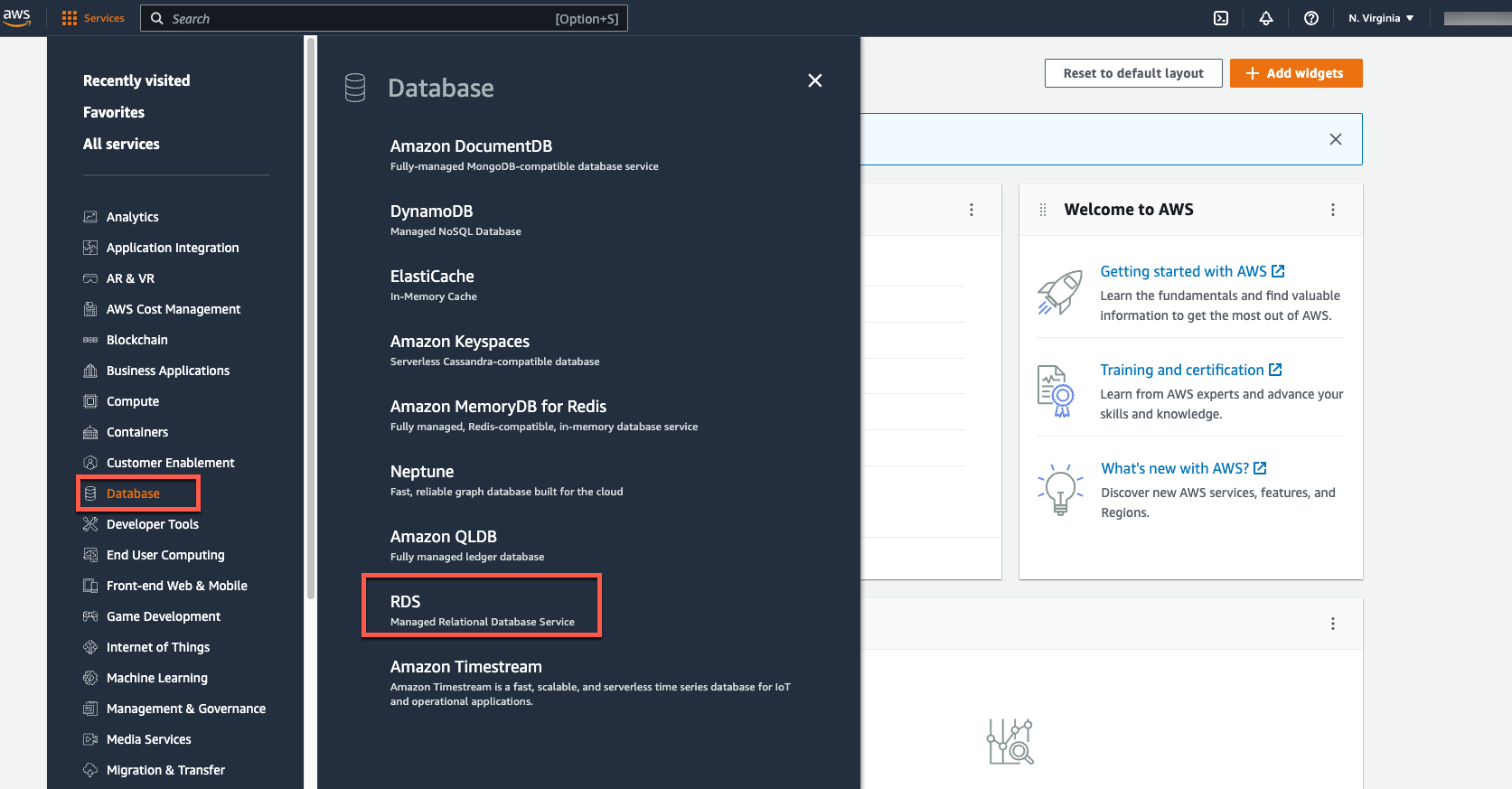
En este paso, usaremos Amazon RDS para crear una instancia de base de datos MySQL con la clase db.t2.micro, 20 GB de almacenamiento y copias de seguridad automáticas habilitadas con un período de retención de un día. Cabe recordar que todas estas opciones son válidas para la versión gratuita. Abra la consola de administración de AWS en una nueva ventana del navegador para mantener abierta esta guía paso a paso. Una vez abierta la consola, seleccione Bases de datos en el panel de navegación izquierdo y seleccione RDS para abrir la consola de Amazon RDS.
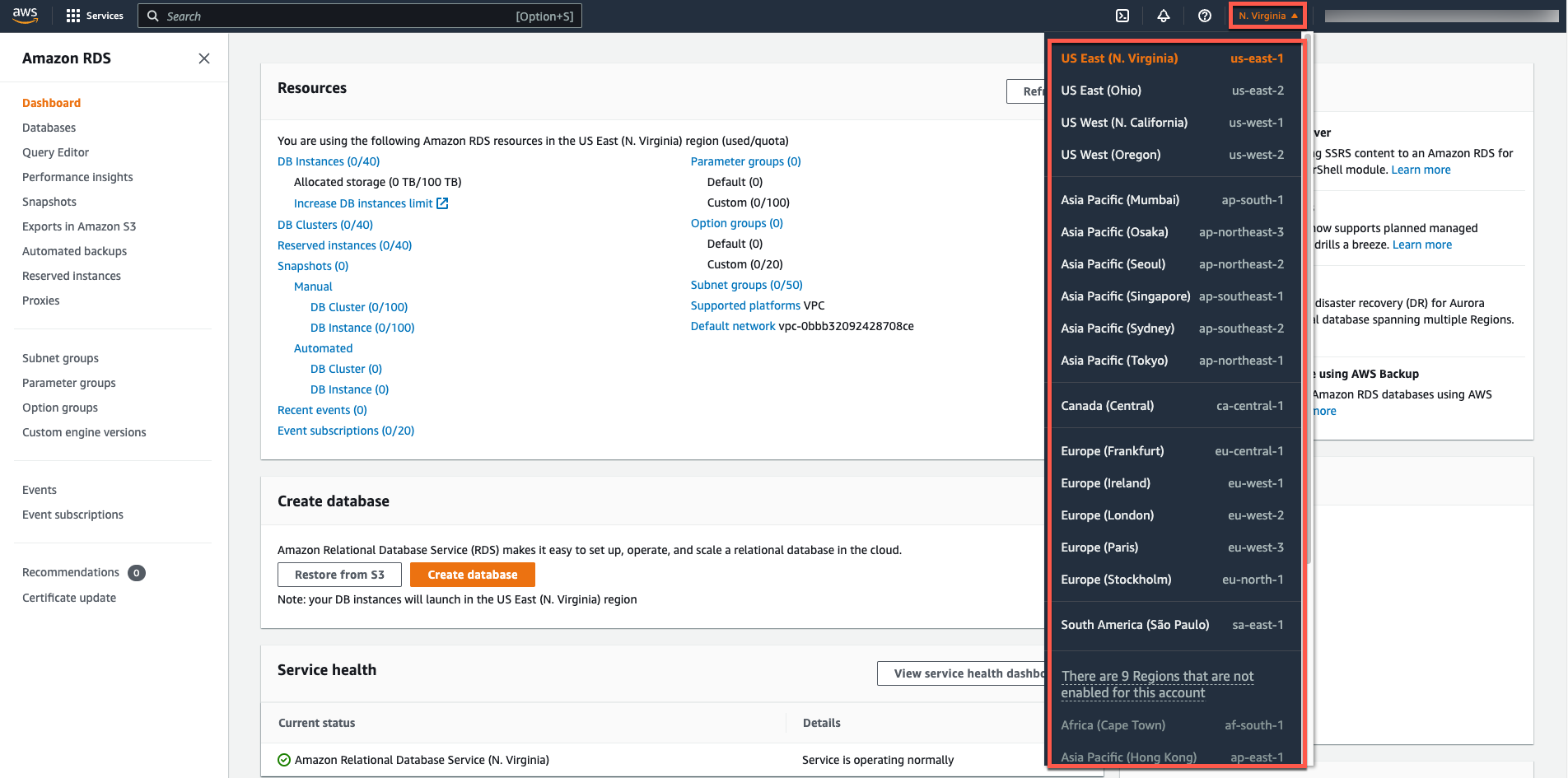
En la esquina superior derecha de la consola de Amazon RDS, seleccione la región donde desea crear la instancia de base de datos. Nota: Los recursos de la nube de AWS se encuentran en centros de datos de alta disponibilidad en diferentes regiones del mundo. Cada región consta de varias ubicaciones distintas denominadas zonas de disponibilidad. Puede elegir en qué región desea alojar su actividad de Amazon RDS.
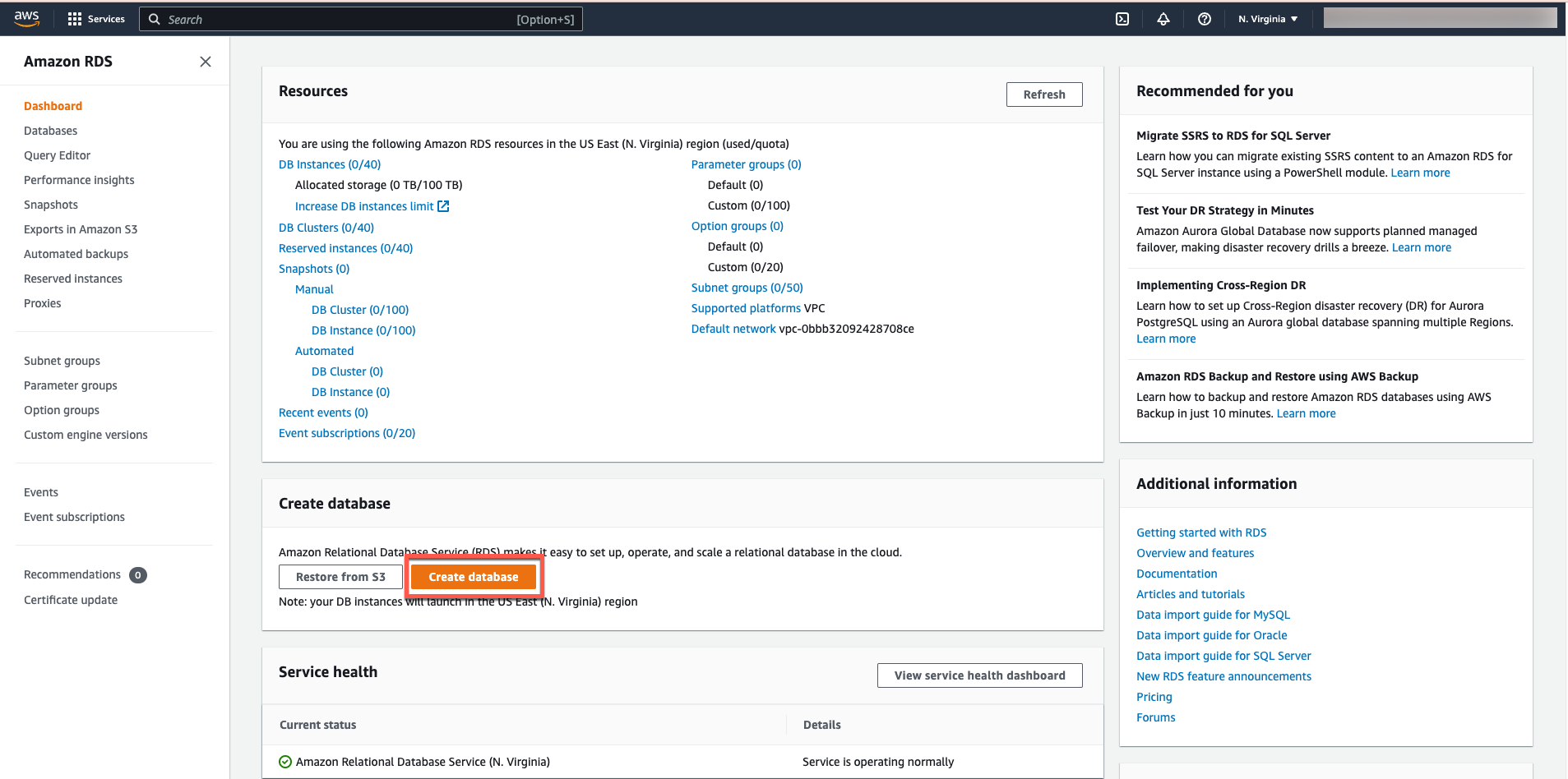
En la sección Crear base de datos, seleccione la opción Crear base de datos.
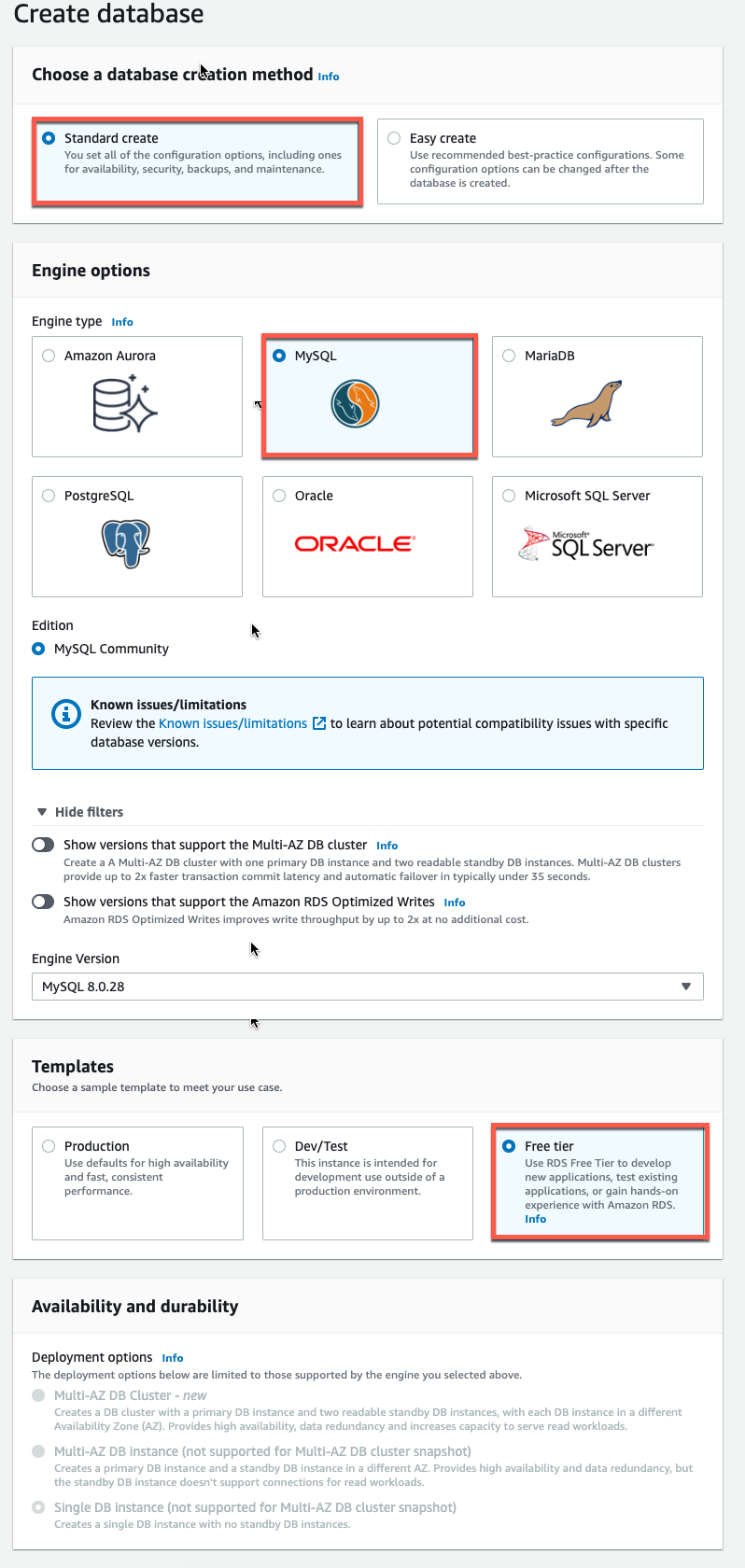
Ahora tiene opciones para elegir su motor. Para este tutorial, seleccione el icono de MySQL, deje los valores predeterminados para la versión y la versión del motor, y seleccione la plantilla "Gratis". Implementación Multi-AZ: Tenga en cuenta que deberá pagar por una implementación Multi-AZ. Al usar una implementación Multi-AZ, se aprovisiona y mantiene automáticamente una instancia en espera simultánea en una zona de disponibilidad diferente.
Ahora configurará su instancia de base de datos. La siguiente lista muestra ejemplos de configuraciones que puede usar para este tutorial:
- ID de instancia de base de datos: Escriba un nombre para la instancia de base de datos que sea exclusivo de su cuenta en la región seleccionada. En este tutorial, la llamaremos rds-mysql-10minTutorial.
- Nombre de usuario maestro: Escriba el nombre de usuario que usará para iniciar sesión en su instancia de base de datos. En este ejemplo, usaremos masterUsername.
- Contraseña maestra: Escriba una contraseña que contenga de 8 a 41 caracteres ASCII imprimibles (excluyendo /, y @) para su contraseña de usuario maestro.
- Confirmar contraseña: Vuelva a escribir su contraseña.
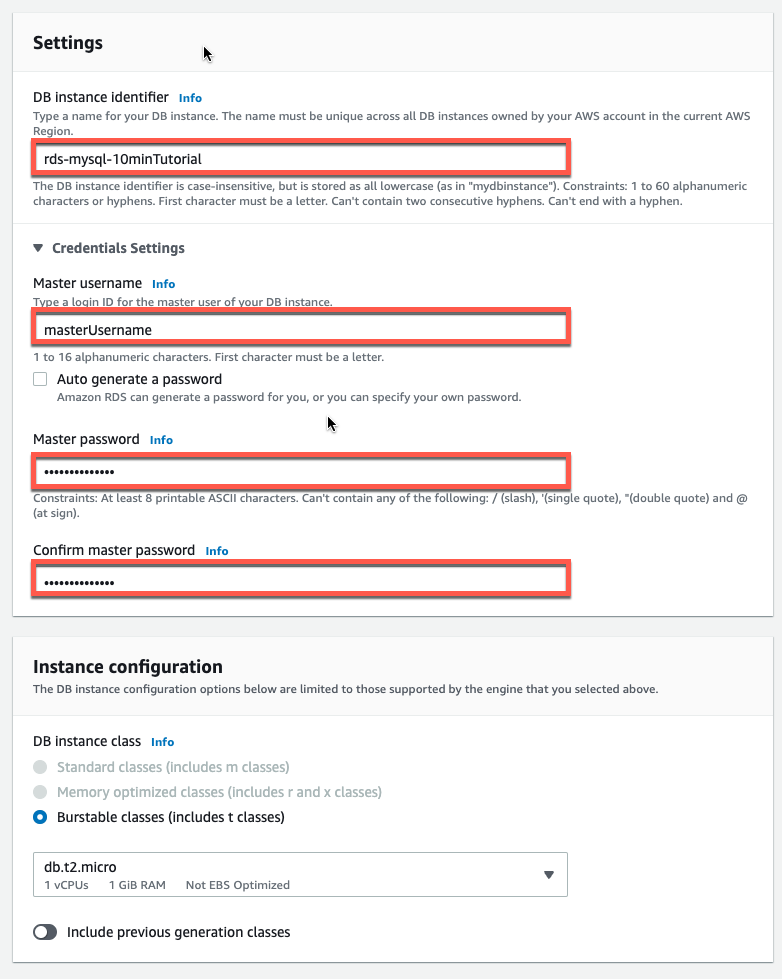
Especificaciones de muestra:
- Clase de instancia de base de datos: Seleccione db.t2.micro: 1 vCPU, 1 GB de RAM. Esto equivale a 1 GB de memoria y 1 vCPU. Para obtener una lista de las clases de instancia compatibles, consulte los precios de Amazon RDS.
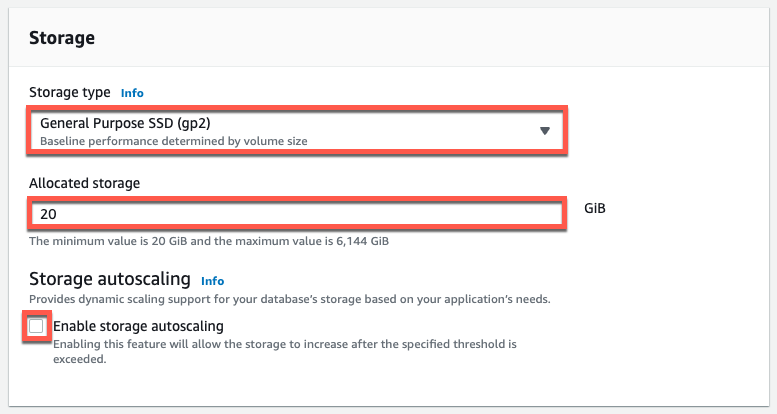
- Tipo de almacenamiento: Seleccione Uso general (SSD). Para obtener más información sobre el almacenamiento, consulte Almacenamiento para Amazon RDS.
- Almacenamiento dedicado: Seleccione el valor predeterminado de 20 para asignar 20 GB de almacenamiento a su base de datos. Puede escalar hasta 64 TB con Amazon RDS para MySQL.
- Habilitar el escalado automático de almacenamiento: Si su carga de trabajo es cíclica o impredecible, puede habilitar el escalado automático de almacenamiento para que Amazon RDS aumente automáticamente su almacenamiento según sea necesario. Esta opción no se aplica a este tutorial.
- Implementación Multi-AZ: Tenga en cuenta que deberá pagar por una implementación Multi-AZ. Usar una implementación Multi-AZ aprovisiona y mantiene automáticamente una instancia en espera simultánea en una zona de disponibilidad diferente. Para obtener más información, consulte Ampliación de la alta disponibilidad.
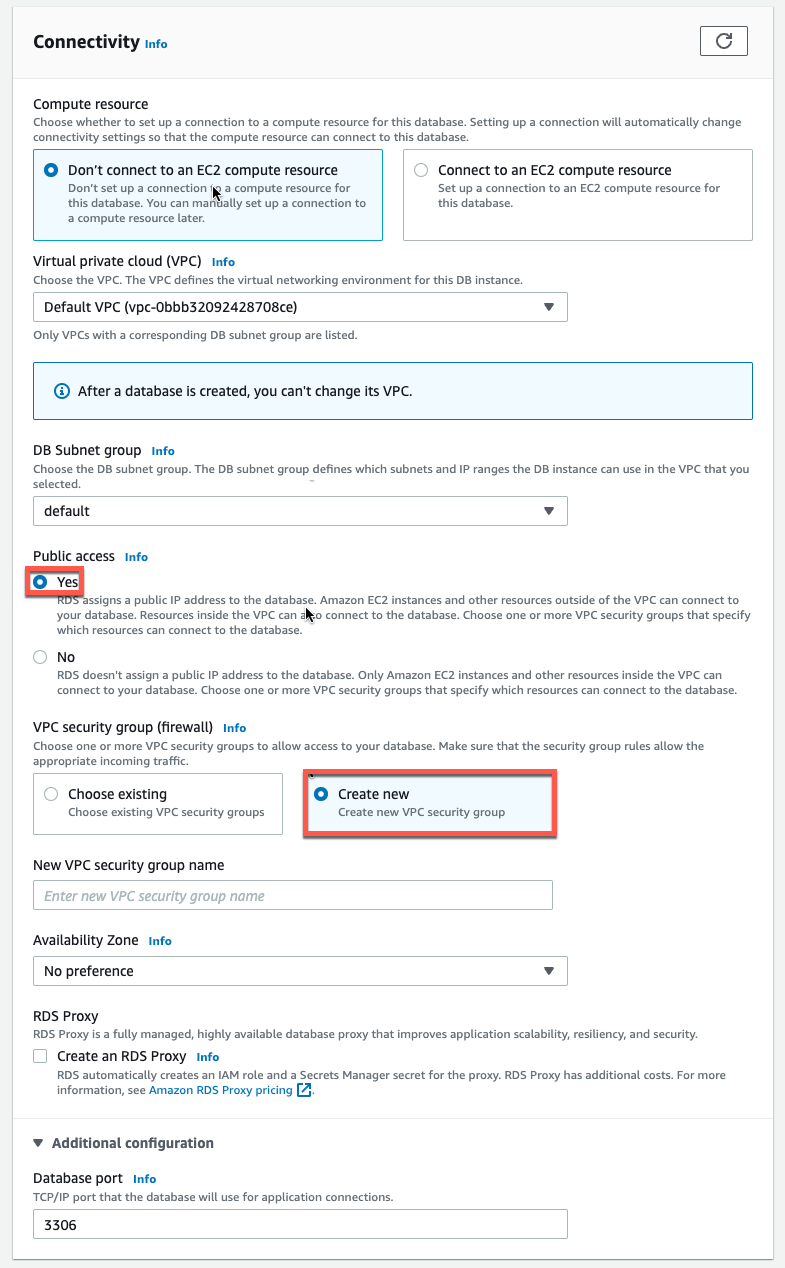
Ahora se encuentra en la sección de conexión, donde puede proporcionar la información que Amazon RDS necesita para configurar su instancia de base de datos MySQL. La siguiente lista muestra la configuración de nuestra instancia de base de datos de ejemplo.
Conectividad
- Recurso computacional: Seleccione la opción "No conectarse a un recurso computacional de EC2". Puede configurar manualmente una conexión a un recurso computacional más adelante.
- Nube Virtual Privada (VPC): Seleccione la VPC predeterminada. Para obtener más información sobre VPC, consulte Amazon RDS y Amazon Virtual Private Cloud (VPC).
Configuraciones de conexión adicionales
- Grupo de subredes: Seleccione el grupo de subredes predeterminado. Para obtener más información sobre los grupos de subredes, consulte Trabajar con grupos de subredes de bases de datos.
- Acceso público: seleccione Sí. Esto asigna una dirección IP a su instancia de base de datos para que pueda conectarse a la base de datos directamente desde su dispositivo.
- Grupos de seguridad de VPC: Seleccione "Crear nuevo grupo de seguridad de VPC". Esto crea un grupo de seguridad que le permite conectarse a la base de datos creada desde la dirección IP del dispositivo que esté utilizando.
- Región disponible: Seleccione Sin prioridad. Consulte Regiones y zonas disponibles para más detalles.
- Proxy RDS: Con el Proxy RDS de Amazon, puede permitir que sus aplicaciones agrupen y compartan conexiones de bases de datos para mejorar su escalabilidad. Deje la opción Proxy RDS sin marcar.
- Puerto: Deje el valor predeterminado de 3306.
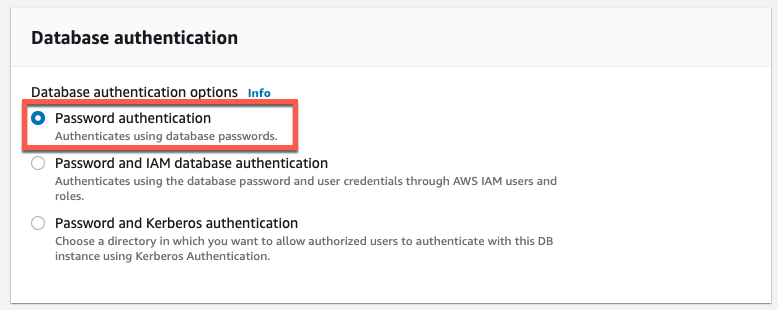
Amazon RDS admite varios métodos para autenticar usuarios de bases de datos. En la lista de opciones, seleccione Autenticación con contraseña.
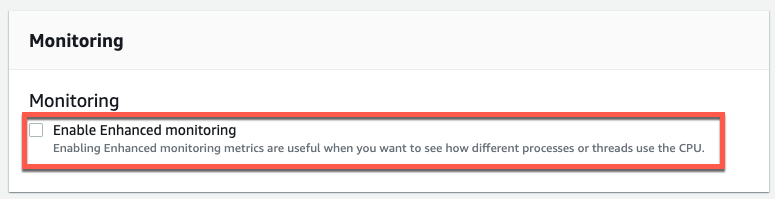
Monitoreo avanzado: Para mantener el nivel gratuito, desactive la opción Monitoreo avanzado. Al habilitarlo, obtendrá métricas en tiempo real del sistema operativo (SO) en el que se ejecuta su instancia de base de datos. Para obtener más información, consulte "Ver métricas de instancia de base de datos".

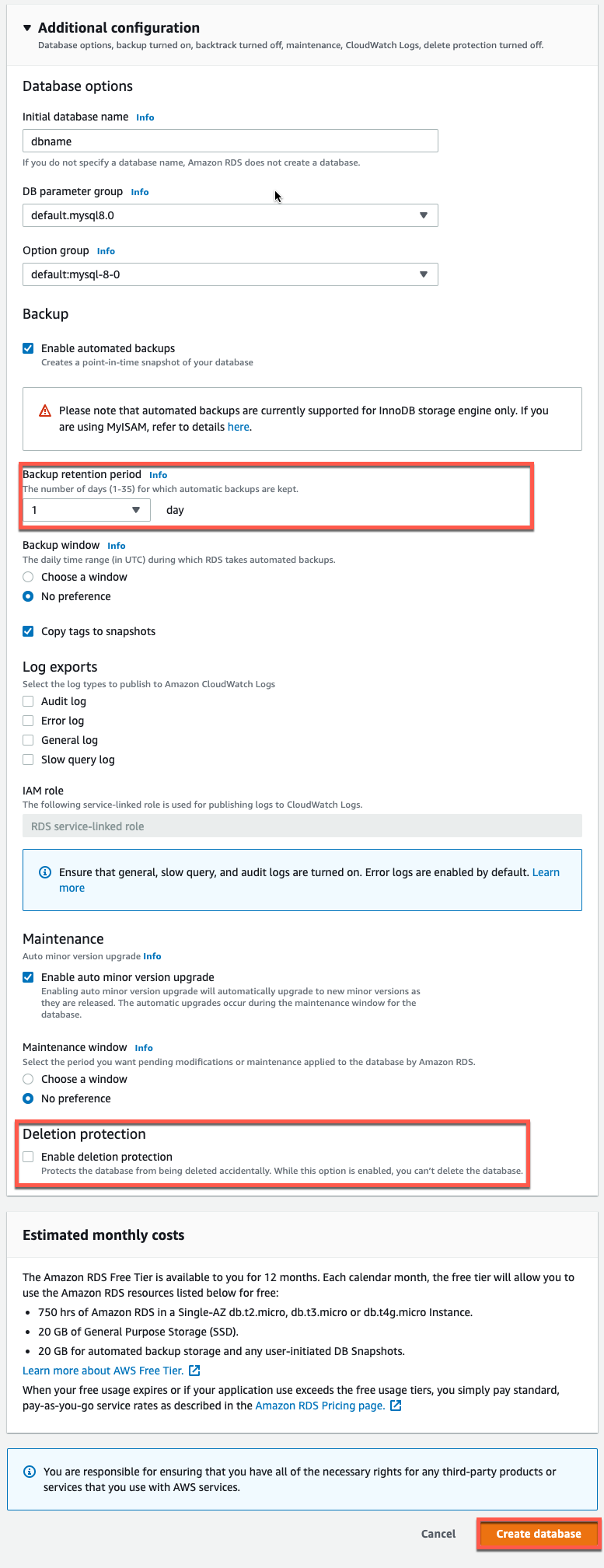
Opciones de base de datos
- Nombre de la base de datos: Introduzca un nombre de base de datos que contenga entre 1 y 64 caracteres alfanuméricos. Si no proporciona un nombre, Amazon RDS no creará automáticamente una base de datos en la instancia de base de datos que cree.
- Grupo de parámetros de BD: Deje el valor predeterminado. Para más información, consulte Trabajar con grupos de parámetros de BD.
- Grupo de opciones: Deje el valor predeterminado. Amazon RDS utiliza grupos de opciones para habilitar y configurar funciones adicionales. Para obtener más información, consulte Trabajar con grupos de opciones.
- Periodo de retención de la copia de seguridad: Puede elegir el número de días que desea conservar su copia de seguridad. Para este tutorial, configure este valor en 1 día.
- Ventana de copia de seguridad: utilice la preferencia predeterminada Sin preferencia.
- Actualizaciones automáticas de versiones menores: seleccione Habilitar actualizaciones automáticas de versiones menores para recibir actualizaciones automáticas cuando estén disponibles.
- Ventana de mantenimiento: seleccione Sin preferencia.
- Protección contra eliminación: Habilite la protección contra eliminación para este tutorial. Al habilitar esta opción, se evita la eliminación accidental de la base de datos.
Seleccione Crear base de datos.
Ahora se está creando su instancia de base de datos.
La nueva instancia de base de datos aparece en la lista de instancias de base de datos de la consola RDS. La instancia de base de datos tendrá el estado "Creando" hasta que se cree y esté lista para usarse. Cuando el estado cambie a "Existente", podrá conectarse a una base de datos en la instancia de base de datos.
Paso 2: Descargar el cliente SQL
Una vez creada la instancia de la base de datos y el estado cambie a "Existente", podrá conectarse a una base de datos en la instancia de la base de datos mediante cualquier cliente SQL estándar. En este paso, descargaremos MySQL Workbench, un cliente SQL popular.
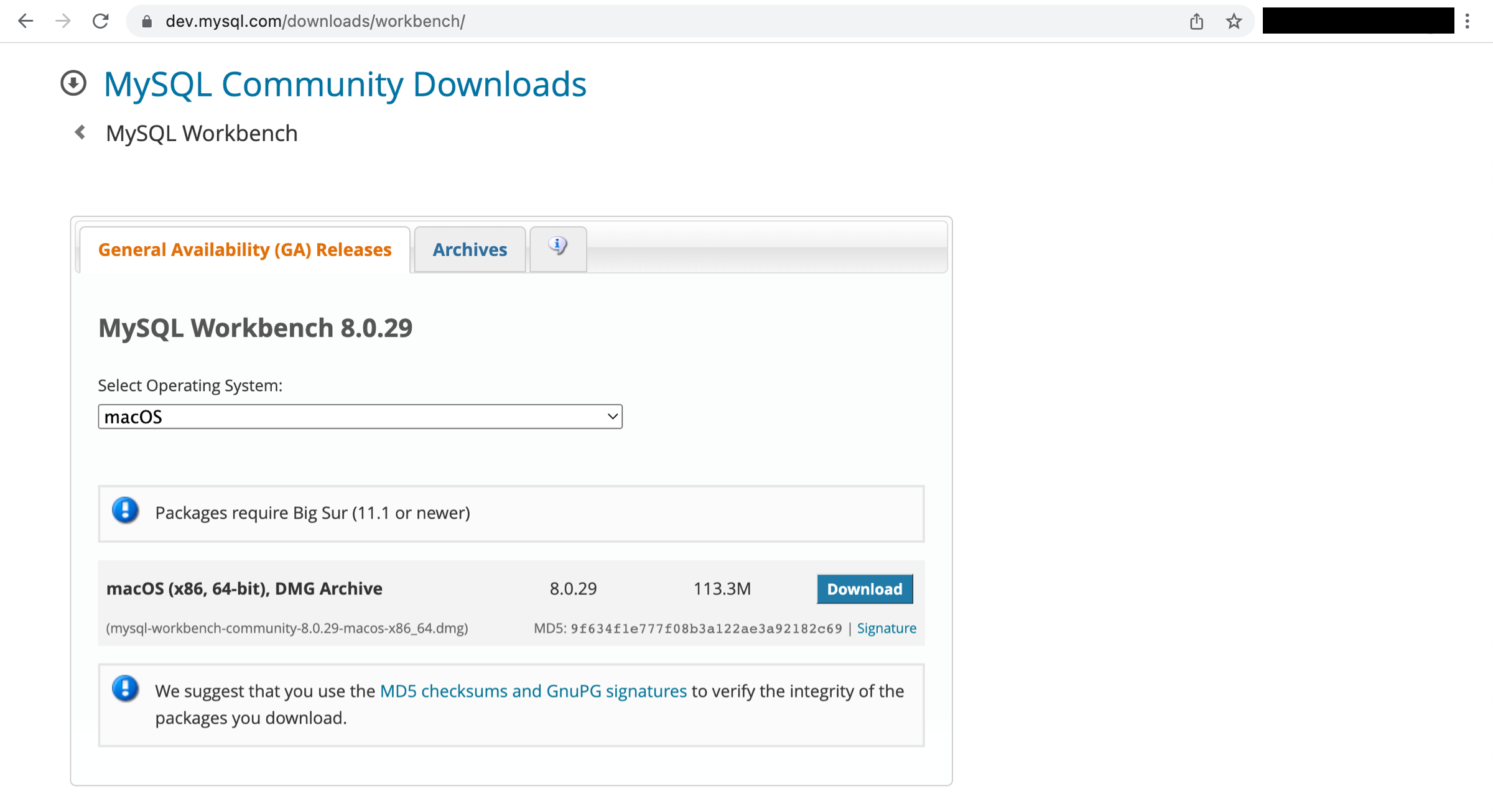
A. Para descargar e instalar MySQL Workbench, visite la página de descarga de MySQL Workbench. Para obtener más información sobre el uso de MySQL, consulte la documentación de MySQL.
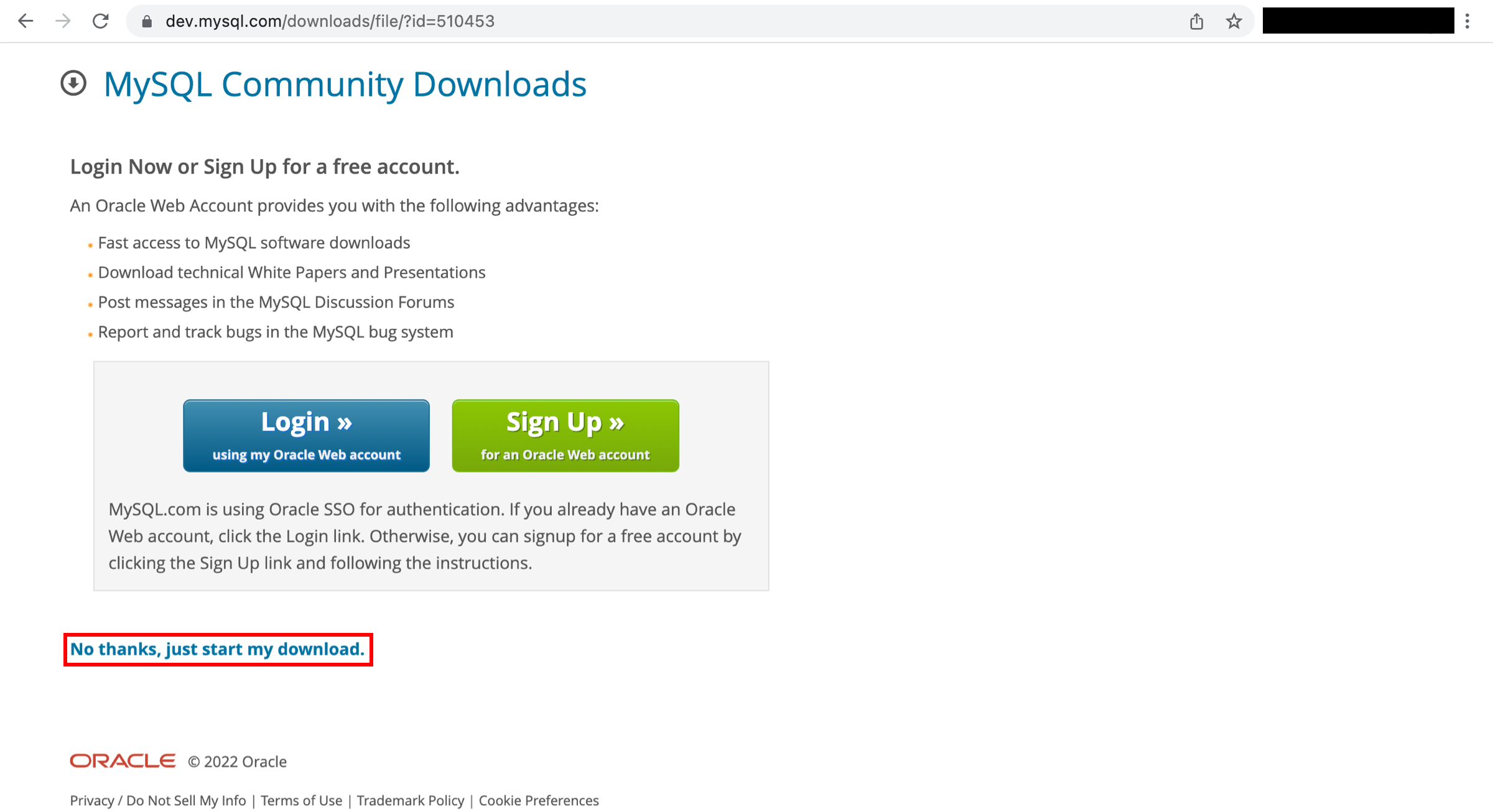
Se te pedirá que inicies sesión, te registres o inicies la descarga. Puedes elegir "No, gracias, solo iniciar la descarga" para una descarga rápida.
Paso 3: Conectarse a la base de datos SQL
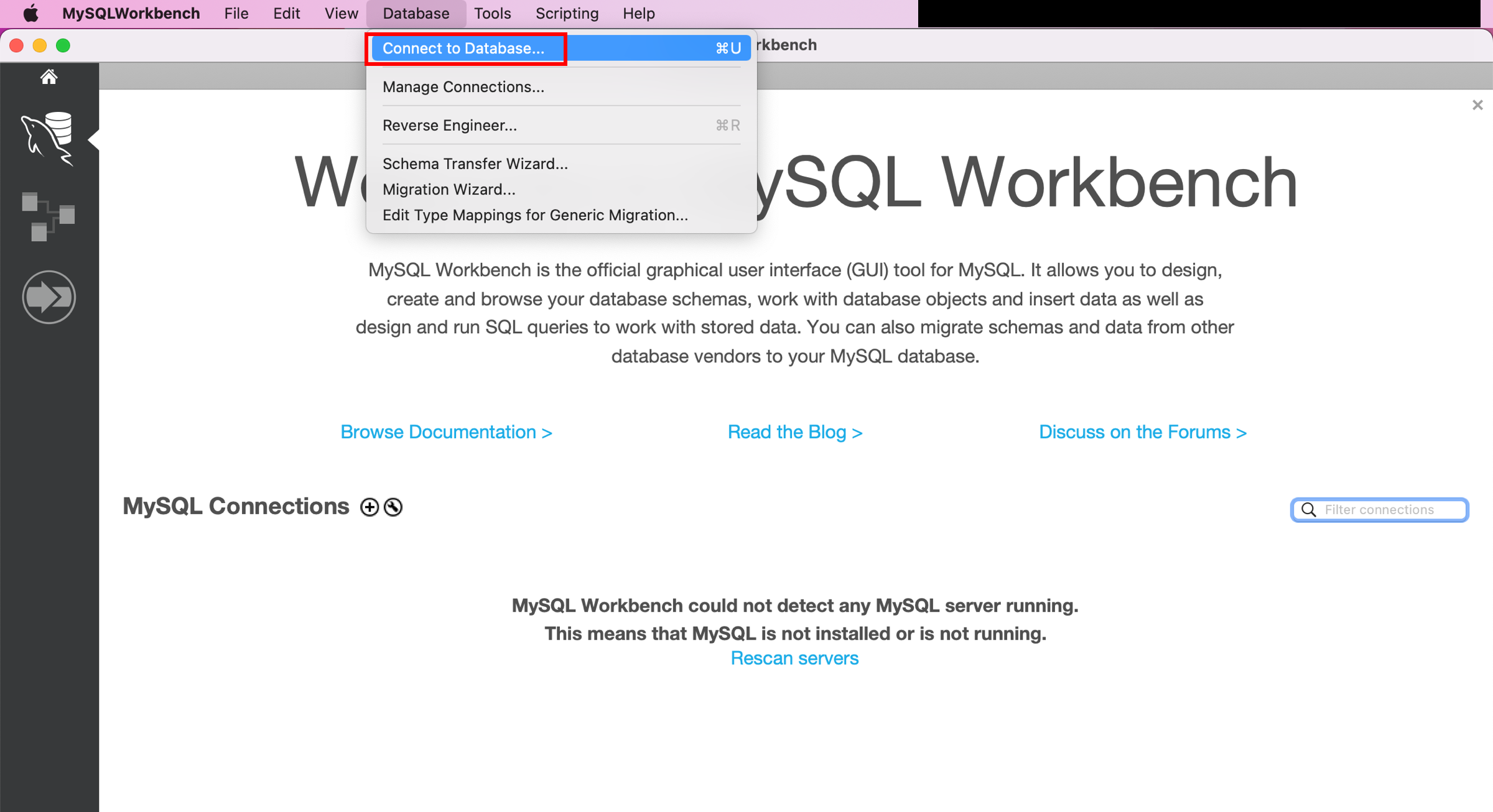
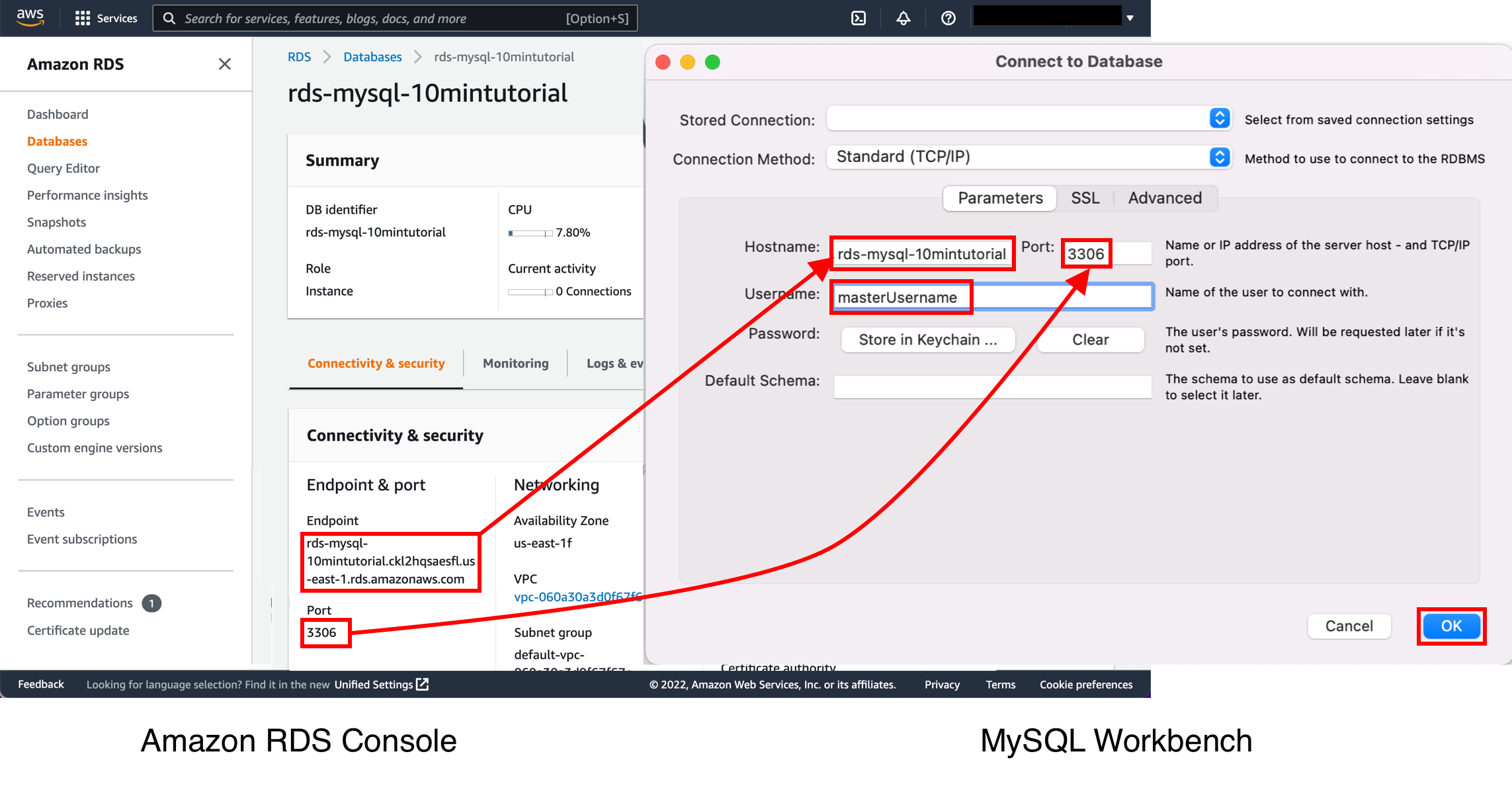
Inicie la aplicación MySQL Workbench y desde la barra de menú vaya a Base de datos > Conectar a base de datos (Ctrl+U).
Aparecerá un cuadro de diálogo. Introduzca lo siguiente:
- Nombre de host: puede encontrar su nombre de host en la consola de Amazon RDS, como se muestra en la imagen.
- PUERTO: El valor predeterminado debe ser 3306.
- Nombre de usuario: Ingrese el nombre de usuario que creó para la base de datos de Amazon RDS. En este tutorial, es "masterUsername".
- Contraseña: seleccione Almacenar en bóveda (o Almacenar en llavero en MacOS) e ingrese la contraseña que utilizó al crear la base de datos de Amazon RDS.
Seleccione Aceptar.
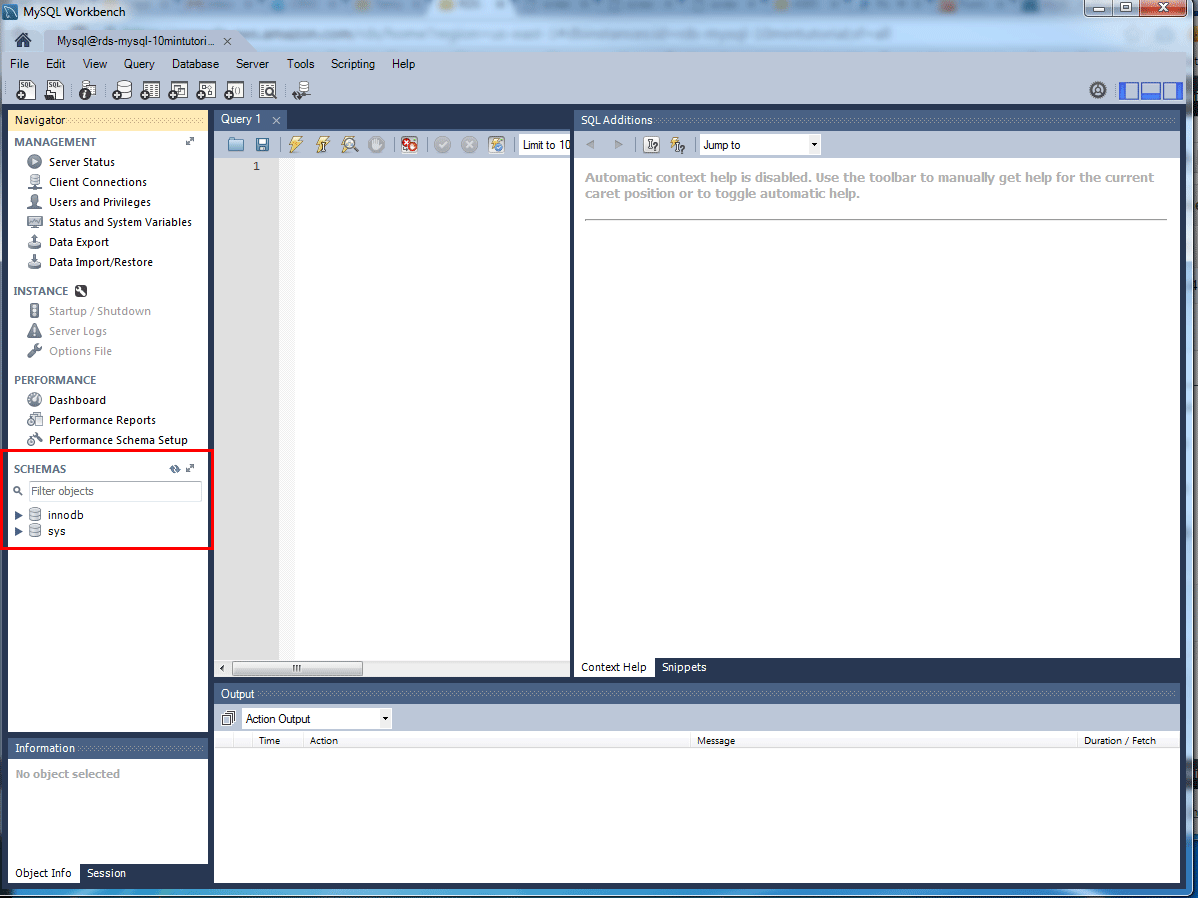
¡Ya está conectado a la base de datos! En MySQL Workbench, verá los distintos objetos de esquema presentes en la base de datos. Ahora puede crear tablas, insertar datos y ejecutar consultas.
Paso 4: Eliminar la instancia de base de datos
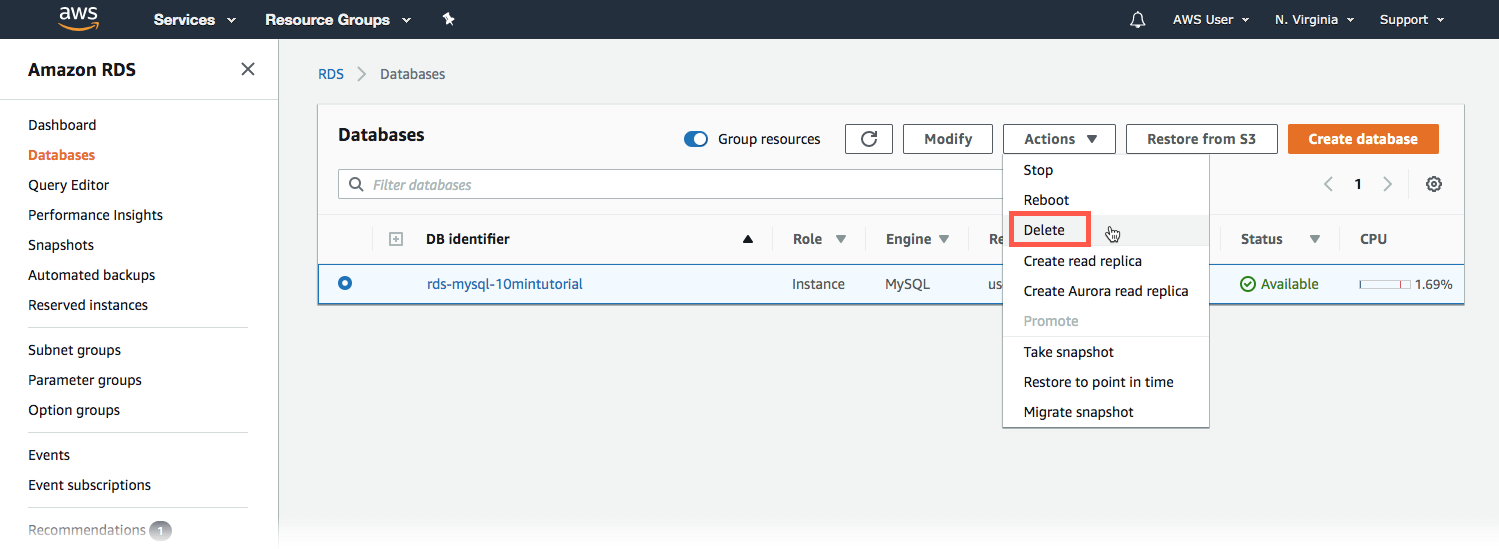
Puede eliminar fácilmente una instancia de base de datos MySQL desde la consola de Amazon RDS. Es recomendable eliminar las instancias que ya no utiliza para evitar cargos adicionales.
Regrese a la consola de Amazon RDS. Seleccione Bases de datos, seleccione la instancia que desea eliminar y, a continuación, seleccione Eliminar en el menú desplegable Acciones.
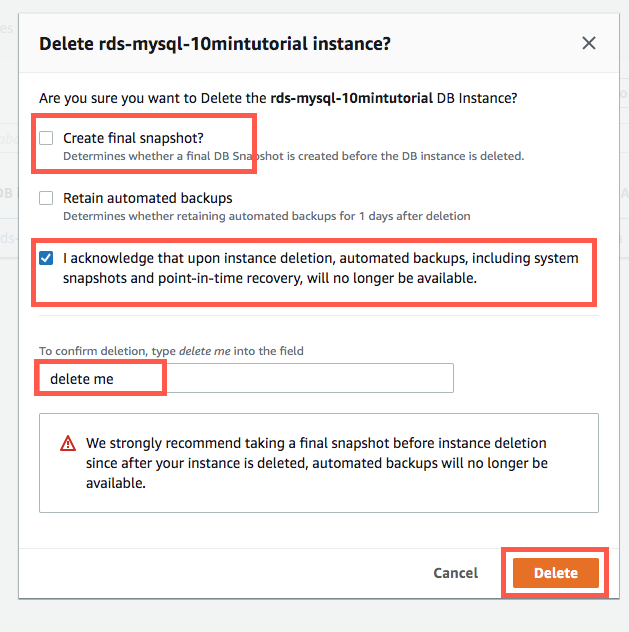
Se le solicitará que cree una instantánea final y confirme la eliminación. En nuestro ejemplo, no cree una instantánea final, confirme que desea eliminar la instancia y luego seleccione "Eliminar".
Resultado
Ha creado, conectado y eliminado una instancia de base de datos MySQL con Amazon RDS. Amazon RDS facilita la configuración, el funcionamiento y el escalado de una base de datos relacional en la nube. Ofrece capacidad asequible y escalable, a la vez que gestiona las laboriosas tareas de administración de bases de datos, permitiéndole centrarse en sus aplicaciones y su negocio.