Introducción
Este tutorial explica cómo utilizar Hetzner Cloud Networks para acceder a una base de datos MySQL administrada en un servidor en la nube (MySQL Server) desde un segundo servidor en la nube (MySQL Client).
Requisitos previos
- 1 servidor en nube Hetzner con MySQL ya instalado.
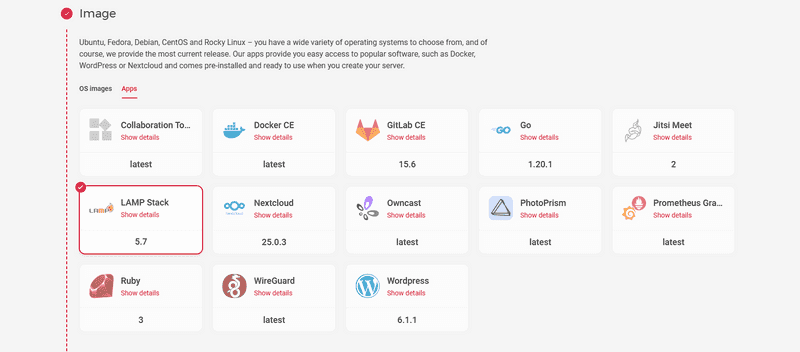
Puede instalar MySQL manualmente o simplemente seleccionar “LAMP Stack” al crear el servidor.

Paso 1 – Crear una red privada
Crea tu red privada bajo tu proyecto Hetzner Cloud en la región que quieras utilizar.
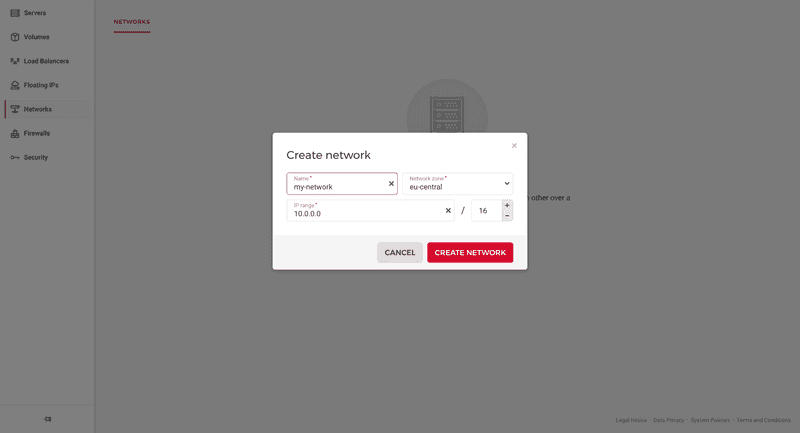
Recuerde que el rango de IP predeterminado está establecido en 10.0.0.0/16.
Paso 2 – Conectar el servidor a la red
Ahora puedes conectar el servidor MySQL a la nueva red. Puedes hacerlo usando la Consola en la Nube o la herramienta nube h Hazlo.
hcloud server attach-to-network <your-server-name> --network <your-network-name> --ip <pvt-ip>
La última parte con --ip; Opcional. Si no especifica una IP privada, el sistema Hetzner Cloud le asignará automáticamente una IP privada gratuita.
Paso 3 – Cambiar la configuración de MySQL
Para acceder a MySQL desde otra máquina, debe realizar un cambio en el archivo /etc/mysql/mysql.conf.d/mysqld.cnf Crear.
Archivo mysqld.cnf Editar
Para abrir el archivo de configuración de MySQL, utilice el siguiente comando:
nano /etc/mysql/mysql.conf.d/mysqld.cnf
Parámetro dirección de enlace de 127.0.0.1 A 0.0.0.0 Cambiar.
Si instaló MySQL a través del programa “LAMP Stack”, debe especificar un puerto MySQL (por defecto) 3306) utilizando la herramienta ufw Abierto.
Si instaló MySQL manualmente, debe instalar el firewall con este comando: apt-get instalar ufw
Editar el firewall
Para abrir el puerto 3306 Agregar una regla al firewall
ufw allow from 10.1.0.0/16 to any port 3306
10.1.0.0/16 Reemplace con el rango de IP de red que creó en el paso 1.
Si está utilizando SSH para conectarse a su servidor, también deberá permitir las conexiones SSH antes de habilitar el firewall.
ufw allow OpenSSH
ufw enable
Paso 4 – Crear un nuevo usuario MySQL
Ingrese a la CLI de MySQL como usuario root:
mysql -u root -p
Cree un nuevo usuario MySQL que pueda ser utilizado por instancias no locales.
CREATE USER '<user>'@'%' IDENTIFIED BY '<password>';
GRANT ALL PRIVILEGES ON *.* TO '<user>'@'%' WITH GRANT OPTION;
FLUSH PRIVILEGES;
Además, no olvides que después de manipular el archivo mysqld.cnfReinicie MySQL. Para salir de la CLI de MySQL, escriba CONTROL+D Utilice y ejecute el siguiente comando:
service mysql restart
Paso 5 – Verificar el acceso a MySQL en la red privada
Cree un nuevo servidor desde cero y conéctelo a la misma red privada.
Instala el cliente MySQL. Por ejemplo, puedes usar el cliente MariaDB.
apt update apt install mariadb-client -yAhora necesitas la IP privada del primer servidor. En la Consola de Cloud, selecciona tu proyecto y ve a la lista de servidores. Desde allí, copia la IP privada de este servidor.
Utilice este comando para conectarse al host MySQL:
mysql -h <mysql-host-private-ip> -u <user-created-above> -pLuego simplemente ingresa la contraseña que fue creada para el usuario y listo: habrás iniciado sesión.
Resultado
Aquí viste sólo un ejemplo de cómo acceder a una base de datos en una red privada bajo Hetzner Cloud.