مقدمة
في هذا الدرس التعليمي، ستتعلم كيفية إنشاء بيئة لتشغيل قاعدة بيانات MySQL (سنسمي هذه البيئة "مثيلًا")، والاتصال بقاعدة البيانات، وحذف مثيل قاعدة البيانات. سنستخدم في ذلك خدمة قواعد البيانات العلائقية من أمازون (Amazon RDS)، وكل ما نقوم به في هذا الدرس متاح ضمن المستوى المجاني.
ماذا ستفعل
- أنشئ بيئة لتشغيل قاعدة بيانات MySQL الخاصة بك
- الاتصال بقاعدة البيانات
- احذف نسخة قاعدة البيانات.
المتطلبات الأساسية
- حساب AWS
الخطوة 1 - إنشاء مثيل قاعدة بيانات MySQL
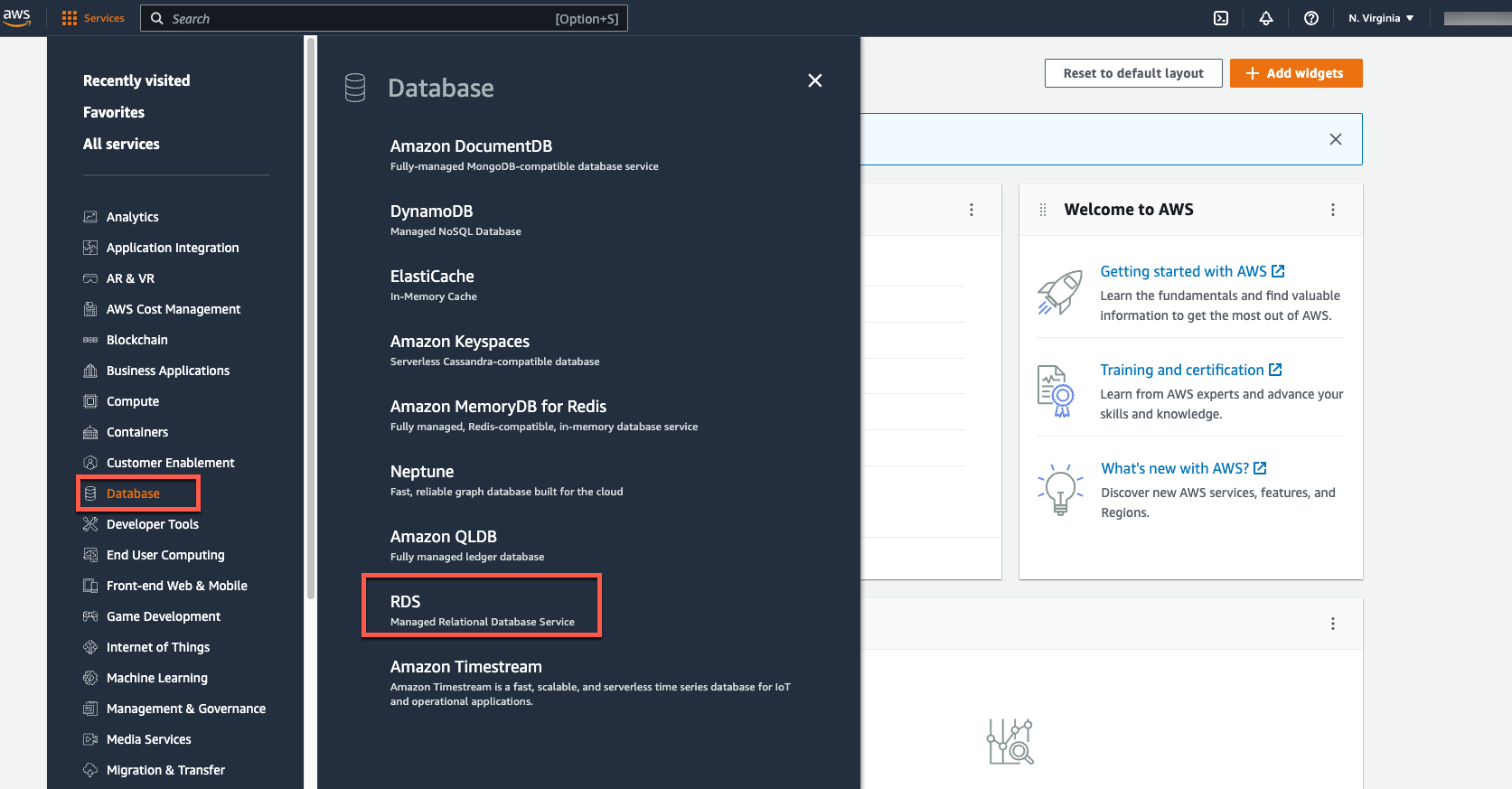
في هذه الخطوة، سنستخدم خدمة Amazon RDS لإنشاء مثيل قاعدة بيانات MySQL من نوع db.t2.micro، بسعة تخزين 20 جيجابايت، مع تفعيل النسخ الاحتياطي التلقائي وفترة احتفاظ لمدة يوم واحد. للتذكير، جميع هذه الميزات متاحة ضمن الطبقة المجانية. افتح وحدة تحكم إدارة AWS في نافذة متصفح جديدة لتتمكن من متابعة هذا الدليل خطوة بخطوة. بعد فتح وحدة التحكم، اختر "قواعد البيانات" من لوحة التنقل على اليسار، ثم اختر "RDS" لفتح وحدة تحكم Amazon RDS.
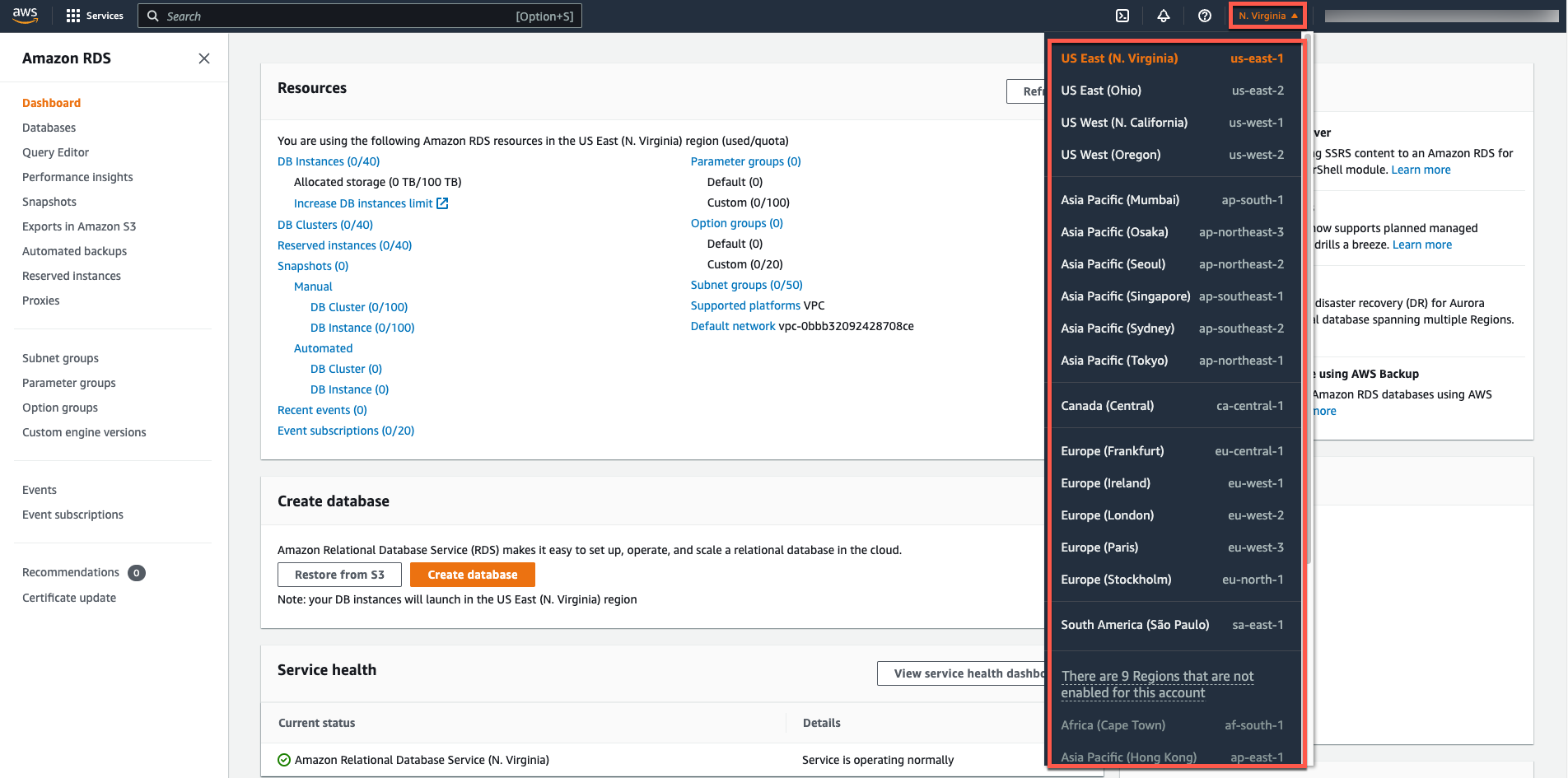
في الزاوية العلوية اليمنى من وحدة تحكم Amazon RDS، حدد المنطقة التي ترغب في إنشاء مثيل قاعدة البيانات فيها. ملاحظة: تقع موارد AWS السحابية في مراكز بيانات عالية التوفر في مناطق مختلفة من العالم. تتكون كل منطقة من عدة مواقع متميزة تُسمى مناطق التوفر. يمكنك اختيار المنطقة التي ترغب في استضافة نشاط Amazon RDS فيها.
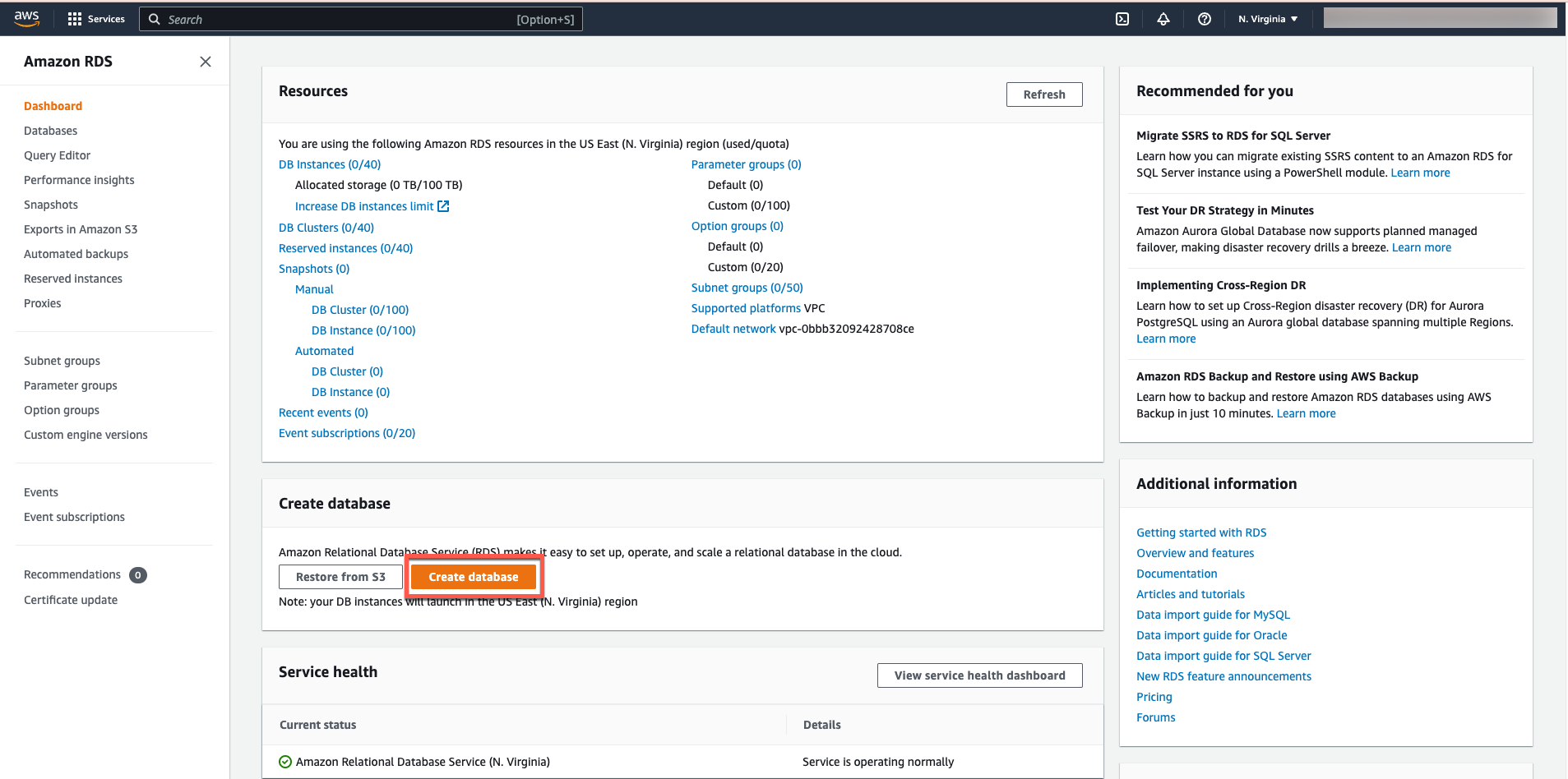
في قسم إنشاء قاعدة البيانات، حدد خيار إنشاء قاعدة البيانات.
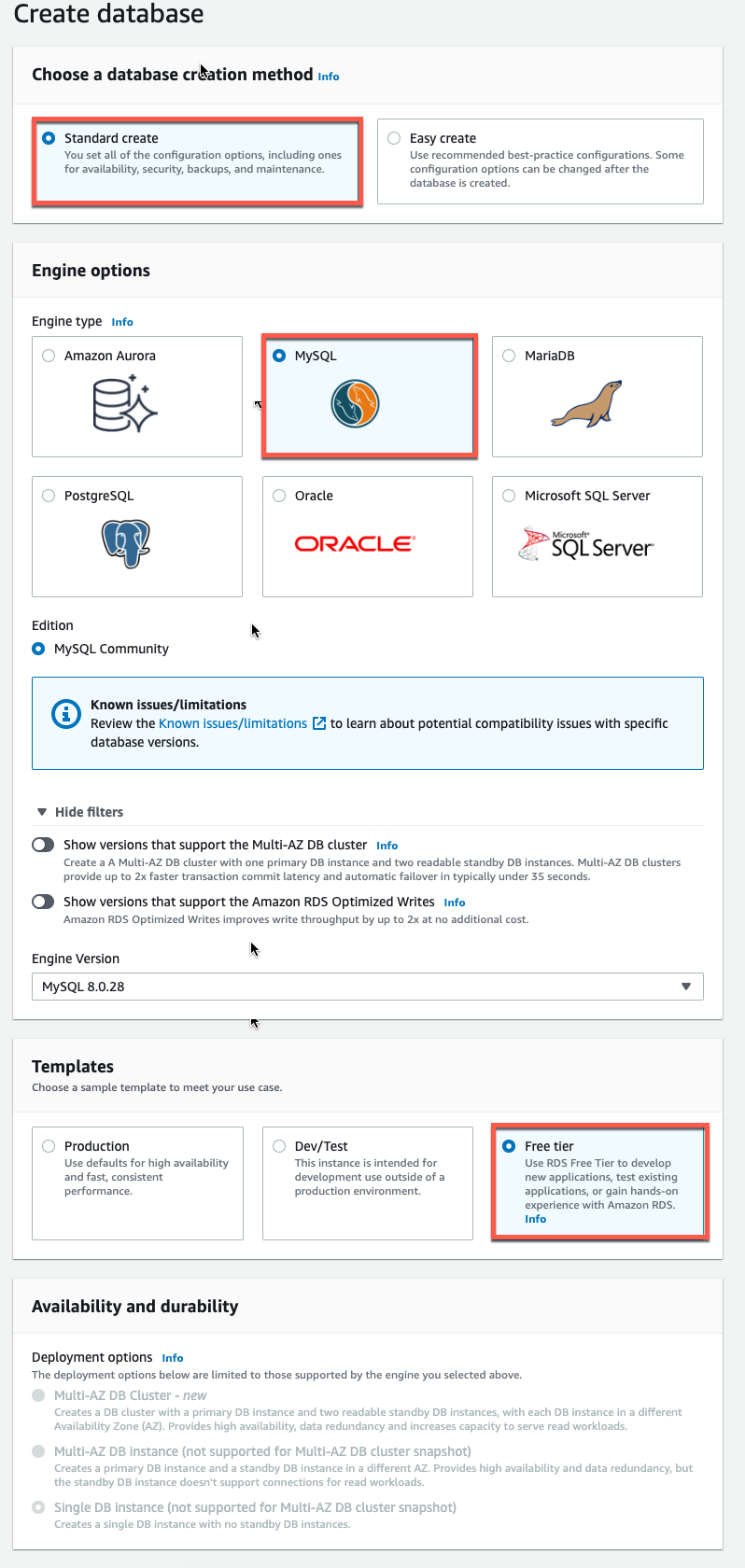
لديك الآن خيارات لاختيار محرك قاعدة البيانات. في هذا الشرح، اختر أيقونة MySQL، واترك القيم الافتراضية للإصدار وإصدار المحرك، ثم اختر قالب الطبقة المجانية. النشر متعدد المناطق: يُرجى العلم أن النشر متعدد المناطق يتطلب دفع رسوم. يتيح لك هذا النوع من النشر توفير وصيانة نسخة احتياطية متزامنة تلقائيًا في منطقة توافر مختلفة.
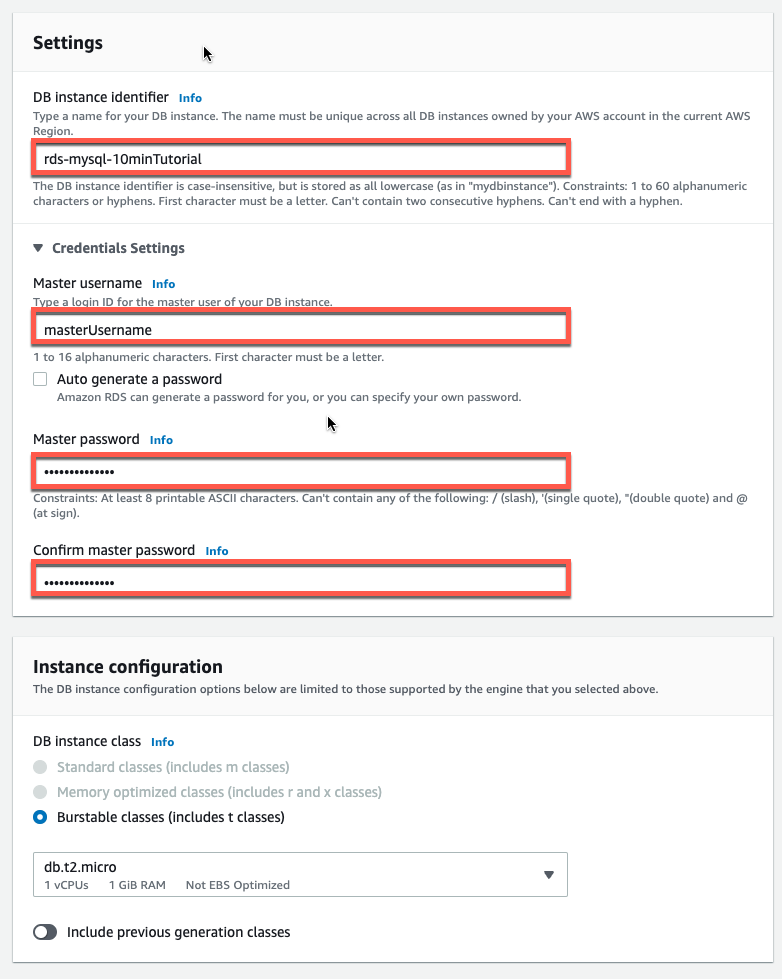
الآن ستقوم بتهيئة قاعدة البيانات الخاصة بك. تعرض القائمة التالية نماذج من الإعدادات التي يمكنك استخدامها في هذا البرنامج التعليمي:
- معرّف مثيل قاعدة البيانات: أدخل اسمًا لمثيل قاعدة البيانات يكون فريدًا لحسابك في المنطقة التي اخترتها. في هذا البرنامج التعليمي، سنسميه rds-mysql-10minTutorial.
- اسم المستخدم الرئيسي: أدخل اسم المستخدم الذي ستستخدمه لتسجيل الدخول إلى قاعدة البيانات. في هذا المثال، سنستخدم masterUsername.
- كلمة المرور الرئيسية: اكتب كلمة مرور تحتوي على 8 إلى 41 حرفًا من أحرف ASCII القابلة للطباعة (باستثناء /," و @) لكلمة مرور المستخدم الرئيسية الخاصة بك.
- تأكيد كلمة المرور: أعد كتابة كلمة المرور الخاصة بك.
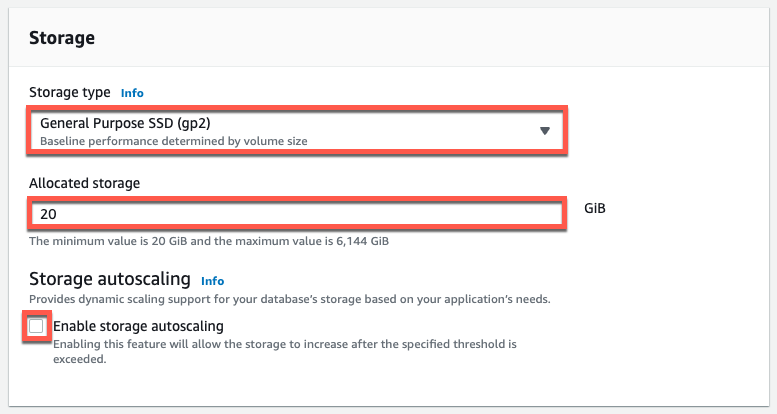
مواصفات العينة:
- فئة مثيل قاعدة البيانات: اختر db.t2.micro – معالج افتراضي واحد، وذاكرة وصول عشوائي سعتها 1 جيجابايت. هذا يعادل 1 جيجابايت من الذاكرة ومعالج افتراضي واحد. للاطلاع على قائمة فئات المثيلات المدعومة، راجع صفحة أسعار Amazon RDS.
- نوع التخزين: حدد "للأغراض العامة (SSD)". لمزيد من المعلومات حول التخزين، راجع "التخزين لـ Amazon RDS".
- التخزين المخصص: اختر القيمة الافتراضية 20 لتخصيص 20 جيجابايت من مساحة التخزين لقاعدة بياناتك. يمكنك زيادة السعة حتى 64 تيرابايت باستخدام Amazon RDS for MySQL.
- تفعيل التوسع التلقائي للتخزين: إذا كان حجم العمل لديك دوريًا أو غير متوقع، يمكنك تفعيل التوسع التلقائي للتخزين لتمكين Amazon RDS من زيادة مساحة التخزين تلقائيًا حسب الحاجة. هذا الخيار غير مُطبق في هذا الدليل.
- نشر متعدد المناطق المتاحة: يُرجى العلم أن نشر متعدد المناطق المتاحة يتطلب دفع رسوم. يتيح هذا النوع من النشر توفير وصيانة نسخة احتياطية متزامنة تلقائيًا في منطقة توافر مختلفة. لمزيد من المعلومات، راجع قسم "توسيع نطاق التوافر العالي".
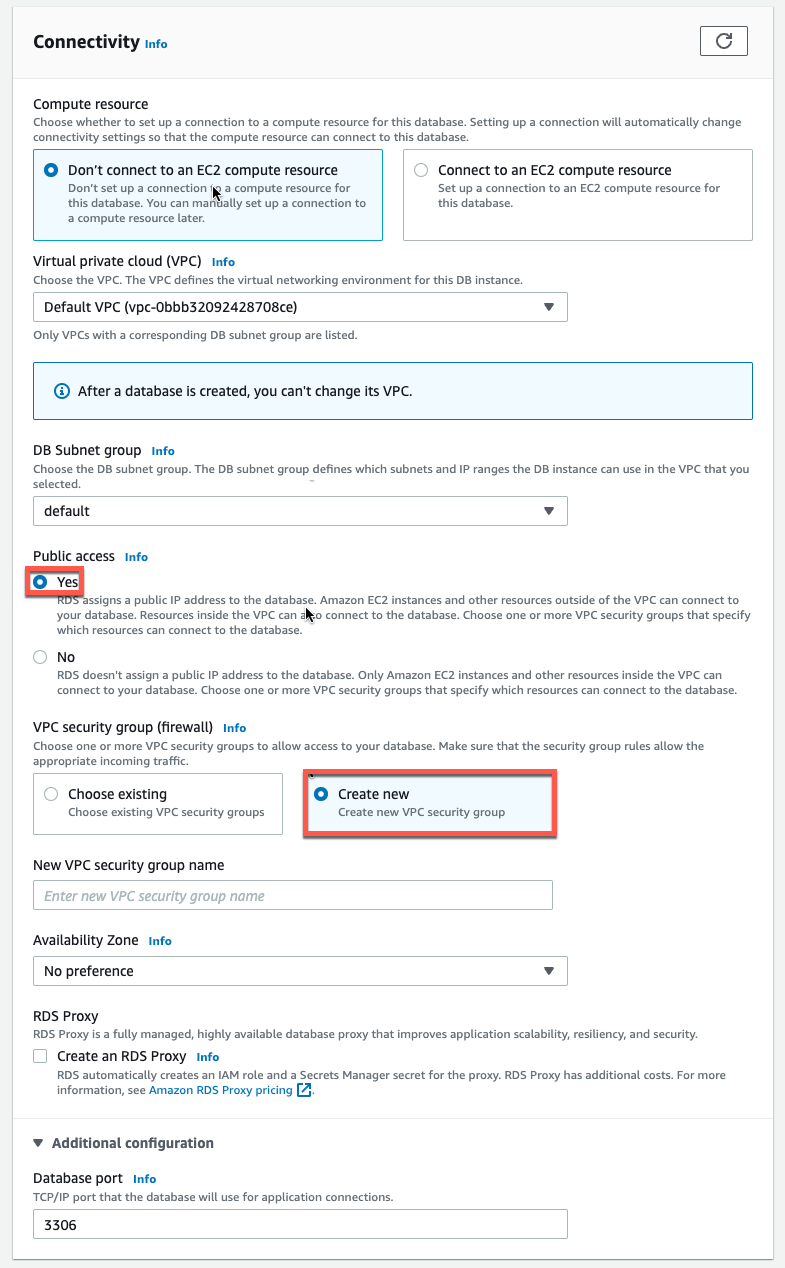
أنت الآن في قسم الاتصال حيث يمكنك إدخال المعلومات التي يحتاجها Amazon RDS لإعداد مثيل قاعدة بيانات MySQL الخاص بك. تعرض القائمة التالية إعدادات مثيل قاعدة البيانات كمثال.
الاتصال
- مورد الحوسبة: حدد خيار "عدم الاتصال بمورد حوسبة EC2". يمكنك إعداد اتصال بمورد الحوسبة يدويًا لاحقًا.
- السحابة الخاصة الافتراضية (VPC): حدد السحابة الخاصة الافتراضية الافتراضية. لمزيد من المعلومات حول السحابة الخاصة الافتراضية، راجع Amazon RDS وAmazon Virtual Private Cloud (VPC).
إعدادات اتصال إضافية
- مجموعة الشبكة الفرعية: حدد مجموعة الشبكة الفرعية الافتراضية. لمزيد من المعلومات حول مجموعات الشبكات الفرعية، راجع قسم "العمل مع مجموعات الشبكات الفرعية لقاعدة البيانات".
- الوصول العام: حدد نعم. سيؤدي هذا إلى تعيين عنوان IP لمثيل قاعدة البيانات الخاص بك حتى تتمكن من الاتصال بقاعدة البيانات مباشرة من جهازك.
- مجموعات أمان VPC: حدد "إنشاء مجموعة أمان VPC جديدة". سيؤدي هذا إلى إنشاء مجموعة أمان تسمح لك بالاتصال بقاعدة البيانات التي تم إنشاؤها من عنوان IP الخاص بالجهاز الذي تستخدمه حاليًا.
- المنطقة المتاحة: اختر "بدون أولوية". راجع المناطق والمناطق المتاحة لمزيد من التفاصيل.
- وكيل RDS: باستخدام وكيل Amazon RDS، يمكنك السماح لتطبيقاتك بتجميع ومشاركة اتصالات قواعد البيانات لتحسين قدرتها على التوسع. اترك خيار وكيل RDS غير مُفعّل.
- المنفذ: اترك القيمة الافتراضية 3306.
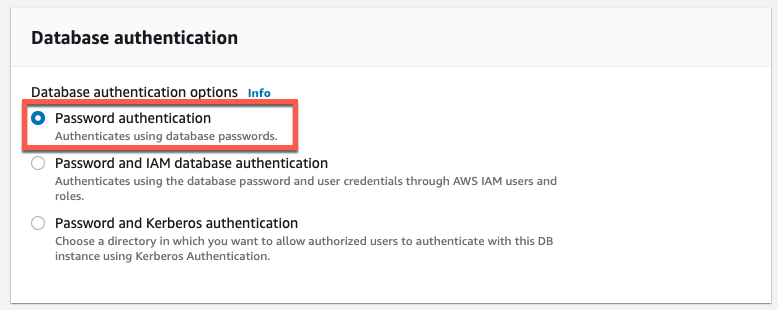
يدعم Amazon RDS عدة طرق لمصادقة مستخدمي قاعدة البيانات. من قائمة الخيارات، حدد "مصادقة كلمة المرور".
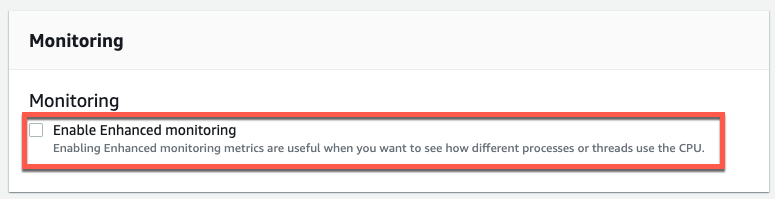
المراقبة المتقدمة: للبقاء ضمن الخطة المجانية، اترك خيار "المراقبة المتقدمة" غير مُفعّل. يُتيح لك تفعيل هذه الميزة الحصول على بيانات آنية لنظام التشغيل الذي يعمل عليه مثيل قاعدة البيانات. لمزيد من المعلومات، راجع قسم "عرض بيانات مثيل قاعدة البيانات".

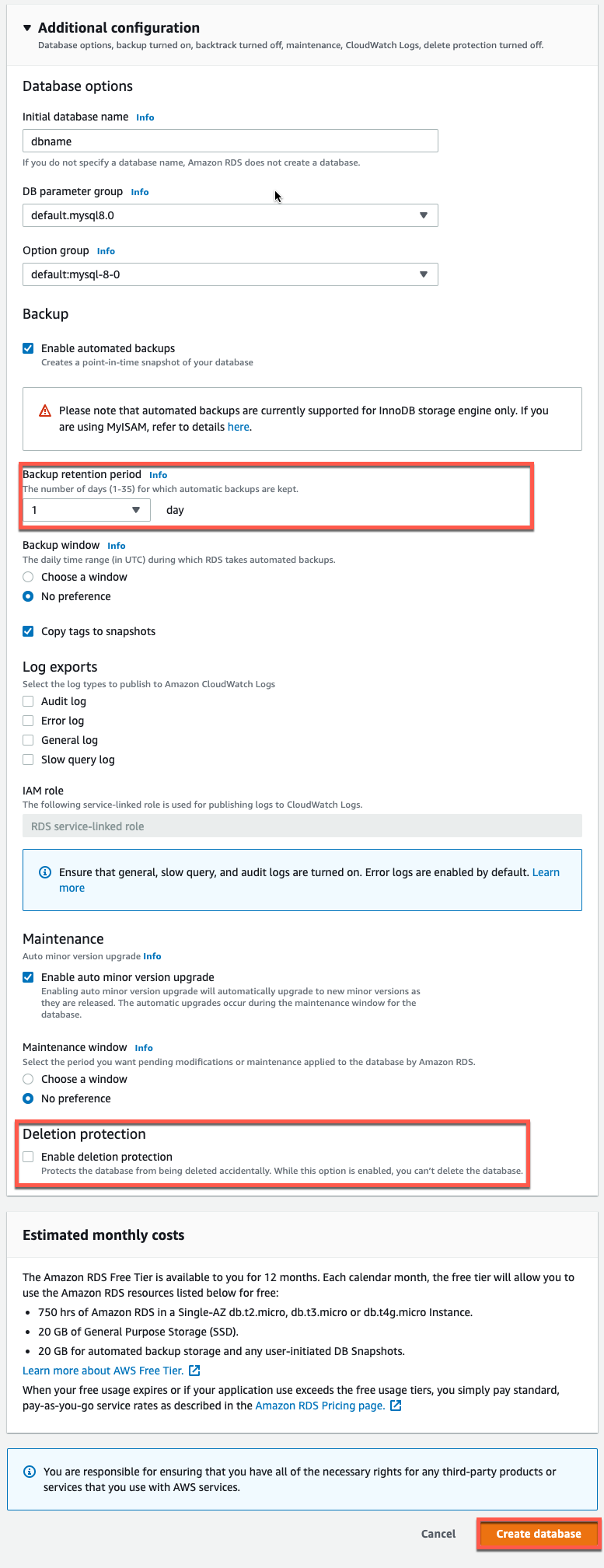
خيارات قاعدة البيانات
- اسم قاعدة البيانات: أدخل اسمًا لقاعدة البيانات يتكون من 1 إلى 64 حرفًا أبجديًا رقميًا. في حال عدم إدخال اسم، لن يقوم Amazon RDS بإنشاء قاعدة بيانات تلقائيًا في مثيل قاعدة البيانات الذي تقوم بإنشائه.
- مجموعة معلمات قاعدة البيانات: اترك القيمة الافتراضية. لمزيد من المعلومات، راجع قسم العمل مع مجموعات معلمات قاعدة البيانات.
- مجموعة الخيارات: اترك القيمة الافتراضية. يستخدم Amazon RDS مجموعات الخيارات لتمكين وتكوين ميزات إضافية. لمزيد من المعلومات، راجع قسم "العمل مع مجموعات الخيارات".
- مدة الاحتفاظ بالنسخ الاحتياطية: يمكنك اختيار عدد الأيام التي ترغب في الاحتفاظ بنسختك الاحتياطية فيها. في هذا الشرح، سنضبط هذه القيمة على يوم واحد.
- نافذة النسخ الاحتياطي: استخدم الإعداد الافتراضي "لا يوجد تفضيل".
- التحديثات التلقائية للإصدارات الفرعية: حدد "تمكين التحديثات التلقائية للإصدارات الفرعية" لتلقي التحديثات التلقائية عند توفرها.
- فترة الصيانة: حدد "لا يوجد تفضيل".
- حماية الحذف: فعّل خاصية حماية الحذف لهذا البرنامج التعليمي. عند تفعيل هذا الخيار، يتم منع حذف قاعدة البيانات عن طريق الخطأ.
اختر "إنشاء قاعدة بيانات".
يجري الآن إنشاء نسخة قاعدة البيانات الخاصة بك.
يظهر مثيل قاعدة البيانات الجديد في قائمة مثيلات قواعد البيانات في وحدة تحكم RDS. ويكون حالة مثيل قاعدة البيانات "جارٍ الإنشاء" حتى يتم إنشاؤه ويصبح جاهزًا للاستخدام. عندما تتغير الحالة إلى "موجود"، يمكنك حينها الاتصال بقاعدة البيانات الموجودة في مثيل قاعدة البيانات.
الخطوة الثانية - تنزيل عميل SQL
بمجرد اكتمال إنشاء مثيل قاعدة البيانات وتغيير حالته إلى "موجود"، يمكنك الاتصال بقاعدة البيانات في مثيل قاعدة البيانات باستخدام أي عميل SQL قياسي. في هذه الخطوة، سنقوم بتنزيل MySQL Workbench، وهو عميل SQL شائع.
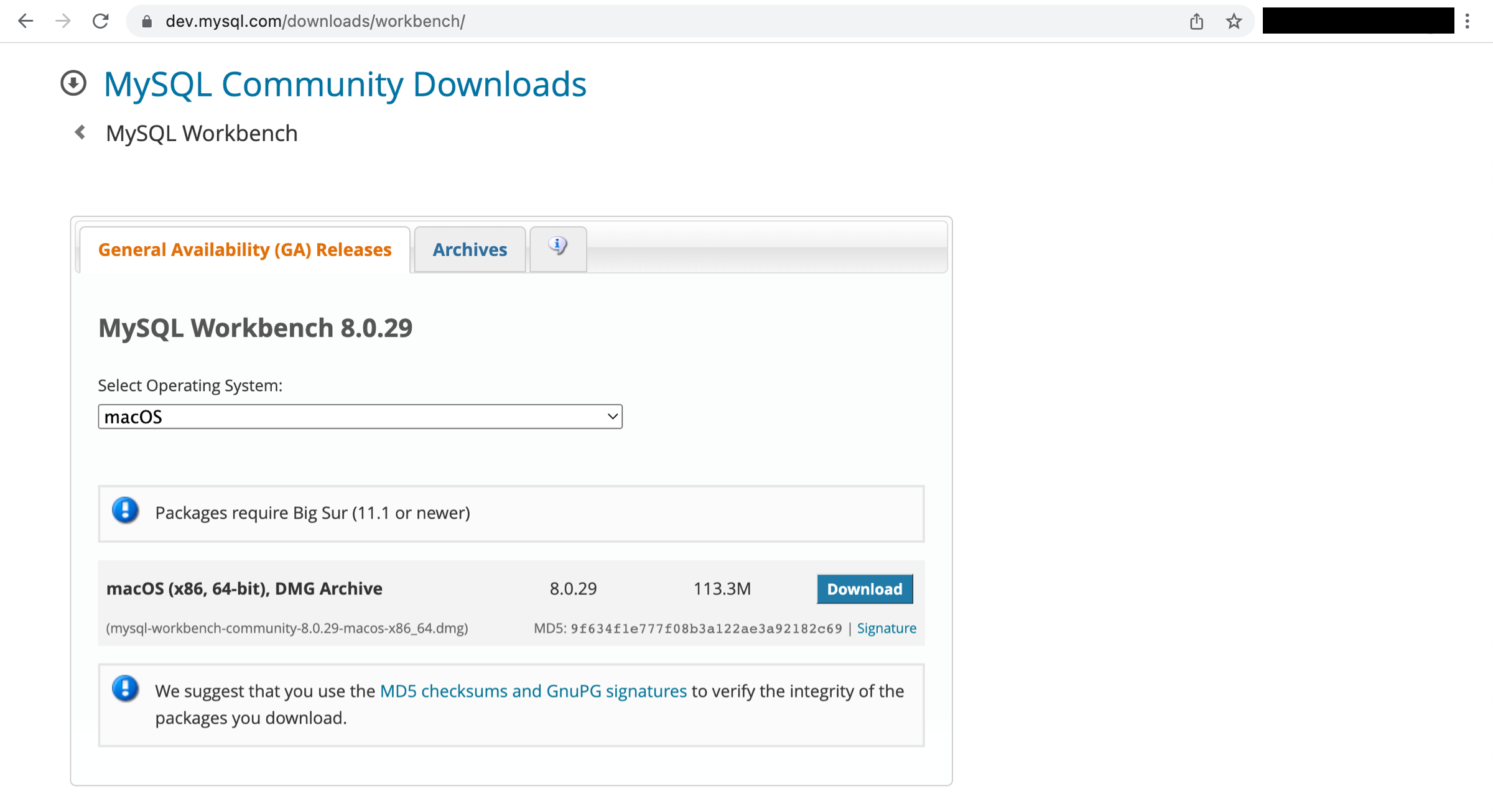
أ. لتنزيل وتثبيت MySQL Workbench، انتقل إلى صفحة تنزيل MySQL Workbench. لمزيد من المعلومات حول استخدام MySQL، راجع وثائق MySQL.
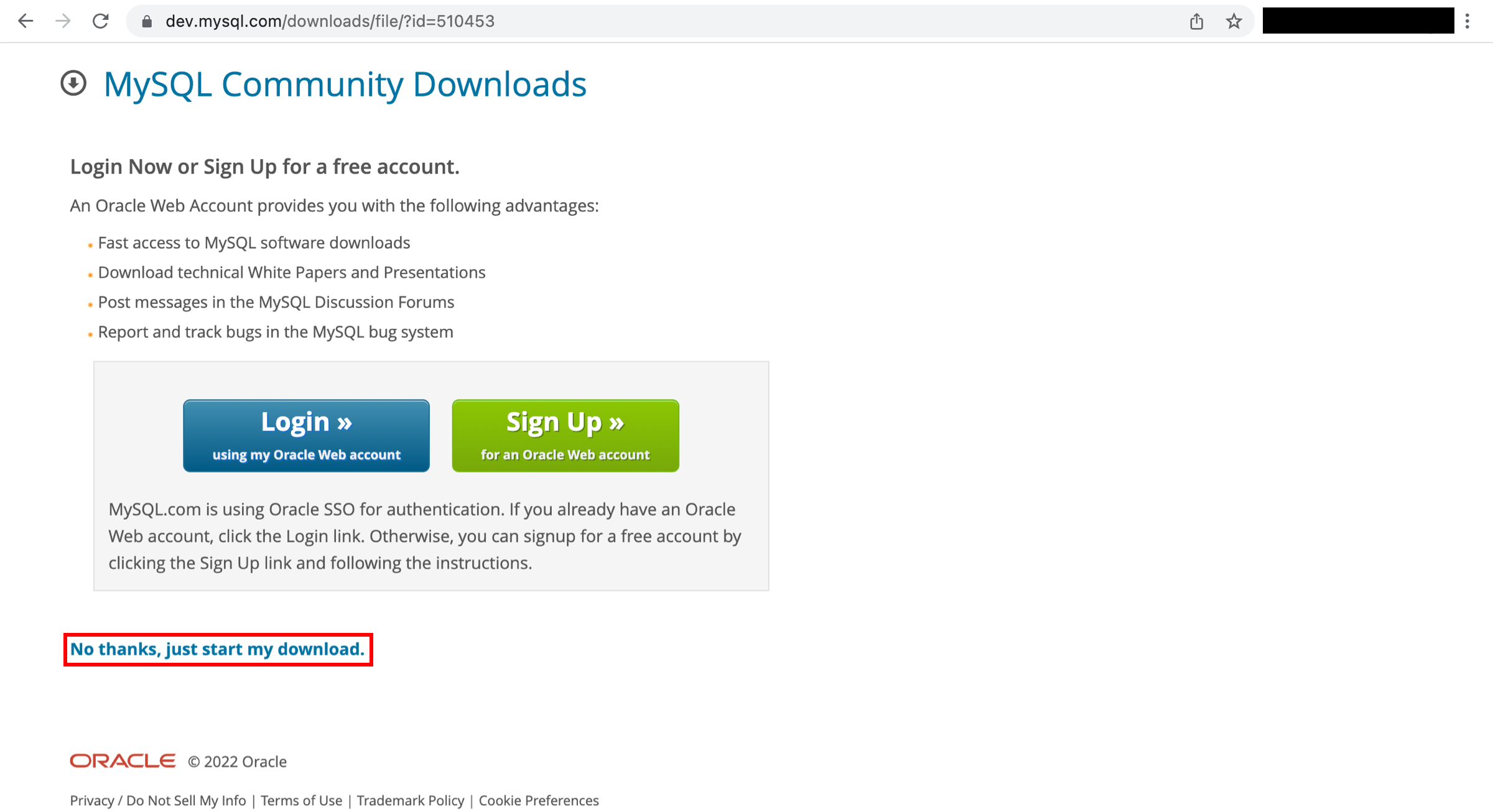
سيُطلب منك تسجيل الدخول أو التسجيل أو بدء التنزيل. يمكنك اختيار "لا، شكرًا، ابدأ التنزيل مباشرةً" لتنزيل سريع.
الخطوة 3 - الاتصال بقاعدة بيانات SQL
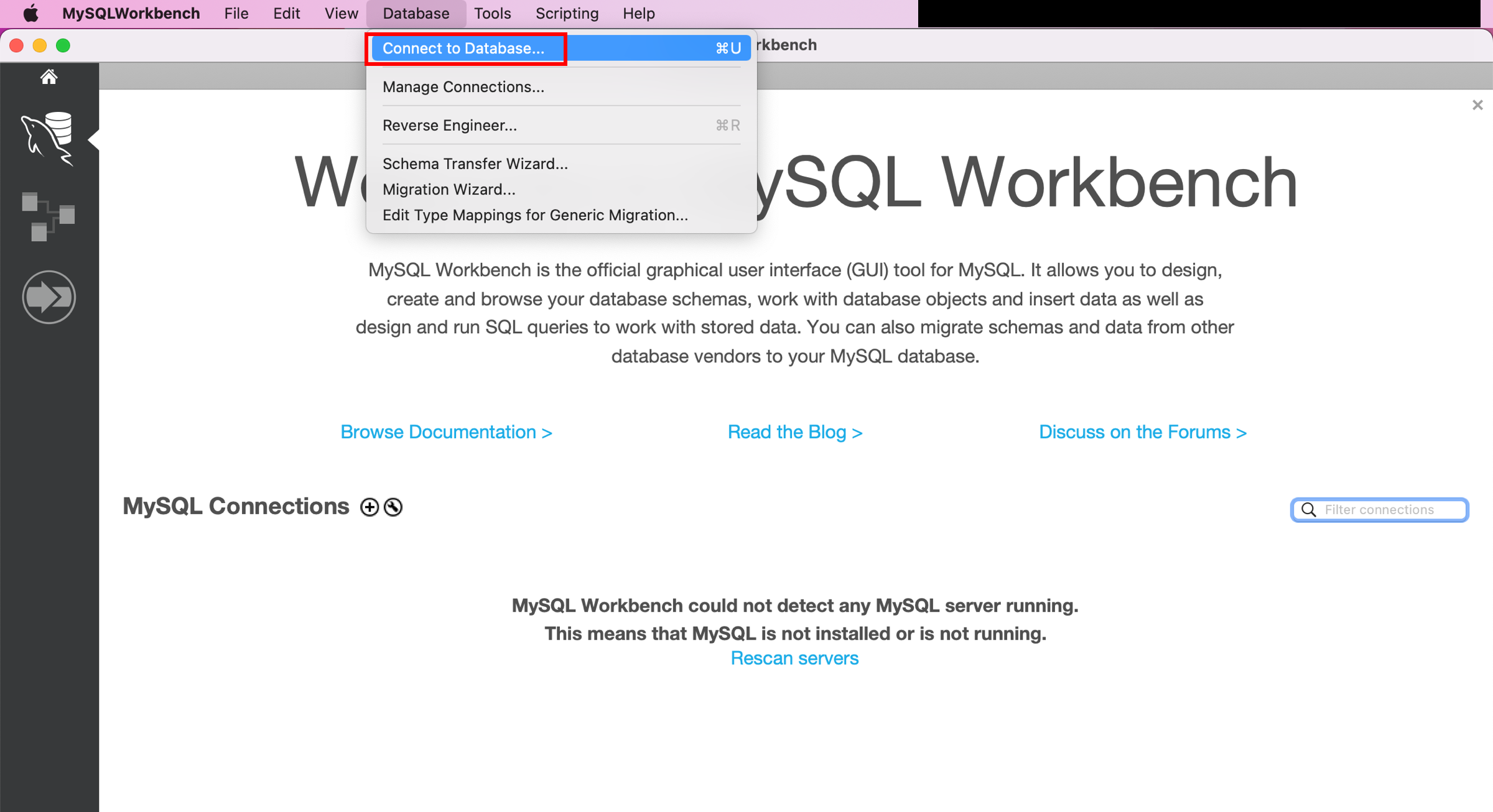
قم بتشغيل تطبيق MySQL Workbench ومن شريط القوائم انتقل إلى قاعدة البيانات > الاتصال بقاعدة البيانات (Ctrl+U).
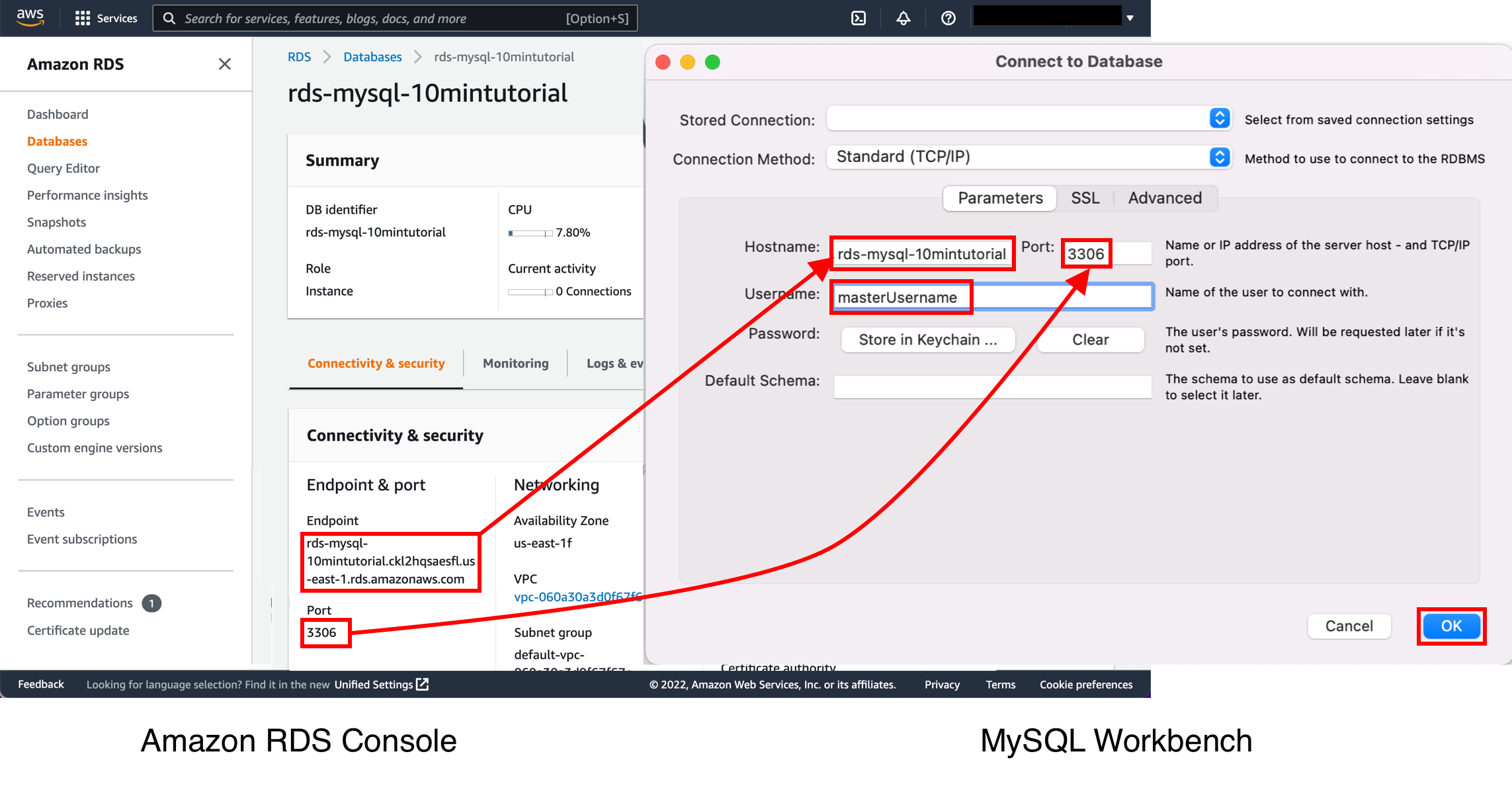
سيظهر مربع حوار. أدخل ما يلي:
- اسم المضيف: يمكنك العثور على اسم المضيف الخاص بك في وحدة تحكم Amazon RDS، كما هو موضح في الصورة.
- المنفذ: يجب أن تكون القيمة الافتراضية 3306.
- اسم المستخدم: أدخل اسم المستخدم الذي أنشأته لقاعدة بيانات Amazon RDS. في هذا البرنامج التعليمي، هو 'masterUsername'.
- كلمة المرور: حدد التخزين في الخزنة (أو التخزين في سلسلة المفاتيح على نظام التشغيل MacOS) وأدخل كلمة المرور التي استخدمتها عند إنشاء قاعدة بيانات Amazon RDS.
حدد موافق.
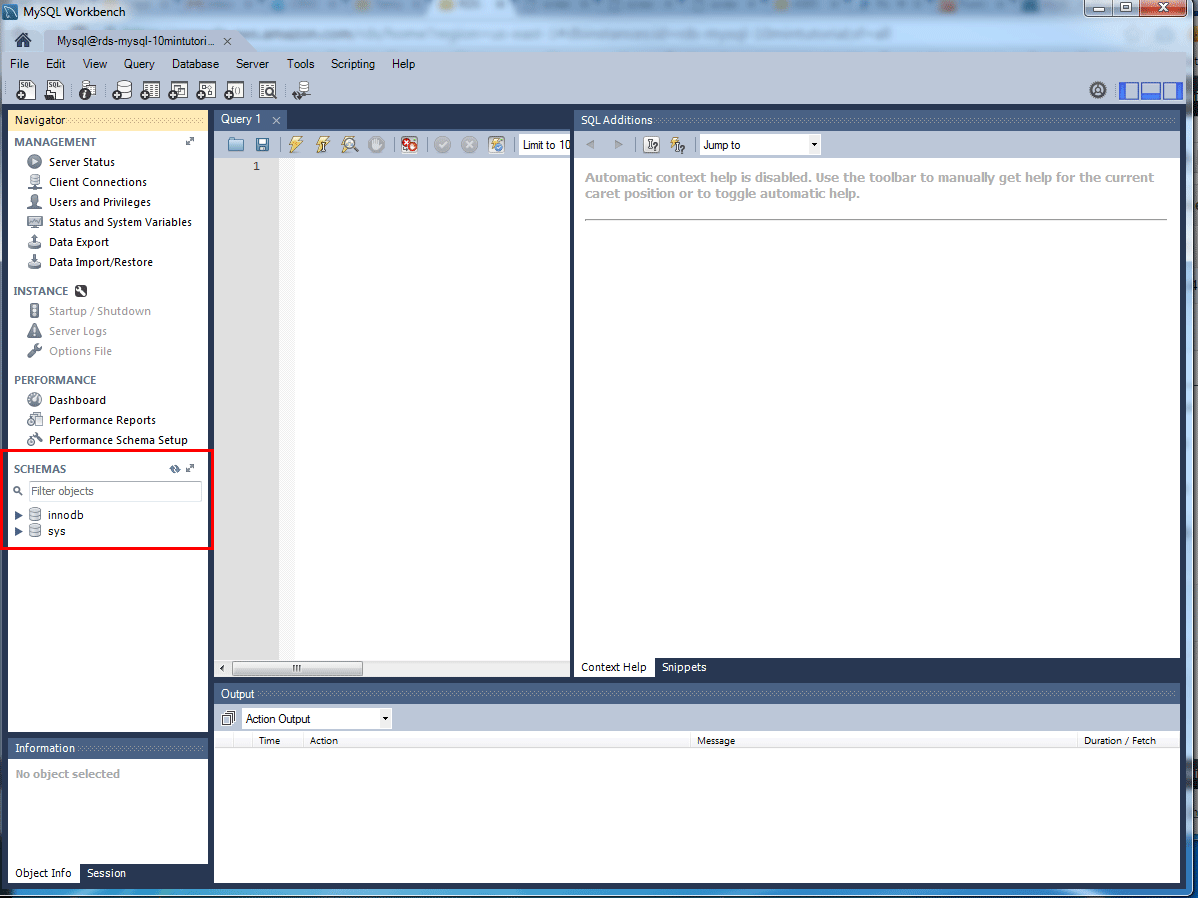
أنت الآن متصل بقاعدة البيانات! في بيئة عمل MySQL، سترى مختلف عناصر المخطط الموجودة في قاعدة البيانات. يمكنك الآن إنشاء الجداول وإدخال البيانات وتنفيذ الاستعلامات.
الخطوة 4 - حذف مثيل قاعدة البيانات
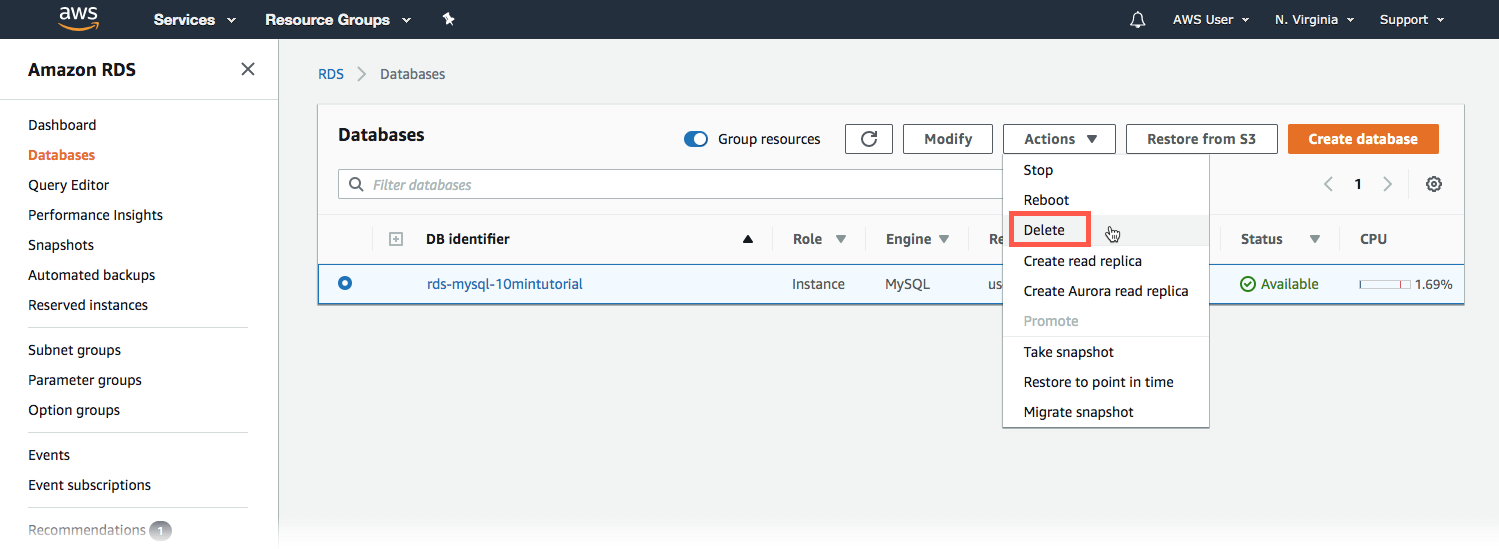
يمكنك حذف مثيل قاعدة بيانات MySQL بسهولة من وحدة تحكم Amazon RDS. يُنصح بحذف المثيلات التي لم تعد تستخدمها لتجنب دفع رسوم إضافية عليها.
ارجع إلى وحدة تحكم Amazon RDS. حدد قواعد البيانات، ثم حدد المثيل الذي تريد حذفه، ثم حدد حذف من القائمة المنسدلة للإجراءات.
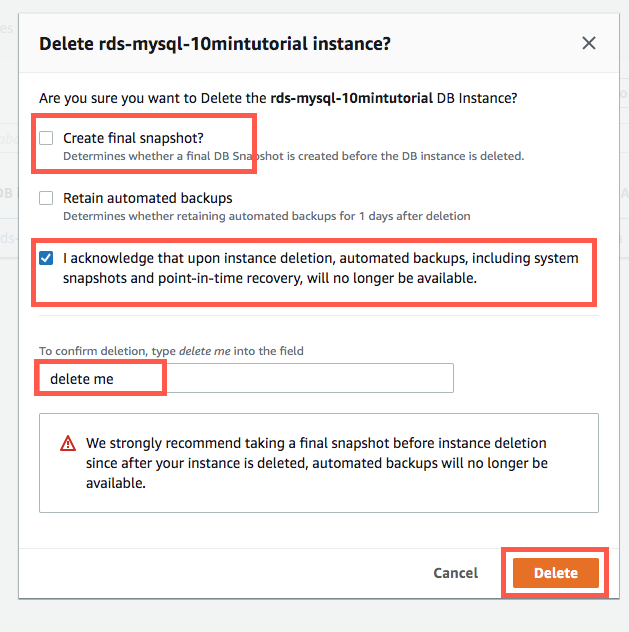
سيُطلب منك إنشاء لقطة نهائية وتأكيد الحذف. في مثالنا، لا تقم بإنشاء لقطة نهائية، بل أكّد رغبتك في حذف النسخة، ثم اختر "حذف".
نتيجة
لقد أنشأتَ قاعدة بيانات MySQL، وربطتها، ثم حذفتها باستخدام Amazon RDS. تُسهّل Amazon RDS إعداد قواعد البيانات العلائقية وتشغيلها وتوسيع نطاقها في السحابة. فهي توفر سعةً قابلةً للتوسع وبأسعار معقولة، مع إدارة مهام إدارة قواعد البيانات التي تستغرق وقتًا طويلاً، مما يتيح لك التركيز على تطبيقاتك وأعمالك.