
介绍
Coolify 是一款免费开源工具,可让您轻松托管自己的应用程序、数据库或服务(例如 WordPress、Formbricks 和 Grafana),而无需管理服务器。.
在本教程中,您将学习如何在 Linux 服务器上安装和设置 Coolify。.
本教程将使用 Debian 12 (Bookworm),但这些步骤也应该适用于 Coolify 支持的其他 Linux 发行版。.
先决条件
- 云服务器(建议使用全新的服务器)
- Coolify 支持的操作系统。您可以在 Coolify 官方文档中找到支持的操作系统列表。
- 服务器架构(AMD64 或 Arm64)
- Coolify 的最低配置要求:2 个虚拟 CPU、2GB 内存和 30GB 以上的存储空间。这些是最低要求,您可以根据自身需求选择配置更高的服务器。.
- Root 用户访问权限
- 用于身份验证的 SSH 密钥(推荐)
步骤 1 – 配置服务器
首先,使用 SSH 连接到您的服务器。如果您尚未以 root 用户身份登录,请使用以下命令访问 root shell:
sudo -i
步骤 1.1 – 更新服务器并安装所需软件包
首先请更新您的服务器:
apt update && apt dist-upgrade -y
接下来,安装 curl,这是 Coolify 安装脚本所必需的:
apt install curl -y
步骤 2 – 安装 Coolify
运行安装脚本以安装 Coolify:
curl -fsSL https://cdn.coollabs.io/coolify/install.sh | bash
安装完成后,您将看到以下消息:
Congratulations, Your Coolify instance is ready to use.
Please visit http://203.0.113.1:8000 to get started.
步骤 3 – 在 Coolify 上创建一个新帐户
安装 Coolify 后,访问终端中提供的链接。.
系统将提示您创建账户。请输入您的详细信息并设置您的账户。.
步骤 4 – 配置 Coolify 的域名
在 Coolify 上创建账户后,您需要做的第一件事是设置域名。通过 http://203.0.113.1:8000(您的服务器 IP 和端口)访问 Coolify 是不安全的,因为它使用 HTTP 协议。.
连接域名后,Coolify 会自动生成并配置代理和 SSL 证书。.
前往域名提供商控制面板(例如 GoDaddy、Namecheap 等)中的 DNS 管理页面,并添加两条新的 A 记录,如下图所示:
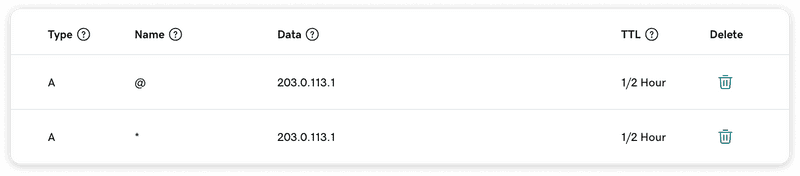
注意:如果在 TTL 下看不到“自动”选项,请选择最低可用值。.
接下来,转到 Coolify 的设置页面,并在“实例域名”字段中添加您要用于访问 Coolify 的域名:
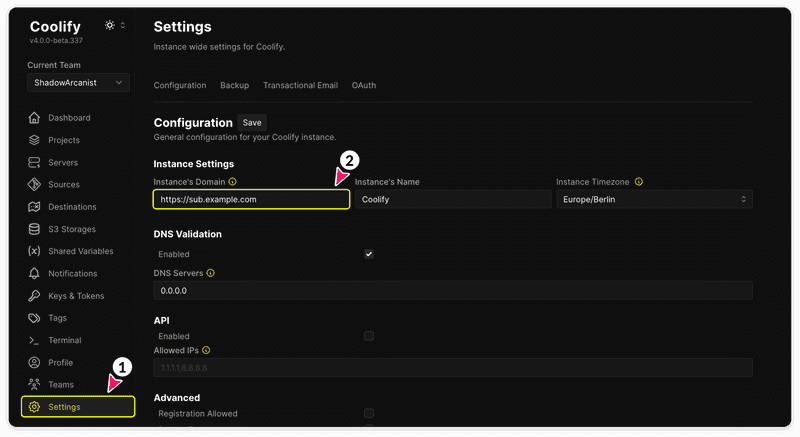
最后,在浏览器中访问您的示例域名。您应该能够通过 HTTPS 访问 Coolify(网站首次加载可能需要一两分钟)。.
第五步——设置防火墙
在 Hetzner 控制面板中,转到“防火墙”部分,并创建如下所示的三个新的入站规则:
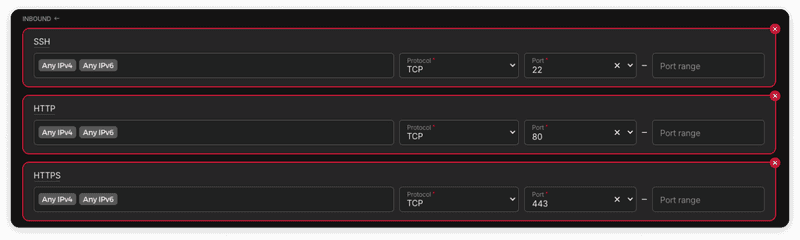
启用防火墙后,您将无法通过 http://203.0.113.1:8000(您的服务器 IP 地址和端口)访问 Coolify。您只能通过上一步(步骤 4)中设置的示例域名访问 Coolify。.
所有部署在 Coolify 上的应用程序都使用 HTTPS,因为 Coolify 会自动处理反向代理和 SSL 证书。.
结果
我们在服务器上安装了 Coolify,并为其设置了自定义域名。此外,我们还配置了防火墙规则,限制从服务器 IP 地址对服务器和 Coolify 的访问,仅允许通过我们的自定义域名进行访问。.