
Введение
Coolify — это бесплатный инструмент с открытым исходным кодом, который позволяет вам легко размещать собственные приложения, базы данных или сервисы (например, WordPress, Formbricks и Grafana) без необходимости управления серверами.
В этом руководстве вы узнаете, как установить и настроить Coolify на сервере Linux.
В этом руководстве мы будем использовать Debian 12 (Bookworm), но эти шаги также должны работать в других дистрибутивах Linux, поддерживаемых Coolify.
Предпосылки
- Облачный сервер (рекомендуется новый, свежий сервер)
- Операционная система, поддерживаемая Coolify. Список поддерживаемых операционных систем можно найти в официальной документации Coolify.
- Архитектура сервера (AMD64 или Arm64)
- Минимальные требования Coolify: 2 виртуальных ЦП, 2 ГБ ОЗУ и более 30 ГБ хранилища. Это минимальные требования, поэтому выбирайте сервер с более высокими характеристиками, исходя из своих потребностей.
- Доступ пользователя root
- SSH-ключ для аутентификации (рекомендуется)
Шаг 1 — Настройте свой сервер
Сначала подключитесь к серверу по SSH. Если вы не вошли в систему как пользователь root, используйте следующую команду для доступа к оболочке root:
sudo -i
Шаг 1.1 — Обновите свой сервер и установите необходимые пакеты
Начните с обновления вашего сервера:
apt update && apt dist-upgrade -y
Далее устанавливаем curl, который необходим для скрипта установки Coolify:
apt install curl -y
Шаг 2 — Установка Coolify
Запустите установочный скрипт для установки Coolify:
curl -fsSL https://cdn.coollabs.io/coolify/install.sh | bash
После завершения установки вы увидите следующее сообщение:
Congratulations, Your Coolify instance is ready to use.
Please visit http://203.0.113.1:8000 to get started.
Шаг 3 — Создайте новую учетную запись на Coolify
После установки Coolify перейдите по ссылке, предоставленной в терминале.
Вам будет предложено создать учётную запись. Введите свои данные и настройте учётную запись.
Шаг 4 — Настройте домен для Coolify
После создания учётной записи Coolify первым делом необходимо настроить домен. Доступ к Coolify по адресу http://203.0.113.1:8000 (IP-адрес и порт вашего сервера) небезопасен, поскольку используется протокол HTTP.
После подключения домена Coolify автоматически генерирует и настраивает прокси- и SSL-сертификаты.
Перейдите на страницу управления DNS на панели управления вашего провайдера домена (например, GoDaddy, Namecheap и т. д.) и добавьте две новые записи A, как показано на рисунке ниже:
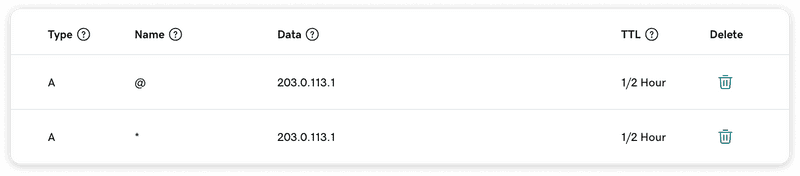
Примечание: если в разделе TTL не отображается значение «Авто», выберите наименьшее доступное значение.
Далее перейдите на страницу настроек в Coolify и добавьте домен, который вы хотите использовать для доступа к Coolify, в поле “Домен экземпляра”:
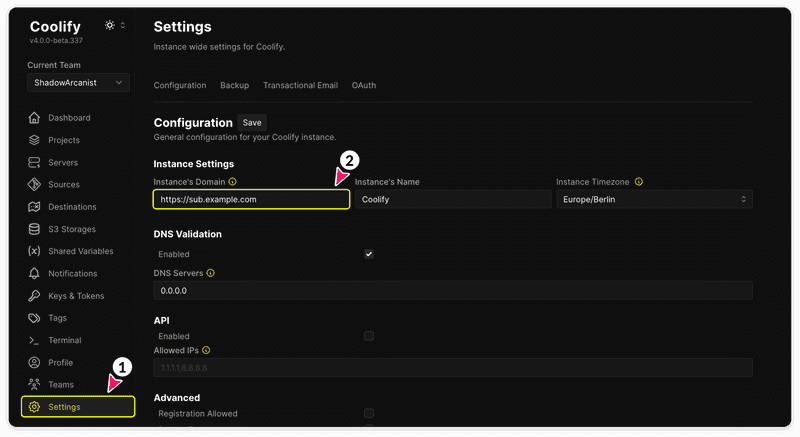
Наконец, откройте свой домен-образец в браузере. Вы сможете подключиться к Coolify по HTTPS (первый запуск сайта может занять одну-две минуты).
Шаг 5 — Настройка брандмауэра
На панели инструментов Hetzner перейдите в раздел «Брандмауэры» и создайте три новых правила для входящих подключений, как показано ниже:
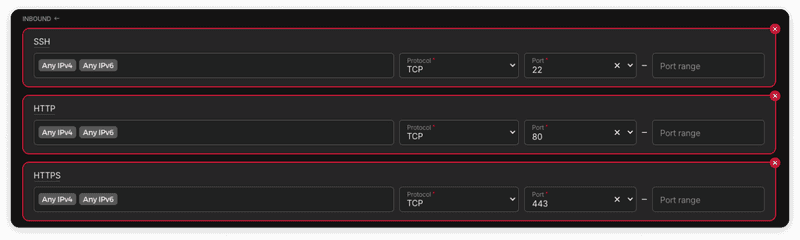
После включения брандмауэра вы не сможете получить доступ к Coolify по адресу http://203.0.113.1:8000 (IP-адрес и порт вашего сервера). Вы сможете получить доступ к Coolify только через домен-образец, настроенный на предыдущем шаге (шаг 4).
Все приложения, развернутые на Coolify, используют HTTPS, поскольку Coolify автоматически обрабатывает обратный прокси-сервер и SSL-сертификаты.
Результат
Мы установили Coolify и настроили для него отдельный домен на нашем сервере. Кроме того, мы настроили правила брандмауэра, чтобы ограничить доступ к серверу и Coolify с IP-адреса сервера, разрешив доступ только через наш собственный домен.