
導入
Coolify は、サーバーを管理することなく、独自のアプリケーション、データベース、またはサービス (WordPress、Formbricks、Grafana など) を簡単にホストできる無料のオープンソース ツールです。.
このチュートリアルでは、Linux サーバーに Coolify をインストールして設定する方法を学習します。.
このチュートリアルでは Debian 12 (Bookworm) を使用しますが、これらの手順は Coolify でサポートされている他の Linux ディストリビューションでも機能するはずです。.
前提条件
- クラウド サーバー (新しいサーバーを推奨)
- Coolifyがサポートするオペレーティングシステム。サポートされるオペレーティングシステムのリストは、Coolifyの公式ドキュメントで確認できます。
- サーバーアーキテクチャ(AMD64またはArm64)
- Coolifyの最小スペック:2つのvCPU、2GBのRAM、30GB以上のストレージ。これらは最低要件ですので、ニーズに応じてより高いスペックのサーバーをお選びください。.
- ルートユーザーアクセス
- 認証用のSSHキー(推奨)
ステップ1 – サーバーを構成する
まず、SSHを使ってサーバーに接続します。rootユーザーとしてログインしていない場合は、次のコマンドでrootシェルにアクセスします。
sudo -i
ステップ1.1 – サーバーを更新し、必要なパッケージをインストールする
まずサーバーを更新します。
apt update && apt dist-upgrade -y
次に、Coolify インストール スクリプトに必要な curl をインストールします。
apt install curl -y
ステップ2 – Coolifyをインストールする
インストール スクリプトを実行して Coolify をインストールします。
curl -fsSL https://cdn.coollabs.io/coolify/install.sh | bash
インストールが完了すると、次のメッセージが表示されます。
Congratulations, Your Coolify instance is ready to use.
Please visit http://203.0.113.1:8000 to get started.
ステップ3 – Coolifyで新しいアカウントを作成する
Coolify をインストールした後、ターミナルに提供されているリンクにアクセスします。.
アカウント作成のプロンプトが表示されます。詳細を入力してアカウントを設定してください。.
ステップ4 – Coolifyのドメインを設定する
Coolifyでアカウントを作成したら、まずドメインを設定する必要があります。http://203.0.113.1:8000(サーバーのIPアドレスとポート番号)経由でCoolifyにアクセスすると、HTTPが使用されるため安全ではありません。.
ドメインを接続すると、Coolify はプロキシ証明書と SSL 証明書を自動的に生成して構成します。.
ドメイン プロバイダー ダッシュボード (GoDaddy、Namecheap など) の DNS 管理ページに移動し、次の画像のように 2 つの新しい A レコードを追加します。
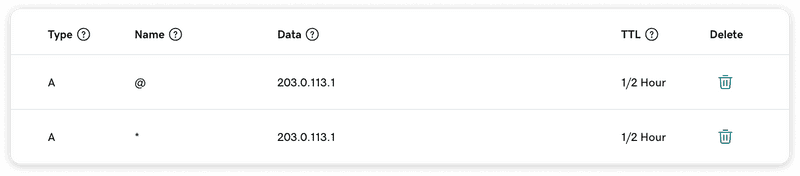
注: TTL の下に自動オプションが表示されない場合は、使用可能な最小値を選択してください。.
次に、Coolify の設定ページに移動し、「インスタンス ドメイン」フィールドに Coolify にアクセスするために使用するドメインを追加します。
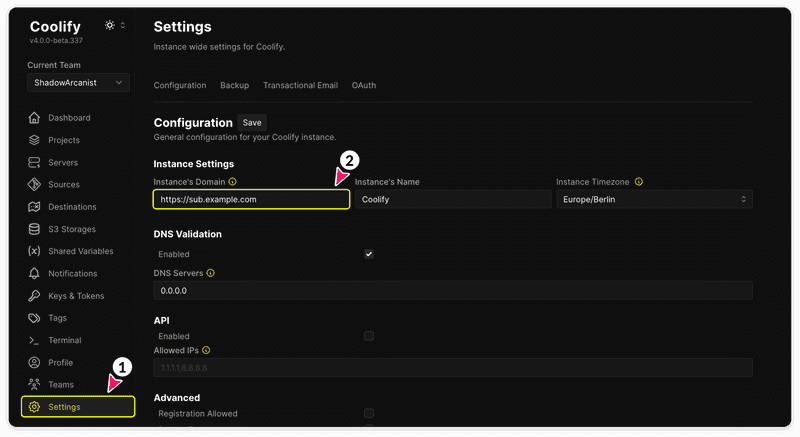
最後に、ブラウザでサンプルドメインにアクセスしてください。HTTPS経由でCoolifyにアクセスできるはずです(ウェブサイトが初めて利用可能になるまで1~2分かかる場合があります)。.
ステップ5 – ファイアウォールを設定する
Hetzner ダッシュボードで、ファイアウォール セクションに移動し、以下に示すように 3 つの新しい受信ルールを作成します。
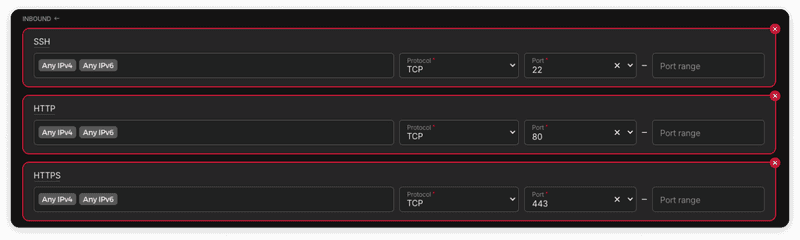
ファイアウォールを有効にすると、http://203.0.113.1:8000(サーバーのIPアドレスとポート番号)経由でCoolifyにアクセスできなくなります。前の手順(手順4)で設定したサンプルドメイン経由でのみCoolifyにアクセスできるようになります。.
Coolify はリバース プロキシと SSL 証明書を自動的に処理するため、Coolify にデプロイされたすべてのアプリケーションは HTTPS を使用します。.
結果
Coolify をインストールし、サーバーにカスタムドメインを設定しました。さらに、ファイアウォールルールを設定して、サーバーと Coolify へのアクセスをサーバーの IP アドレスから制限し、カスタムドメイン経由のみでアクセスできるようにしました。.