









介绍
命令行界面是一种非图形化的计算机交互方式。您无需使用鼠标点击按钮,而是以文本形式输入命令并接收文本反馈。命令行(也称为 shell)允许您自动执行许多日常计算机任务,是软件开发人员必不可少的工具。.
macOS 的命令行界面虽然拥有许多与 Linux 和其他类 Unix 系统相同的功能,但它并没有自带软件包管理器。软件包管理器是一套用于自动化软件安装、配置和升级的软件工具。软件包管理器将您安装的软件集中存放,并能以常用格式维护系统上的所有软件包。.
什么是自制啤酒?
Homebrew 是 macOS 的一个软件包管理器,它允许你通过终端安装自由开源软件。你可以使用 Homebrew 安装 Python、Ruby、Node.js 等开发者工具。.
本教程将指导您在 Mac 上安装和使用 Homebrew。您将通过命令行界面安装系统工具和桌面应用程序。.
自制软件安装前提条件
您需要一台运行 macOS Catalina 且拥有管理员权限的电脑,并连接互联网。虽然旧版本的 macOS 可能也能运行,但它们不受官方支持。.
步骤 1 – 使用 macOS 终端
要在 Mac 上访问命令行界面,您可以使用 macOS 自带的“终端”应用。与其他应用一样,您可以通过“访达”找到它,依次打开“应用程序”文件夹和“实用工具”文件夹。然后,双击“终端”应用即可打开它。您也可以使用 Spotlight 搜索,按住 Command 键并按下空格键,在出现的搜索框中输入“终端”即可找到它。.
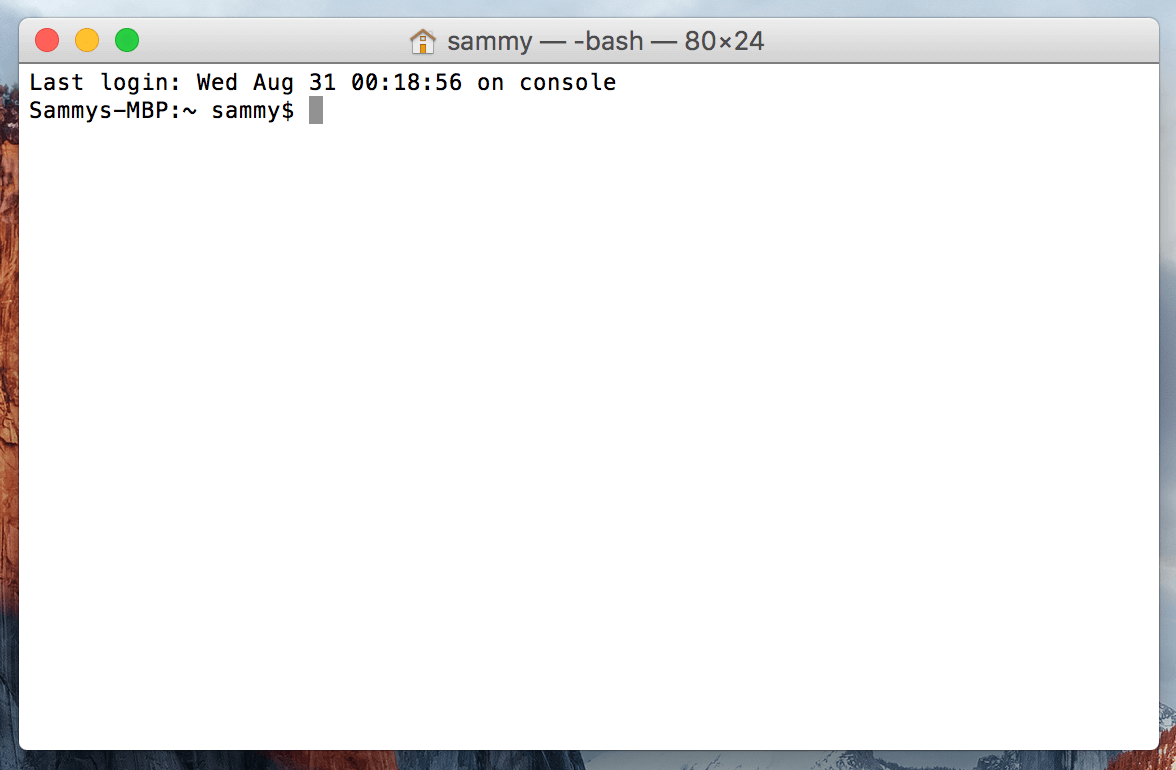
为了更方便地使用命令行,可以参考[Linux终端入门](https://www.digitalocean.com/community/tutorials/an-introduction-to-the-linux-terminal)。macOS上的命令行界面与之非常相似,该教程中的概念可以直接应用。.
现在终端已经运行,让我们安装一些 Homebrew 需要的其他工具。.
步骤 2 – 安装 Xcode 命令行工具
Xcode 是一个集成开发环境 (IDE),它包含适用于 macOS 的软件开发工具。使用 Homebrew 不需要 Xcode,但您需要安装的一些软件和组件依赖于 Xcode 命令行工具包。.
要下载并安装这些组件,请在终端中运行以下命令:
xcode-select --install系统会提示您开始安装,然后再次要求您接受软件许可协议。之后,工具将自动下载并安装。.
现在可以安装Homebrew了。.
步骤 3 – 安装和设置 Homebrew
要安装 Homebrew,你需要下载一个安装脚本,然后运行该脚本。.
首先,在终端窗口中输入以下命令,将脚本下载到本地计算机:
curl -fsSL -o install.sh https://raw.githubusercontent.com/Homebrew/install/HEAD/install.sh此命令来自 卷曲 它使用 GitHub 上的 Homebrew Git 仓库下载 Homebrew 安装脚本。.
我们来看一下与 curl 相关的命令:
- -f 或 --fail 告诉终端窗口在服务器出错时不要提供任何 HTML 文档输出。.
- -s 或 --silent 会使 curl 静音,从而不显示进度条;与 -S 或 --show-error 标志结合使用,可确保 curl 在失败时显示错误消息。.
- -L 或 --location 参数告诉 curl 如何处理重定向。如果服务器报告请求的页面已移动到其他位置,curl 将自动使用新位置重新执行请求。.
- -o 参数用于指定文件的本地文件名。-o 参数会将内容保存到您指定的文件中,而不是显示在屏幕上。.
在运行从网上下载的脚本之前,您应该先查看其内容,了解脚本的功能。使用 less 命令来检查安装脚本,以了解其作用:
less install.sh熟悉脚本内容后,使用 bash 命令运行脚本:
/bin/bash install.sh安装脚本会解释它将要执行的操作,并要求您确认是否要执行。这样,您就有机会在允许 Homebrew 执行操作之前,清楚地了解它将对您的系统进行哪些更改。它还会确保您在继续操作之前已具备必要的先决条件。.
在此过程中,系统会提示您输入密码。但是,您输入密码时,终端窗口不会显示您的按键操作。这是一项安全措施,您在命令行输入密码时经常会遇到这种情况。即使您看不到,系统也会记录您的按键操作,因此请在输入密码后按回车键。.
每当系统要求您确认安装时, 是 按“是”。.
安装完成后,您需要将 Homebrew 目录添加到 PATH 环境变量的最前面,以便存储可执行文件。这样可以确保 Homebrew 安装的程序通过 macOS 自带的工具来运行。.
您需要修改的文件取决于您使用的 shell。ZSH 是 macOS Mojave 及更高版本中的默认 shell。Bash shell 是 macOS 早期版本中常用的默认 shell,如果您已升级操作系统,则可能仍在使用 Bash。.
运行以下命令以确定您当前的 shell:
echo $0你会看到 bash 或 zsh。.
如果您使用的是 ZSH,请在编辑器中打开 ~/.zshrc 文件:
nano ~/.zshrc如果您使用的是 Bash shell,则需要使用 ~/.bash_profile 文件:
nano ~/.bash_profile文件在终端窗口中打开后,在文件末尾添加以下几行:
# Add Homebrew's executable directory to the front of the PATH
export PATH=/usr/local/bin:$PATH
第一行是注释,可以帮助您记住将来打开此文件时它的功能。.
要保存更改,请按住 CTRL 键和字母 O,并在提示时按 RETURN 键。然后,按住 CTRL 键并按 X 键退出编辑器。.
要使这些更改生效,请关闭并重新打开终端应用程序。此外,请使用 source 命令加载您修改的文件。.
如果您修改了 .zshrc 文件,请运行以下命令:
source ~/.zshrc如果您修改了 .bash_profile 文件,请运行以下命令:
source ~/.bash_profile完成此操作后,您对 PATH 环境变量所做的更改将生效。下次登录时,这些更改将正确设置,因为当您打开终端应用程序时,shell 配置文件将自动执行。.
现在我们来检查一下 Homebrew 是否安装正确。运行以下命令:
brew doctor如果目前不需要更新,您将在终端中看到以下内容:
Output
Your system is ready to brew.
否则,您可能会收到一条警告,提示您运行另一个命令,例如 `brew update`,以确保您的 Homebrew 安装是最新的。请按照屏幕上的说明修改您的环境,然后再继续。.
步骤 4 – 安装、升级和删除软件包
现在 Homebrew 已经安装好了,可以用它下载软件包。tree 命令可以让你查看图形化的目录树,它也可以通过 Homebrew 使用。.
使用 brew install 命令安装该软件包:
brew install treeHomebrew 更新其软件包列表,然后下载并安装 tree 命令:
Output
Updating Homebrew...
==> Downloading https://homebrew.bintray.com/bottles/tree-1.8.0.catalina.bottle.tar.gz
######################################################################## 100.0%
==> Pouring tree-1.8.0.catalina.bottle.tar.gz
🍺 /usr/local/Cellar/tree/1.8.0: 8 files, 117.2KB
Homebrew 默认将文件安装到 /usr/local 目录,因此不会干扰未来的 macOS 更新。使用 `which` 命令显示安装目录的位置,即可验证该软件包是否已安装:
which tree输出结果显示该树位于 /usr/local/bin 目录下:
Output
/usr/local/bin/tree
要查看版本信息,请运行 tree 命令:
tree --version屏幕上会显示版本信息,表明该软件已安装:
Output
tree v1.8.0 (c) 1996 - 2018 by Steve Baker, Thomas Moore, Francesc Rocher, Florian Sesser, Kyosuke Tokoro
有时,您需要升级现有软件包。请使用 brew upgrade 命令,后跟软件包名称:
brew upgrade tree您可以运行 brew upgrade 命令,无需任何额外参数,即可升级 Homebrew 管理的所有程序和软件包。.
安装新版本时,Homebrew 会保留旧版本。一段时间后,您可能需要删除这些旧版本以释放磁盘空间。要删除所有由 Homebrew 管理的软件的旧版本,请运行 `brew cleanup` 命令。.
要移除不再使用的软件包,请使用 brew uninstall 命令。要移除 tree 命令,请运行以下命令:
brew uninstall tree输出结果显示该软件包已被移除:
Output
Uninstalling /usr/local/Cellar/tree/1.8.0... (8 files, 117.2KB)
你也可以使用 Homebrew 安装桌面应用程序。.
步骤 5 – 安装桌面应用程序
您并非只能使用 Homebrew 来安装命令行工具。Homebrew Cask 还允许您安装桌面应用程序。此功能已内置于 Homebrew 中,因此无需额外安装任何软件。.
使用 Homebrew 安装 Visual Studio Code 进行测试。在终端中运行以下命令:
brew install visual-studio-code程序将被安装:
Output
==> Downloading https://update.code.visualstudio.com/1.58.2/darwin/stable
==> Downloading from https://az764295.vo.msecnd.net/stable/c3f126316369cd610563c75b1b1725e0679adfb3/VSCode-darwin.zip
######################################################################## 100.0%
==> Installing Cask visual-studio-code
==> Moving App 'Visual Studio Code.app' to '/Applications/Visual Studio Code.app'
==> Linking Binary 'code' to '/usr/local/bin/code'
🍺 visual-studio-code was successfully installed!
您会在“应用程序”文件夹中找到该应用程序,就像您手动安装的那样。.
要将其删除,请使用 brew uninstall:
brew uninstall visual-studio-codeHomebrew 会移除已安装的软件:
Output
==> Uninstalling Cask visual-studio-code
==> Backing App 'Visual Studio Code.app' up to '/usr/local/Caskroom/visual-studio-code/1.58.2/Visual Studio Code.app'
==> Removing App '/Applications/Visual Studio Code.app'
==> Unlinking Binary '/usr/local/bin/code'
==> Purging files for version 1.58.2 of Cask visual-studio-code
如果卸载失败,它会先创建一个备份,但应用程序完全卸载后,备份也会被删除。.
步骤 6 – 卸载 Homebrew
如果您不再需要 Homebrew,可以使用它的卸载脚本。.
使用 curl 下载卸载脚本:
curl -fsSL -o uninstall.sh https://raw.githubusercontent.com/Homebrew/install/master/uninstall.sh与往常一样,使用 less 命令检查脚本内容以验证其真实性:
less uninstall.sh验证脚本后,运行脚本时添加 --help 参数,即可查看可使用的不同选项:
bash uninstall.sh --help屏幕上显示的选项:
Output
Homebrew Uninstaller
Usage: uninstall.sh [options]
-p, --path=PATH Sets Homebrew prefix. Defaults to /usr/local.
--skip-cache-and-logs
Skips removal of HOMEBREW_CACHE and HOMEBREW_LOGS.
-f, --force Uninstall without prompting.
-q, --quiet Suppress all output.
-d, --dry-run Simulate uninstall but don't remove anything.
-h, --help Display this message.
使用 -d 参数可以查看脚本执行的操作:
bash uninstall.sh -d脚本会列出所有被删除的内容:
Output
Warning: This script would remove:
/Users/brianhogan/Library/Caches/Homebrew/
/Users/brianhogan/Library/Logs/Homebrew/
/usr/local/Caskroom/
/usr/local/Cellar/
/usr/local/bin/brew -> /usr/local/bin/brew
==> Removing Homebrew installation...
Would delete:
....
准备删除所有内容时,请运行脚本时不要添加任何参数:
bash uninstall.sh这将移除 Homebrew 以及您使用它安装的所有程序。.
结果
在本教程中,您已在 Mac 上安装并使用了 Homebrew。现在,您可以使用 Homebrew 安装命令行工具、编程语言以及其他软件开发所需的工具。.










2 评论
您好,当我尝试在 Mac 终端中使用 Homebrew 再次运行 Tor 时,出现以下错误。请帮帮我:
12月6日 12:49:48.306 [通知] Tor 0.4.8.13 在 Darwin 上运行,Libevent 2.1.12-stable、OpenSSL 3.4.0、Zlib 1.2.11、Liblzma N/A、Libzstd N/A 和未知 N/A 作为 libc。.
12月6日 12:49:48.306 [通知] 如果使用不当,Tor 也帮不了你!请学习如何安全使用 Tor。 https://support.torproject.org/faq/staying-anonymous/
12月6日 12:49:48.306 [通知] 读取配置文件“/usr/local/etc/tor/torrc”。.
12月6日 12:49:48.309 [通知] 在 127.0.0.1:9050 上打开 Socks 监听器
12月6日 12:49:48.309 [警告] 无法绑定到 127.0.0.1:9050:地址已被占用。Tor 是否已在运行?
12月6日 12:49:48.309 [警告] 解析/验证配置失败:绑定其中一个监听端口失败。.
12月6日 12:49:48.309 [err] 读取配置失败——请参阅上面的警告。.
我的号码:09033225454
您好,当我尝试在Mac终端中使用Homebrew再次运行Tor时,出现以下错误。请帮帮我:
12 月 6 日 12:49:48.306 [通知] TOR 0.4.8.13 在 DARWIN 上运行,带有 LIBEVENT 2.1.12-STABLE、OPENSSL 3.4.0、ZLIB 1.2.11、LIBLZMA N/A、LIBZSTD N/A 和 UNKNOWN N/A AS LIBC。.
12月6日 12:49:48.306 [通知] 如果使用不当,TOR 也帮不了你!请学习如何安全使用。 https://SUPPORT.TORPROJECT.ORG/FAQ/STAYING-ANONYMOUS/
12月6日 12:49:48.306 [通知] 读取配置文件“/USR/LOCAL/ETC/TOR/TORRC”。.
12月6日 12:49:48.309 [通知] 在 127.0.0.1:9050 上打开 SOCKS 监听器
12月6日 12:49:48.309 [警告] 无法绑定到 127.0.0.1:9050:地址已被占用。TOR 是否已在运行?
12 月 6 日 12:49:48.309 [警告] 解析/验证配置失败:绑定其中一个监听端口失败。.
12月6日 12:49:48.309 [错误] 读取配置失败——请参阅上面的警告。.
这个错误信息越来越烦人了,无论我怎么做都没用,我只能重启系统。
我的号码:09033225454