導入
コマンドラインインターフェースは、コンピュータを操作するための非グラフィカルな方法です。マウスでボタンをクリックする代わりに、テキストとしてコマンドを入力し、テキストベースのフィードバックを受け取ります。コマンドライン(シェルとも呼ばれます)を使用すると、コンピュータ上で日常的に行う多くのタスクを自動化できるため、ソフトウェア開発者にとって不可欠なツールです。.
macOSのコマンドラインインターフェースは、Linuxやその他のUnix系システムと多くの共通機能を備えていますが、パッケージマネージャーは付属していません。パッケージマネージャーとは、ソフトウェアのインストール、設定、アップグレードを自動化するソフトウェアツールのセットです。パッケージマネージャーは、インストールしたソフトウェアを一元管理し、システム上のすべてのソフトウェアパッケージを一般的な形式で管理できます。.
Homebrew とは何ですか?
HomebrewはmacOS用のパッケージマネージャーで、ターミナルを使って無料のオープンソースソフトウェアをインストールできます。Python、Ruby、Node.jsなどの開発ツールをインストールするにはHomebrewを使用します。.
このチュートリアルでは、MacにHomebrewをインストールして使用します。コマンドラインインターフェースからシステムツールとデスクトップアプリケーションをインストールします。.
Homebrewのインストールの前提条件
管理者権限とインターネット接続を備えたmacOS Catalina対応コンピューターが必要です。古いバージョンのmacOSでも動作する可能性がありますが、公式にはサポートされていません。.
ステップ1 – macOSターミナルの使用
Macでコマンドラインインターフェースにアクセスするには、macOSに付属のターミナルアプリを使用します。他のアプリと同様に、Finderからアプリケーションフォルダ、ユーティリティフォルダへと移動します。そこからターミナルアプリをダブルクリックして開きます。Spotlightを使う場合は、commandキーを押しながらスペースキーを押し、表示されるボックスに「ターミナル」と入力してください。.
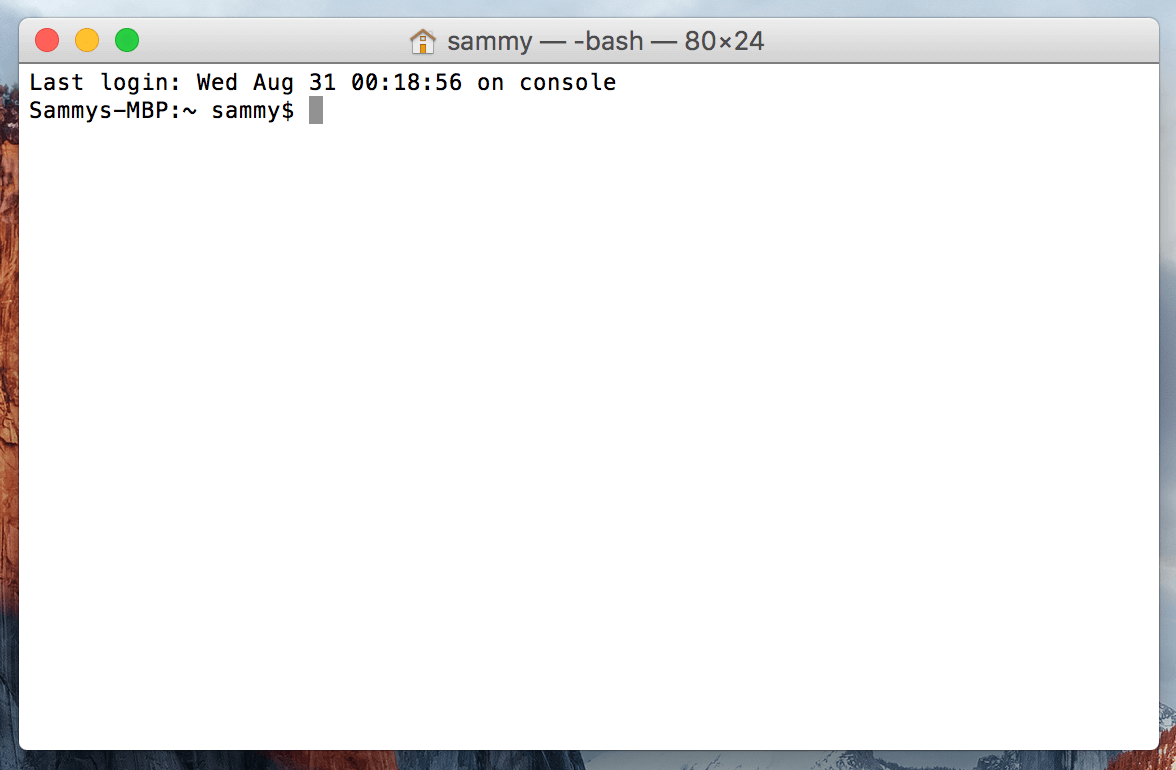
コマンドラインをより快適に使いこなすには、[Linuxターミナル入門] (https://www.digitalocean.com/community/tutorials/an-introduction-to-the-linux-terminal) をご覧ください。macOSのコマンドラインインターフェースはほぼ同じで、このチュートリアルで紹介されている概念はそのまま応用できます。.
ターミナルが実行されたので、Homebrew に必要な追加ツールをいくつかインストールしましょう。.
ステップ2 – Xcodeコマンドラインツールをインストールする
Xcodeは、macOS用のソフトウェア開発ツールで構成される統合開発環境(IDE)です。Homebrewを使用するのにXcodeは必要ありませんが、インストールする必要があるソフトウェアやコンポーネントの一部は、Xcodeコマンドラインツールパッケージに依存しています。.
これらのコンポーネントをダウンロードしてインストールするには、ターミナルで次のコマンドを実行します。
xcode-select --installインストールを開始するように求められ、その後、ソフトウェアライセンスへの同意を求められます。その後、ツールが自動的にダウンロードされ、インストールされます。.
これでHomebrewをインストールできます。.
ステップ3 – Homebrewのインストールと設定
Homebrew をインストールするには、インストール スクリプトをダウンロードして、そのスクリプトを実行します。.
まず、ターミナル ウィンドウに次のコマンドを入力して、スクリプトをローカル マシンにダウンロードします。
curl -fsSL -o install.sh https://raw.githubusercontent.com/Homebrew/install/HEAD/install.shこのコマンドは カール Homebrew インストール スクリプトをダウンロードするには、GitHub 上の Homebrew の Git リポジトリを使用します。.
curl に関連するコマンドを見てみましょう。
- -f または --fail は、サーバー エラー時に HTML ドキュメント出力を一切提供しないようにターミナル ウィンドウに指示します。.
- -s または --silent を指定すると、進行状況メーターが表示されなくなり、-S または --show-error フラグと組み合わせると、curl が失敗した場合にエラー メッセージが表示されるようになります。.
- -L または --location は、curl にリダイレクトを処理するよう指示します。サーバーから要求されたページが別の場所に移動したと報告された場合、curl は新しい場所を使用してリクエストを自動的に再実行します。.
- -o スイッチは、ファイルのローカルファイル名を指定します。-o スイッチは、内容を画面に表示するのではなく、指定したファイルに保存します。.
インターネットからダウンロードしたスクリプトを実行する前に、その内容を確認し、スクリプトが何を行うかを理解する必要があります。lessコマンドを使用してインストールスクリプトの内容を確認し、その動作を理解してください。
less install.shスクリプトの内容に満足したら、bash コマンドでスクリプトを実行します。
/bin/bash install.shインストールスクリプトは、実行内容を説明し、実行の確認を求めます。これにより、Homebrew がシステムにどのような影響を与えるかを正確に把握してから、実行を許可することができます。また、インストールを続行する前に、必要な前提条件が満たされているかどうかも確認されます。.
処理中にパスワードの入力を求められます。ただし、パスワードを入力しても、ターミナルウィンドウにはキー入力は表示されません。これはセキュリティ対策であり、コマンドラインでパスワードの入力を求められたときによく見られるものです。キー入力は表示されませんが、システムによって記録されていますので、パスワードを入力した後は必ずRETURNキーを押してください。.
インストールの確認を求められた場合は、 y 「はい」を押してください。.
インストールプロセスが完了したら、実行ファイルを保存するために、HomebrewディレクトリをPATH環境変数の先頭に追加してください。これにより、macOSに含まれるツールを通じてHomebrewのインストールが実行されるようになります。.
変更するファイルは、使用しているシェルによって異なります。ZSHはmacOS Mojave以降のデフォルトシェルです。Bashシェルは、以前のバージョンのmacOSでデフォルトとして使用されていた人気のシェルです。オペレーティングシステムをアップグレードした場合でも、Bashをまだ使用している可能性があります。.
シェルを判別するには、次のコマンドを実行します。
echo $0bash または zsh が表示されます。.
ZSH を使用している場合は、エディターで ~/.zshrc ファイルを開きます。
nano ~/.zshrcBash シェルを使用している場合は、~/.bash_profile ファイルを使用します。
nano ~/.bash_profileファイルがターミナル ウィンドウで開いたら、ファイルの末尾に次の行を追加します。
# Add Homebrew's executable directory to the front of the PATH
export PATH=/usr/local/bin:$PATH
最初の行は、将来このファイルを開いたときに何をするかを思い出すのに役立つコメントです。.
変更を保存するには、CtrlキーとOキーを押しながら、プロンプトが表示されたらReturnキーを押します。その後、Ctrlキーを押しながらXキーを押してエディターを終了します。.
これらの変更を有効にするには、ターミナルアプリケーションを閉じて再度開きます。また、sourceコマンドを使用して変更したファイルを読み込みます。.
.zshrc を変更した場合は、次のコマンドを実行します。
source ~/.zshrc.bash_profile を変更した場合は、次のコマンドを実行します。
source ~/.bash_profileこれを実行すると、PATH環境変数に加えた変更が有効になります。ターミナルアプリケーションを開いたときにシェル設定ファイルが自動的に実行されるため、次回ログイン時には正しく設定されます。.
それでは、Homebrewが正しく設定されているか確認しましょう。次のコマンドを実行してください。
brew doctor現時点で更新が必要ない場合は、ターミナルに次のように表示されます。
Output
Your system is ready to brew.
そうでない場合、Homebrewのインストールが最新であることを確認するために、brew updateなどの別のコマンドを実行するようにという警告が表示される場合があります。画面の指示に従って環境を変更してから、先へ進んでください。.
ステップ4 – パッケージのインストール、アップグレード、削除
Homebrewがインストールされたので、パッケージをダウンロードしましょう。treeコマンドを使うと、グラフィカルなディレクトリツリーを表示でき、Homebrewから利用できます。.
brew install コマンドでツリーをインストールします。
brew install treeHomebrew はパッケージ リストを更新し、tree コマンドをダウンロードしてインストールします。
Output
Updating Homebrew...
==> Downloading https://homebrew.bintray.com/bottles/tree-1.8.0.catalina.bottle.tar.gz
######################################################################## 100.0%
==> Pouring tree-1.8.0.catalina.bottle.tar.gz
🍺 /usr/local/Cellar/tree/1.8.0: 8 files, 117.2KB
Homebrewはデフォルトでファイルを/usr/localにインストールするため、将来のmacOSアップデートに影響することはありません。whichコマンドでコマンドの場所を表示し、ツリーがインストールされたことを確認してください。
which tree出力は、ツリーが /usr/local/bin にあることを示しています。
Output
/usr/local/bin/tree
バージョンを表示するには、tree コマンドを実行します。
tree --versionバージョンが画面に表示され、インストールされていることが示されます。
Output
tree v1.8.0 (c) 1996 - 2018 by Steve Baker, Thomas Moore, Francesc Rocher, Florian Sesser, Kyosuke Tokoro
既存のパッケージをアップグレードしたい場合があります。brew upgrade コマンドにパッケージ名を続けて使用してください。
brew upgrade tree追加の引数なしで brew upgrade を実行すると、Homebrew が管理するすべてのプログラムとパッケージをアップグレードできます。.
新しいバージョンをインストールしても、Homebrewは古いバージョンを保持します。しばらくすると、これらの古いバージョンを削除してディスク容量を節約したくなるかもしれません。Homebrewで管理されているソフトウェアの古いバージョンをすべて削除するには、Brew cleanupを実行してください。.
不要になったパッケージを削除するには、brew uninstall を使用します。tree コマンドを削除するには、次のコマンドを実行します。
brew uninstall tree出力には、パッケージが削除されたことが示されています。
Output
Uninstalling /usr/local/Cellar/tree/1.8.0... (8 files, 117.2KB)
Homebrew を使用してデスクトップ アプリケーションをインストールすることもできます。.
ステップ5 – デスクトップアプリをインストールする
Homebrewはコマンドラインツールに限定されません。Homebrew Caskを使えばデスクトップアプリケーションをインストールできます。この機能はHomebrewに組み込まれているため、追加でインストールする必要はありません。.
Homebrewを使ってVisual Studio Codeをインストールしてみましょう。ターミナルで以下のコマンドを実行してください。
brew install visual-studio-codeプログラムがインストールされます:
Output
==> Downloading https://update.code.visualstudio.com/1.58.2/darwin/stable
==> Downloading from https://az764295.vo.msecnd.net/stable/c3f126316369cd610563c75b1b1725e0679adfb3/VSCode-darwin.zip
######################################################################## 100.0%
==> Installing Cask visual-studio-code
==> Moving App 'Visual Studio Code.app' to '/Applications/Visual Studio Code.app'
==> Linking Binary 'code' to '/usr/local/bin/code'
🍺 visual-studio-code was successfully installed!
手動でインストールした場合と同じように、アプリケーション フォルダーにアプリが見つかります。.
削除するには、brew uninstall を使用します。
brew uninstall visual-studio-codeHomebrew はインストールされたソフトウェアを削除します:
Output
==> Uninstalling Cask visual-studio-code
==> Backing App 'Visual Studio Code.app' up to '/usr/local/Caskroom/visual-studio-code/1.58.2/Visual Studio Code.app'
==> Removing App '/Applications/Visual Studio Code.app'
==> Unlinking Binary '/usr/local/bin/code'
==> Purging files for version 1.58.2 of Cask visual-studio-code
アンインストールに失敗した場合は、最初にバックアップが作成されますが、アプリが完全にアンインストールされた後、バックアップも削除されます。.
ステップ6 – Homebrewをアンインストールする
Homebrew が不要になった場合は、アンインストール スクリプトを使用できます。.
curl を使用してアンインストール スクリプトをダウンロードします。
curl -fsSL -o uninstall.sh https://raw.githubusercontent.com/Homebrew/install/master/uninstall.shいつものように、less コマンドを使用してスクリプトの内容を確認し、その内容を確認します。
less uninstall.shスクリプトを検証したら、--help を付けてスクリプトを実行し、使用できるさまざまなオプションを確認します。
bash uninstall.sh --help画面に表示されるオプション:
Output
Homebrew Uninstaller
Usage: uninstall.sh [options]
-p, --path=PATH Sets Homebrew prefix. Defaults to /usr/local.
--skip-cache-and-logs
Skips removal of HOMEBREW_CACHE and HOMEBREW_LOGS.
-f, --force Uninstall without prompting.
-q, --quiet Suppress all output.
-d, --dry-run Simulate uninstall but don't remove anything.
-h, --help Display this message.
スクリプトが何を行うかを確認するには、-d を使用します。
bash uninstall.sh -dスクリプトは削除するすべてのものをリストします。
Output
Warning: This script would remove:
/Users/brianhogan/Library/Caches/Homebrew/
/Users/brianhogan/Library/Logs/Homebrew/
/usr/local/Caskroom/
/usr/local/Cellar/
/usr/local/bin/brew -> /usr/local/bin/brew
==> Removing Homebrew installation...
Would delete:
....
すべてを削除する準備ができたら、フラグなしでスクリプトを実行します。
bash uninstall.shこれにより、Homebrew とそれとともにインストールしたすべてのプログラムが削除されます。.
結果
このチュートリアルでは、MacにHomebrewをインストールして使用しました。これで、Homebrewを使ってコマンドラインツール、プログラミング言語、その他ソフトウェア開発に必要なツールをインストールできるようになりました。.