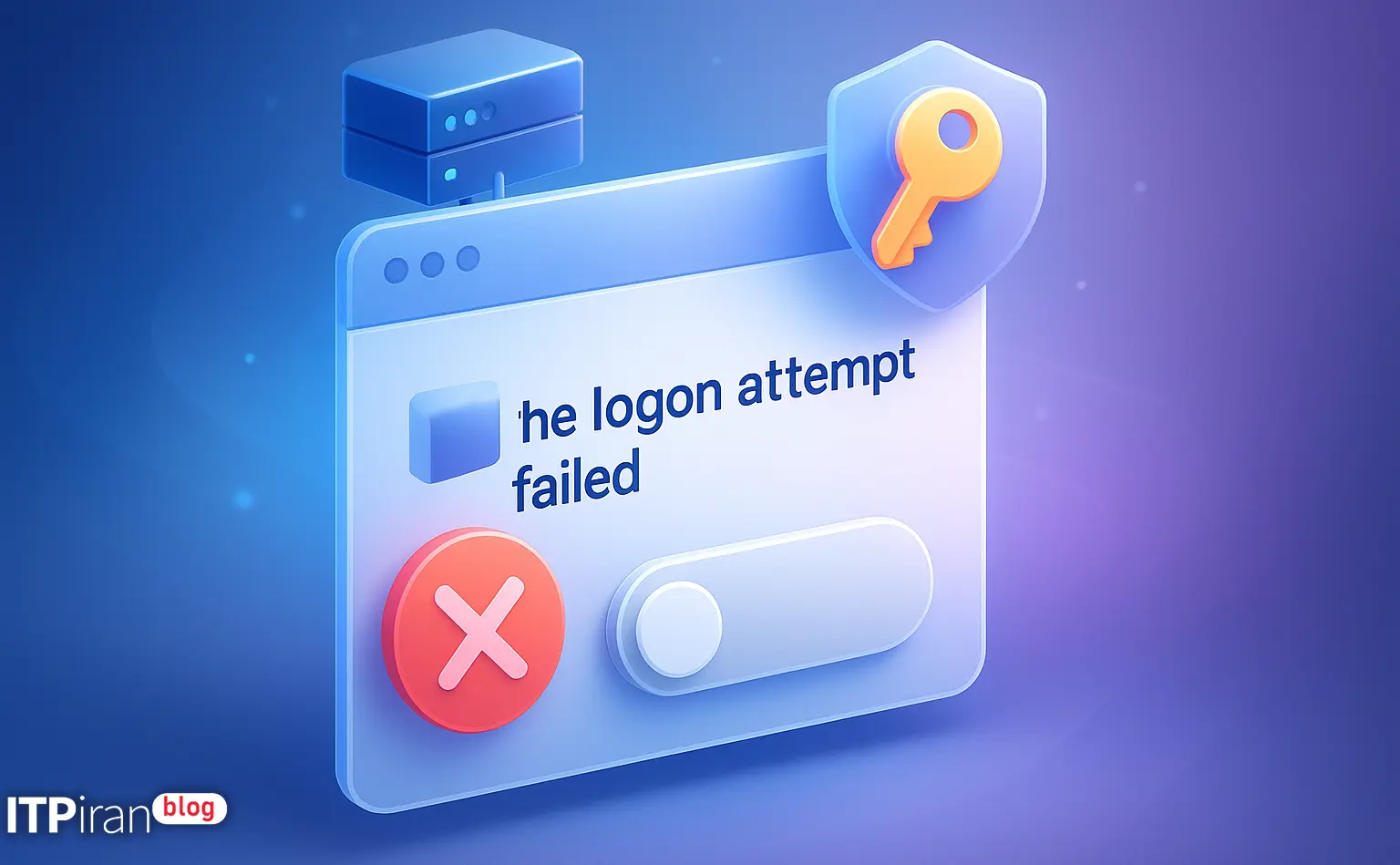
为什么通过 RDP 连接时会显示«登录尝试失败»的消息?
信息 “登录尝试失败” 通过远程桌面协议 (RDP) 连接到 Windows 服务器时,出现此错误可能表明存在多种不同的问题。此错误可能是由*身份验证错误(用户名/密码)*、*网络级别身份验证 (NLA)* 问题、帐户策略限制,甚至是反复的暴力破解攻击引起的。.
在尝试禁用或更改日志记录设置之前,务必先确定错误的真正原因,以避免造成不必要的安全风险。.
禁用 Windows Server 中的 RDP 登录尝试失败设置——这是什么以及为什么?
此消息通常指以下情况之一:
- 用户名或密码错误。.
- 积极参与 NLA 客户端设置不匹配。.
- 策略限制,例如允许的登录时间。.
- 暴力破解攻击会生成多个事件 ID 为 4625 的日志。.
- 客户端的身份验证设置导致错误窗口反复出现。.
重要提示: 删除或禁用登录失败日志会导致取证信息和攻击检测的丢失。最好使用其他解决方案,而不是完全删除日志。.
禁用或管理“登录尝试失败”消息/日志的实用方法”
1)移除客户端消息显示(面向用户的解决方案,不删除服务器日志)
如果目标是防止错误窗口在客户端反复出现,可以使用以下选项:
- 使用该选项 保存凭据 在远程桌面连接或创建文件时
.rdp通过适当的设置,每次都移除凭据请求。. - 对于企业客户,请使用 GPO 设置委派或凭据委派(计算机配置 → 管理模板 → 系统 → 凭据委派)。.
以下是一个可用于存储凭据的 .rdp 文件的示例内容:
enablecredsspsupport:i:1
prompt for credentials:i:0
username:s:DOMAIN\username
2)禁用服务器上的登录失败日志记录(带警告)
使用以下方式禁用登录失败日志记录 高级审计政策 它可能会阻止事件 ID 4625 的生成,但会降低服务器安全性。.
步骤(组策略或本地):
- 打开本地组策略编辑器或组策略管理: 计算机配置 → Windows 设置 → 安全设置 → 高级审核策略配置 → 审核策略 → 登录/注销 → 审核登录
- 为了防止记录故障,该选项 失败 禁用。.
使用该工具查看和修改的命令 审计政策:
auditpol /get /category:*
auditpol /set /subcategory:"Logon" /success:disable /failure:disable
# or to disable only failure
auditpol /set /subcategory:"Logon" /failure:disable
3) 管理暴力攻击并减少无关日志生成
最好先采取减少攻击和日志生成的措施,然后再考虑禁用日志:
- 激活 账户锁定政策 (例如:阈值 = 5,重置时间 = 30 分钟)。.
- 激活 网络级认证 (NLA) 用于 RDP。.
- 使用基于有效 IP 地址的防火墙限制 RDP 访问。.
- 使用 RD 网关或 VPN 防止 RDP 端口在公共互联网上开放。.
- 安装 RdpGuard 或 IPBan 等防护工具,自动阻止恶意 IP 地址。.
示例防火墙命令,用于仅允许来自特定 IP 地址的 RDP 连接:
netsh advfirewall firewall add rule name="Allow RDP from Office" dir=in action=allow protocol=TCP localport=3389 remoteip=203.0.113.45/32使用 PowerShell 更改 RDP 端口的示例(务必谨慎):
Set-ItemProperty -Path 'HKLM:\System\CurrentControlSet\Control\Terminal Server\WinStations\RDP-Tcp' -Name 'PortNumber' -Value 3390
Restart-Service TermService -Force
4) 筛选或管理事件查看器中的日志显示
如果目的只是为了查看事件查看器,则无需删除日志。更好的选择:
- 建造一个 自定义视图 在事件查看器中筛选事件 ID 4625。.
- 将日志转发到 SIEM 或 ELK/Graylog 并在那里进行过滤。.
使用 PowerShell 提取最新的登录失败事件示例:
Get-WinEvent -FilterHashtable @{LogName='Security';Id=4625} -MaxEvents 50 | Format-List TimeCreated, Message
实用示例和快捷命令
以下是一组常用操作的参考命令:
- 查看当前审计政策:
auditpol /get /category:* - 禁用登录失败提示:
auditpol /set /subcategory:"Logon" /failure:disable - 添加防火墙规则,仅允许来自特定 IP 地址的 RDP 连接:
netsh advfirewall firewall add rule name="Allow RDP from Office" dir=in action=allow protocol=TCP localport=3389 remoteip=203.0.113.45/32 - 更改 RDP 端口(有风险,请谨慎操作):
Set-ItemProperty -Path 'HKLM:\System\CurrentControlSet\Control\Terminal Server\WinStations\RDP-Tcp' -Name 'PortNumber' -Value 3390 Restart-Service TermService -Force - 正在提取日志 4625:
Get-WinEvent -FilterHashtable @{LogName='Security';Id=4625} -MaxEvents 100
在云基础设施上托管 RDP 的最佳实践
使用以下解决方案可在云环境中安全地托管 RDP:
- 使用VPS进行交易或游戏 地理位置靠近服务器,可降低延迟,并可将 RDP 锁定到专用 IP 地址。.
- 反DDoS服务器 以及网络防火墙,以防止对 RDP 的高频攻击。.
- 激活 NLA 以及使用 RD 网关 与 多因素身份验证/双因素身份验证 为了实现更多层身份验证。.
- 使用 私有网络/虚拟专用网络 并且仅允许通过 VPN 或跳转服务器访问 RDP。.
- 对于繁重的工作负载,可以使用图形服务器(GPU 云),并限制管理访问权限。.
- 将日志监控并转发到监控服务(SIEM),而不是禁用本地日志记录。.
给网站/DevOps经理、交易员和游戏玩家的特别提示
根据不同需求提供的建议:
- WordPress 管理员和 DevOps:启用 RDP 时,请使用 SSH 隧道或 VPN 访问管理面板,以隐藏 RDP 端口,使其不被公共互联网访问。.
- 交易者:其中一台服务器 85+ 个地点 在目标交易所附近找一台服务器,使用具有低延迟和IP锁定功能的VPS进行交易。.
- 游戏玩家:为了获得最低的延迟和稳定性,请使用位于合适位置、具有 BGP 网络的游戏 VPS 或云服务器。.
结论
完全禁用消息录制或显示 “登录尝试失败” 该解决方案并非毫无风险。更稳妥的做法是先调查错误原因,然后采用限制远程桌面协议 (RDP) 访问(防火墙、VPN、远程桌面网关)、启用帐户锁定以及使用防护工具等解决方案。.
如果您需要具有各种位置和功能的安全托管服务,例如交易 VPS、防 DDoS 服务器或图形服务器,建议您与相关支持团队一起审查安全设置,以确保配置符合您的需求。.