- Почему при подключении через RDP отображается сообщение «Попытка входа в систему не удалась»?
- Отключить параметры RDP, вызывающие ошибки при попытке входа в систему, в Windows Server — что и зачем?
- Практические способы отключения или управления сообщением/журналом “Попытка входа в систему не удалась”.”
- 1) Отключить отображение сообщений на стороне клиента (ориентированное на пользователя решение, не удаляющее журналы сервера).
- 2) Отключить запись в журнал неудачных попыток входа на сервер (с предупреждением).
- 3) Управление атаками методом перебора паролей и сокращение генерации нерелевантных логов.
- 4) Фильтрация или управление отображением журналов в Просмотрщике событий.
- Практические примеры и быстрые команды
- Рекомендации по размещению RDP в облачной инфраструктуре.
- Специальные советы для веб-менеджеров/DevOps-специалистов, трейдеров и геймеров.
- Заключение
- Часто задаваемые вопросы
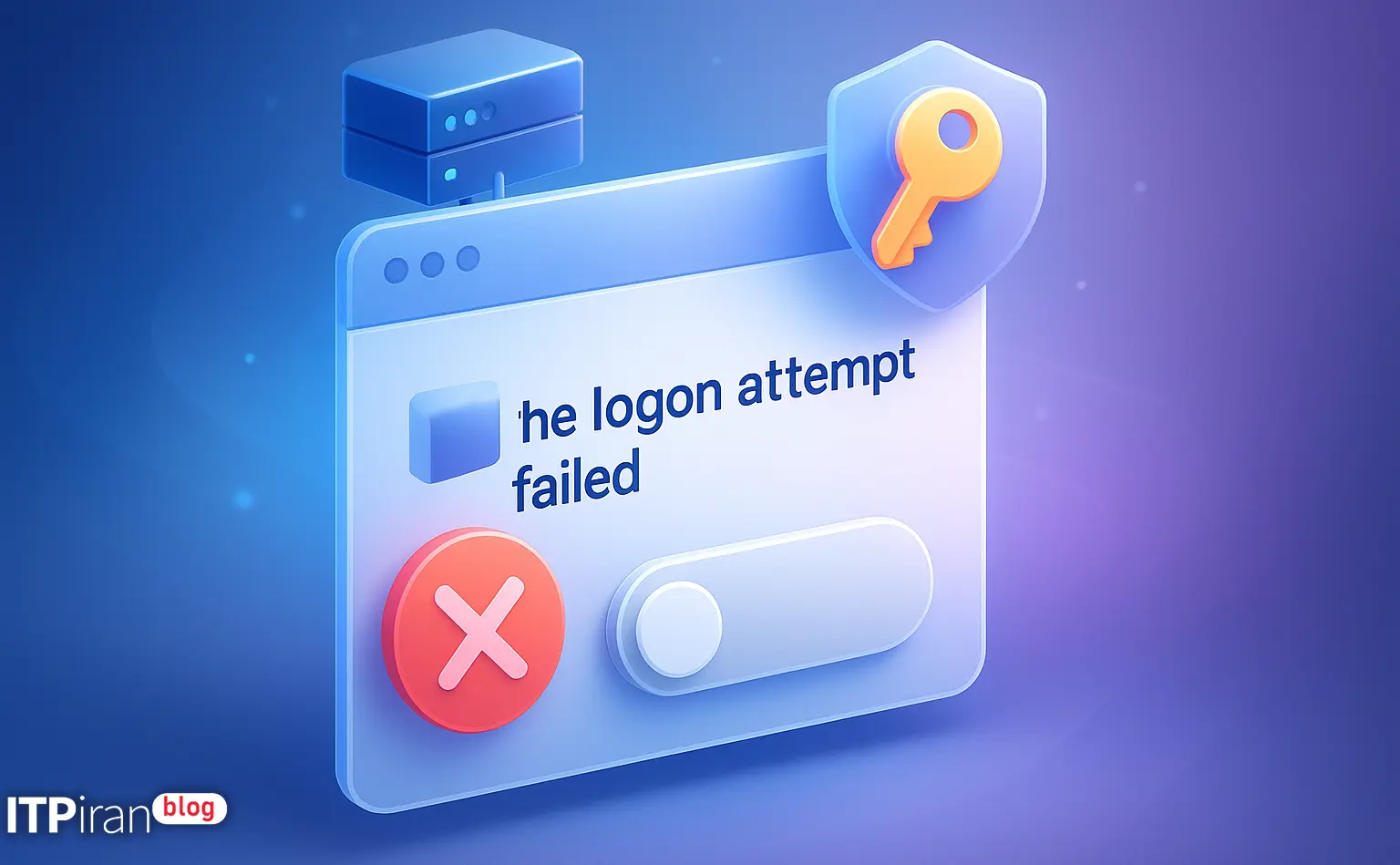
Почему при подключении через RDP отображается сообщение «Попытка входа в систему не удалась»?
Сообщение “"Попытка входа в систему не удалась"” При подключении к серверу Windows через RDP это может указывать на несколько различных проблем. Эта ошибка может быть вызвана *неправильной аутентификацией (имя пользователя/пароль)*, *проблемами с аутентификацией на уровне сети (NLA)*, ограничениями политики учетных записей или даже многократными атаками методом перебора паролей.
Прежде чем пытаться отключить или изменить настройки ведения журналов, важно определить истинную причину ошибки, чтобы избежать создания ненужных угроз безопасности.
Отключить параметры RDP, вызывающие ошибки при попытке входа в систему, в Windows Server — что и зачем?
Это сообщение обычно относится к одному из следующих пунктов:
- Неверное имя пользователя или пароль.
- Быть активным НЛА и несоответствие настроек клиента.
- Политика ограничивает доступ к системе, например, разрешает определенное время работы в сети.
- Атаки методом перебора, генерирующие множество записей в логах с идентификатором события 4625.
- Настройки аутентификации на стороне клиента, которые приводят к многократному появлению окна с ошибкой.
Важное примечание: Удаление или отключение журналов неудачных попыток входа в систему приведет к потере информации для анализа и обнаружения атак. Лучше использовать альтернативные решения, чем полностью удалять журналы.
Практические способы отключения или управления сообщением/журналом “Попытка входа в систему не удалась”.”
1) Отключить отображение сообщений на стороне клиента (ориентированное на пользователя решение, не удаляющее журналы сервера).
Если цель состоит в том, чтобы предотвратить повторное появление окна ошибки на клиентском компьютере, можно использовать следующие параметры:
- Воспользуйтесь этой опцией Сохранить учетные данные При подключении к удаленному рабочему столу или создании файла
.rdpПри наличии соответствующих настроек запрос учетных данных будет удаляться каждый раз. - Для корпоративных клиентов используйте групповые политики (GPO) для настройки делегирования или делегирования учетных данных (Конфигурация компьютера → Административные шаблоны → Система → Делегирование учетных данных).
Пример содержимого файла .rdp, полезного для хранения учетных данных:
enablecredsspsupport:i:1
prompt for credentials:i:0
username:s:DOMAIN\username
2) Отключить запись в журнал неудачных попыток входа на сервер (с предупреждением).
Отключите регистрацию ошибок входа в систему с помощью Расширенная политика аудита Это может предотвратить генерацию события с идентификатором 4625, но снижает безопасность сервера.
Этапы (GPO или локальные):
- Откройте редактор локальных групповых политик или раздел «Управление групповыми политиками»: Настройки компьютера → Параметры Windows → Параметры безопасности → Расширенные настройки политики аудита → Политики аудита → Вход/выход из системы → Аудит входа в систему
- Чтобы предотвратить регистрацию сбоев, используется соответствующая опция. Отказ Запрещать.
Команды для просмотра и изменения с помощью инструмента. аудитпол:
auditpol /get /category:*
auditpol /set /subcategory:"Logon" /success:disable /failure:disable
# or to disable only failure
auditpol /set /subcategory:"Logon" /failure:disable
3) Управление атаками методом перебора паролей и сокращение генерации нерелевантных логов.
Прежде чем отключать логирование, лучше использовать решения для снижения количества атак и генерации логов:
- Активировать Политика блокировки учетных записей (Пример: Порог = 5, Сброс = 30 минут).
- Активировать Аутентификация на сетевом уровне (NLA) Для RDP.
- Ограничьте доступ по протоколу RDP с помощью брандмауэра, используя действительные IP-адреса.
- Используйте RD Gateway или VPN, чтобы предотвратить открытие портов RDP в общедоступном интернете.
- Установите средства защиты, такие как RdpGuard или IPBan, для автоматической блокировки вредоносных IP-адресов.
Пример команды брандмауэра для разрешения RDP-подключения только с определенного IP-адреса:
netsh advfirewall firewall add rule name="Allow RDP from Office" dir=in action=allow protocol=TCP localport=3389 remoteip=203.0.113.45/32Пример изменения порта RDP с помощью PowerShell (с большой осторожностью):
Set-ItemProperty -Path 'HKLM:\System\CurrentControlSet\Control\Terminal Server\WinStations\RDP-Tcp' -Name 'PortNumber' -Value 3390
Restart-Service TermService -Force
4) Фильтрация или управление отображением журналов в Просмотрщике событий.
Если цель состоит только в том, чтобы прочитать журнал событий, удалять его не нужно. Более подходящие варианты:
- Постройте Пользовательский просмотр В журнале событий отфильтруйте события с ID 4625.
- Пересылайте журналы в SIEM или ELK/Graylog и выполняйте там фильтрацию.
Пример использования PowerShell для извлечения последних событий неудачных попыток входа в систему:
Get-WinEvent -FilterHashtable @{LogName='Security';Id=4625} -MaxEvents 50 | Format-List TimeCreated, Message
Практические примеры и быстрые команды
Ниже приведён набор справочных команд для выполнения распространённых действий:
- Ознакомьтесь с действующими правилами аудита:
auditpol /get /category:* - Отключить возможность отключения сообщений об ошибках при входе в систему:
auditpol /set /subcategory:"Logon" /failure:disable - Добавьте правило брандмауэра, разрешающее RDP-подключение только с определенных IP-адресов:
netsh advfirewall firewall add rule name="Allow RDP from Office" dir=in action=allow protocol=TCP localport=3389 remoteip=203.0.113.45/32 - Изменение порта RDP (рискованно — будьте осторожны):
Set-ItemProperty -Path 'HKLM:\System\CurrentControlSet\Control\Terminal Server\WinStations\RDP-Tcp' -Name 'PortNumber' -Value 3390 Restart-Service TermService -Force - Извлечение логов 4625:
Get-WinEvent -FilterHashtable @{LogName='Security';Id=4625} -MaxEvents 100
Рекомендации по размещению RDP в облачной инфраструктуре.
Для безопасного размещения RDP в облачных средах используйте следующие решения:
- Использование VPS для торговли или игр. Благодаря удобному расположению, позволяющему уменьшить пинг, и возможности привязать RDP к выделенному IP-адресу.
- Анти-DDoS-сервер а также сетевой брандмауэр для предотвращения высокочастотных атак на RDP.
- Активировать НЛА и использовать RD Gateway Вместе с MFA/2FA Для более многоуровневой аутентификации.
- Использование Частная сеть / VPC И ограничьте доступ по RDP только через VPN или промежуточный сервер.
- Для ресурсоемких задач используйте графический сервер (GPU Cloud) и ограничьте административный доступ.
- Мониторинг и пересылка журналов в службу мониторинга (SIEM) вместо отключения локального ведения журналов.
Специальные советы для веб-менеджеров/DevOps-специалистов, трейдеров и геймеров.
Рекомендации, разработанные с учетом различных потребностей:
- Администраторам WordPress и специалистам DevOps: при включении RDP используйте SSH-туннелирование или VPN для доступа к панелям администратора, чтобы скрыть порт RDP от общедоступного интернета.
- Трейдеры: Сервер в одном из Более 85 филиалов Найдите сервер рядом с целевой биржей и используйте VPS для торговли с низким пингом и возможностью блокировки по IP-адресу.
- Геймерам: Для минимального пинга и стабильности используйте игровой VPS или облачный сервер с поддержкой сети BGP в подходящих местах.
Заключение
Полностью отключить запись или отображение сообщений. “"Попытка входа в систему не удалась"” Предложенное решение не лишено рисков. Более безопасный вариант — сначала выяснить причину ошибки, а затем использовать такие решения, как ограничение доступа по RDP (брандмауэр, VPN, шлюз RD), включение блокировки учетных записей и использование средств защиты.
Если вам требуется безопасный хостинг с различными локациями и функциями, такими как VPS для торговли, сервер с защитой от DDoS-атак или графический сервер, рекомендуется обсудить настройки безопасности с соответствующей службой поддержки, чтобы выбрать конфигурацию, соответствующую вашим потребностям.