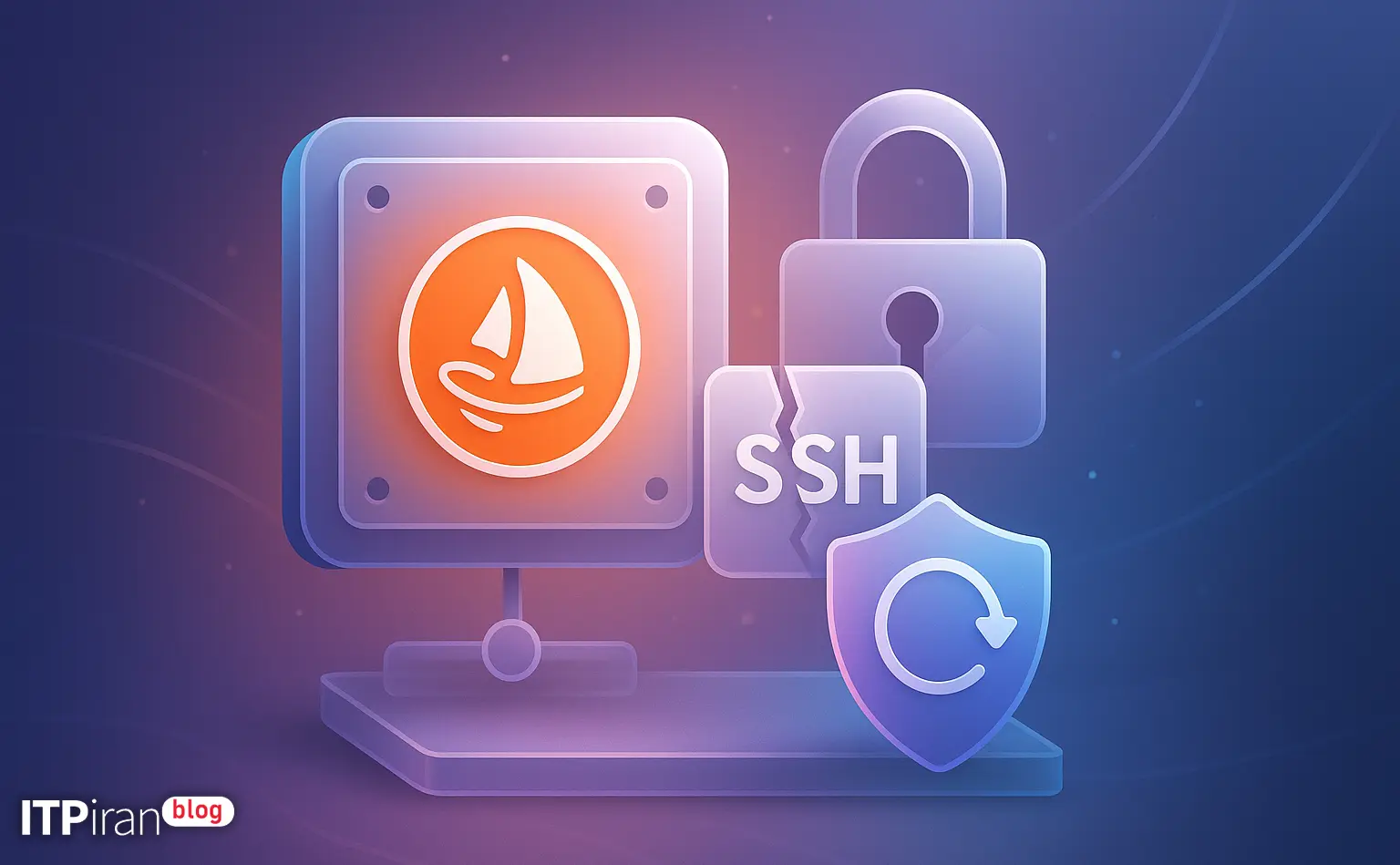
当无法通过 SSH 访问 Lightsail 服务器时该怎么办?
在生产环境中,失去对 Amazon Lightsail 服务器的 SSH 访问权限可能会导致服务中断和数据损坏。以下是一份分步详尽的技术性实用指南,指导您如何从无法访问 SSH 的服务器中恢复:从快速检查到使用快照和磁盘挂载备份实例的救援方法。.
SSH丢失的常见原因
导致 SSH 访问中断的一些常见原因:
- 变化或恶化
/etc/ssh/sshd_config - 文件权限错误
~/.ssh或者/root/.ssh(权限) - 文件删除或损坏
授权密钥 - 磁盘已满 这会阻止 sshd 启动或写入日志。
- 内部防火墙变更(
ufw/iptables)或 Lightsail 防火墙(网络 → 防火墙) - 软件包删除或损坏
openssh-server - SELinux 或 AppArmor 问题
- 本地私钥丢失或密钥对错误
- 系统启动不正确或存在文件系统错误
零阶段——快速检查(任何重大行动之前)
在采用更复杂的方法之前,请先检查这些方法,以便更快地找到解决方案。.
- 在 Lightsail 面板中查看实例状态(运行中/已停止)。.
- 在该部分 联网 请确保已启用 SSH 规则(TCP 22)。.
- 按钮 使用 SSH(基于浏览器)连接 尝试在控制面板中使用 Lightsail。.
- 如果服务器上的防火墙设置有任何可能的更改,请检查控制台日志或 CloudWatch 日志。.
- 如果您有串口控制台访问权限,请检查 SSH 日志:
journalctl -u sshd -b或者tail -n 200 /var/log/auth.log
恢复方法——从简单到高级
本节将按从最简单到最完善的顺序解释这些方法。.
1) 使用 Web 控制台连接(基于浏览器的 SSH)或串行控制台
即使使用本地私钥的连接失败,Web 控制台有时也能连接。如果 Web 控制台无法连接,请继续执行后续步骤。.
2)检查 Lightsail 防火墙
在 Lightsail → 网络 → 防火墙面板中,检查是否存在针对端口 22 的规则:
- 协议: TCP
- 端口范围: 22
如果门是关着的,请打开再试一次。.
3) 如果私钥丢失——下载默认区域密钥
Lightsail按区域管理SSH密钥。 账户 → SSH 密钥 请下载您所在地区的密钥,然后进行测试:
ssh -i ~/.ssh/lightsail_default_key.pem ubuntu@<public-ip>4)检查磁盘空间并重启服务(如果您有控制台访问权限)
如果 Web 控制台打开,请先检查磁盘空间,如果磁盘已满,请执行清理操作。.
df -h
sudo journalctl --vacuum-time=2d
sudo apt-get autoremove -y
sudo journalctl -u ssh -b --no-pager
sudo tail -n 200 /var/log/auth.log
5) 基本救援方法:快照 → 创建辅助磁盘/实例 → 挂载 → chroot → 修改设置
当主机未连接或需要修改系统文件时,可以使用此方法。.
一般步骤:
- 从所需实例来看, 快照 (Lightsail → 创建快照)。.
- 从此快照创建新的块存储磁盘或实例。.
- 创建一个具有相同发行版的救援实例。.
- 将创建的磁盘连接到救援实例。.
- 登录到救援实例并找到磁盘。
lsblk然后进行安装。.
mount 和 chroot 的示例命令(假设磁盘是) /dev/xvdf1 已连接):
sudo lsblk
sudo mkdir -p /mnt/rescue
sudo mount /dev/xvdf1 /mnt/rescue
sudo mount --bind /dev /mnt/rescue/dev
sudo mount --bind /proc /mnt/rescue/proc
sudo mount --bind /sys /mnt/rescue/sys
sudo chroot /mnt/rescue /bin/bash
在 chroot 环境中,重要的操作包括:
- 返回
授权密钥适合用户 - 安装或翻新
openssh-server - 审核和更正
/etc/ssh/sshd_config - 启用 SSH 服务
chroot 环境下的示例命令:
mkdir -p /home/ubuntu/.ssh
echo "ssh-rsa AAAA... your-public-key ..." >> /home/ubuntu/.ssh/authorized_keys
chown -R ubuntu:ubuntu /home/ubuntu/.ssh
chmod 700 /home/ubuntu/.ssh
chmod 600 /home/ubuntu/.ssh/authorized_keys
apt-get update && apt-get install --reinstall openssh-server -y
# Ensure sshd config allows key auth and, if needed temporarily, password auth
# Example: PubkeyAuthentication yes, PermitRootLogin prohibit-password, PasswordAuthentication yes
systemctl enable ssh
systemctl restart ssh
退出 chroot 环境并卸载磁盘:
exit
sudo umount /mnt/rescue/sys
sudo umount /mnt/rescue/proc
sudo umount /mnt/rescue/dev
sudo umount /mnt/rescue
最后,分离磁盘,然后将其重新连接到原始实例,或者从中创建一个新实例,并将静态 IP 转移到 Lightsail。.
vgchange -ay 或者可能需要输入密码才能解锁。.6) 使用快照中的实例进行完全替换(更省事、更快捷)
如果你不想使用 mount/chroot:
- 从快照创建一个新实例。.
- 使用默认密钥或 Web 控制台连接到新实例。.
- 如有必要,将之前的静态 IP 地址从旧实例上分离,并将其附加到新实例上。.
这种方法虽然快捷,但可能需要进行网络或设备特定的设置。.
7) Windows密码重置
对于 Linux 系统来说 密码验证 它已启用,您可以使用 chroot 命令进行 root 操作。 密码用户名 更改密码。.
对于 Windows Lightsail,通常可以从 Lightsail 面板中提取 RDP 密码,或者使用快照创建一个新实例。.
恢复后故障排除的检查清单和实用命令
- 检查 SSH 权限和文件:
sudo ls -la /home/ubuntu/.ssh sudo stat -c "%a %n" /home/ubuntu/.ssh /home/ubuntu/.ssh/authorized_keys - 检查 SSH 服务:
sudo systemctl status ssh sudo journalctl -u ssh -n 200 - 防火墙检查:
sudo ufw status verbose sudo iptables -L -n -v - 检查磁盘空间和日志:
df -h
du -sh /var/log/*
sudo tail -n 200 /var/log/auth.log
sudo tail -n 200 /var/log/syslog
防止再次被锁在门外的安全提示和最佳实践
- 始终至少保留一个备用 SSH 密钥 在
授权密钥保留(合作者或备用密钥)。. - 从 配置管理 使用 Ansible/Chef/Puppet 等工具进行敏感更改,以便更改可逆。.
- 使用定期自动快照。.
- 为防止攻击,请使用网络防火墙和 fail2ban 等工具,并通过 IP 白名单限制 SSH 访问。.
- 启用集中式日志记录(例如,将日志发送到 S3 或外部日志服务器),以便在出现问题时可以访问日志。.
- 避免直接以 root 用户身份登录;请使用其他用户。
sudo使用。.
密码验证是 严重情况下,问题解决后应立即禁用该功能,以降低安全风险。.问题:本地密钥无法正常工作 授权密钥 已删除。.
快速解决方案:快照 → 磁盘 → 连接到救援实例 → 挂载 → 恢复 授权密钥 →重新连接或创建新实例→附加静态IP。.
sudo lsblk
sudo mount /dev/xvdf1 /mnt/rescue
sudo mkdir -p /mnt/rescue/home/ubuntu/.ssh
sudo echo "ssh-rsa AAAA... your-public-key" >> /mnt/rescue/home/ubuntu/.ssh/authorized_keys
sudo chown -R 1000:1000 /mnt/rescue/home/ubuntu/.ssh
sudo chmod 700 /mnt/rescue/home/ubuntu/.ssh
sudo chmod 600 /mnt/rescue/home/ubuntu/.ssh/authorized_keys
如果其他方法都无效——请联系支持和数据恢复部门
如果无法进行手动配置或数据完整性面临风险:
- 使用之前的快照或联系 Lightsail/AWS 支持。.
- 如果该服务至关重要,需要立即迁移,请创建一个新实例并更新 DNS 或静态 IP 地址,以保持服务运行。.
结论和最终建议
在没有 SSH 访问权限的情况下恢复 Lightsail 服务器通常有两种方法:
- 快速修复 通过控制台/密钥恢复/防火墙解锁——成本低、速度快
- 救援方法 通过快照和磁盘附加到辅助实例进行挂载和 chroot,可以创建更强大且完全可恢复的文件。
通过定期拍摄快照并遵循安全提示,您可以显著降低 SSH 访问被锁定的风险。.