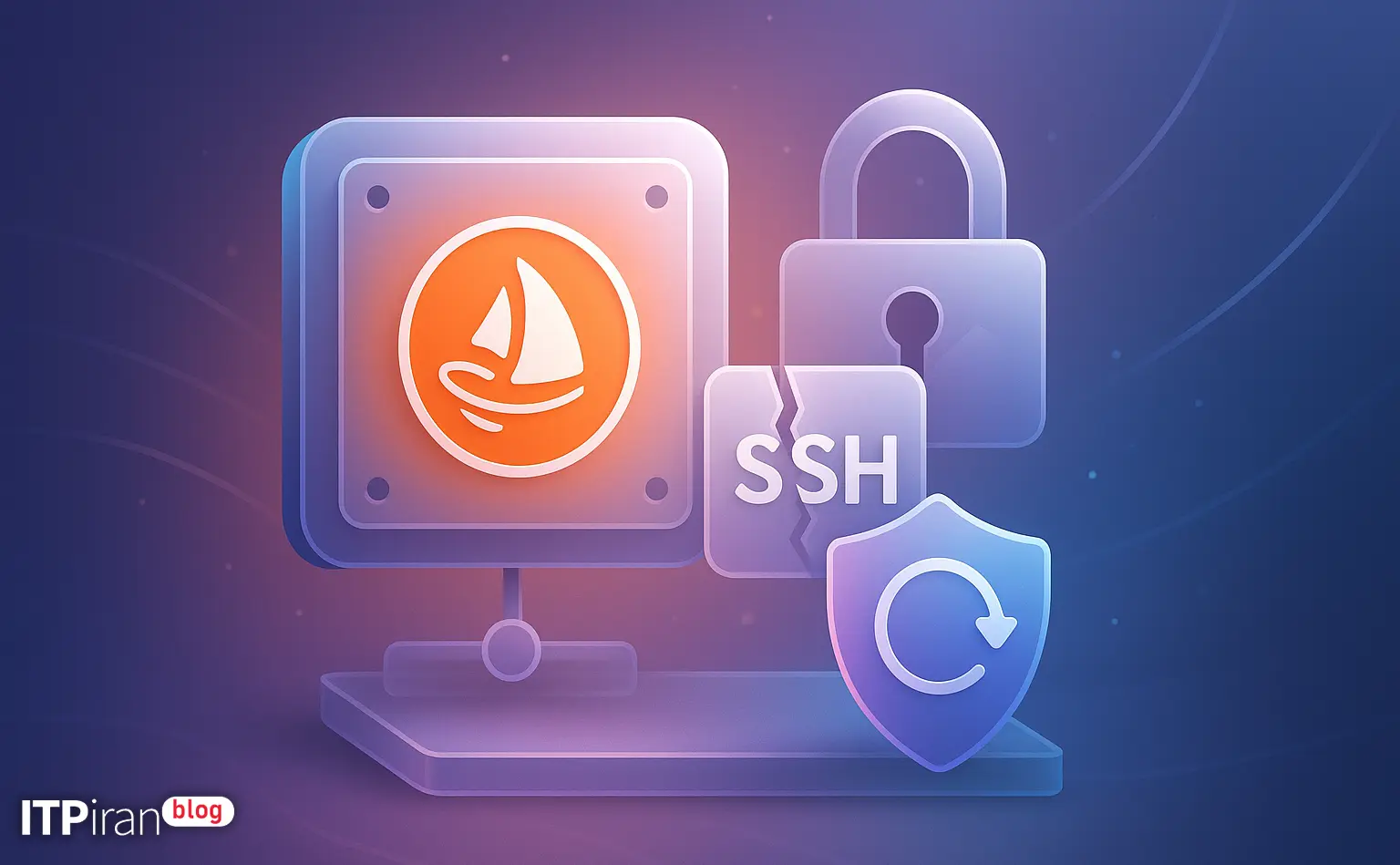
LightsailサーバーへのSSHアクセスが失われた場合、どうすればよいですか?
本番環境では、Amazon LightsailサーバーへのSSHアクセスが失われると、サービス停止やシステム障害が発生する可能性があります。ここでは、SSHアクセスができないサーバーから復旧するための、技術的かつ実践的な手順を段階的に解説します。簡単なチェックから、スナップショットとバックアップインスタンスへのディスク接続を用いた復旧方法までを網羅しています。.
SSH接続が切断される一般的な原因
SSHアクセスが中断される一般的な原因をいくつか挙げます。
- 変化または劣化
/etc/ssh/sshd_config - ファイル権限エラー
~/.sshまたは/root/.ssh(権限) - ファイルの削除または破損
承認されたキー - ディスクがいっぱいです これにより、sshd の起動やログの書き込みが妨げられます。
- 内部ファイアウォールの変更(
ufw/iptables)またはLightsailファイアウォール(ネットワーク → ファイアウォール) - パッケージの削除または破損
openssh-server - SELinuxまたはAppArmorの問題
- ローカル秘密鍵を紛失したか、鍵ペアが間違っています。
- 正しく起動しない、またはファイルシステムエラーのあるシステム
ステージゼロ ― クイックチェック(本格的な行動開始前)
より複雑な方法を試す前に、これらの点を確認することで、より早く解決策にたどり着くことができます。.
- Lightsailパネルでインスタンスの状態(実行中/停止中)を確認してください。.
- このセクションでは ネットワーキング SSHルール(TCP 22)が有効になっていることを確認してください。.
- ボタン SSH(ブラウザベース)を使用して接続します。 パネルでLightsailを試してみてください。.
- サーバー上でファイアウォールに変更があった可能性がある場合は、コンソールまたはCloudWatchログを確認してください。.
- シリアルコンソールにアクセスできる場合は、SSHログを確認してください。
journalctl -u sshd -bまたはtail -n 200 /var/log/auth.log
復旧方法 ― 簡単なものから高度なものまで
このセクションでは、手法を最も手間のかからないものから最も完全なものへと順に説明します。.
1) Webコンソール接続(ブラウザベースのSSH)またはシリアルコンソールを使用する
ローカル秘密鍵による接続が機能していない場合でも、Webコンソールに接続できる場合があります。Webコンソールに接続できない場合は、次の手順に進んでください。.
2) Lightsailのファイアウォールを確認する
Lightsail → ネットワーク → ファイアウォール パネルで、ポート 22 のルールが存在することを確認してください。
- プロトコル: TCP
- ポート範囲: 22
閉じていた場合は、開けてもう一度試してください。.
3) 秘密鍵を紛失した場合 - デフォルトの地域鍵をダウンロードする
LightsailはSSHキーをリージョンごとに管理します。 アカウント → SSHキー お住まいの地域のキーをダウンロードしてください。そして、試してみてください。
ssh -i ~/.ssh/lightsail_default_key.pem ubuntu@<public-ip>4) ディスク容量を確認し、サービスを再起動します(コンソールにアクセスできる場合)。
ウェブコンソールが開いた場合は、まずディスク容量を確認し、容量がいっぱいの場合はクリーンアップ操作を実行してください。.
df -h
sudo journalctl --vacuum-time=2d
sudo apt-get autoremove -y
sudo journalctl -u ssh -b --no-pager
sudo tail -n 200 /var/log/auth.log
5) 基本的な復旧方法:スナップショット → 補助ディスク/インスタンスの作成 → マウント → chroot → 設定の変更
この方法は、コンソールが接続されていない場合や、システムファイルを変更する必要がある場合に使用されます。.
一般的な手順:
- 目的のインスタンスから、 スナップショット (Lightsail → スナップショットを作成).
- このスナップショットから新しいブロックストレージディスクまたはインスタンスを作成します。.
- 同じディストリビューションを使用してレスキューインスタンスを作成します。.
- 作成したディスクをレスキューインスタンスに接続します。.
- Rescueインスタンスにログインし、ディスクを探します。
lsblkそして、乗る。.
マウントとchrootのコマンド例(ディスクが /dev/xvdf1 接続済み):
sudo lsblk
sudo mkdir -p /mnt/rescue
sudo mount /dev/xvdf1 /mnt/rescue
sudo mount --bind /dev /mnt/rescue/dev
sudo mount --bind /proc /mnt/rescue/proc
sudo mount --bind /sys /mnt/rescue/sys
sudo chroot /mnt/rescue /bin/bash
chroot環境における重要な操作には、以下のものが含まれます。
- 戻る
承認されたキーユーザーに適しています - 設置または改修
openssh-server - 見直しと修正
/etc/ssh/sshd_config - SSHサービスを有効にする
chroot環境内で実行できるコマンドの例:
mkdir -p /home/ubuntu/.ssh
echo "ssh-rsa AAAA... your-public-key ..." >> /home/ubuntu/.ssh/authorized_keys
chown -R ubuntu:ubuntu /home/ubuntu/.ssh
chmod 700 /home/ubuntu/.ssh
chmod 600 /home/ubuntu/.ssh/authorized_keys
apt-get update && apt-get install --reinstall openssh-server -y
# Ensure sshd config allows key auth and, if needed temporarily, password auth
# Example: PubkeyAuthentication yes, PermitRootLogin prohibit-password, PasswordAuthentication yes
systemctl enable ssh
systemctl restart ssh
chroot環境を終了し、ディスクをアンマウントします。
exit
sudo umount /mnt/rescue/sys
sudo umount /mnt/rescue/proc
sudo umount /mnt/rescue/dev
sudo umount /mnt/rescue
最後に、ディスクを取り外し、元のインスタンスに再接続するか、ディスクから新しいインスタンスを作成して、静的IPアドレスをLightsailに転送します。.
vgchange -ay あるいは、復号化される可能性もある。.6) スナップショットからインスタンスを完全に置き換える(手間が少なく、迅速)
mount/chroot をいじりたくない場合:
- スナップショットから新しいインスタンスを作成します。.
- デフォルトキーまたはWebコンソールを使用して、新しいインスタンスに接続してください。.
- 必要に応じて、以前の静的IPアドレスを古いインスタンスから切り離し、新しいインスタンスに割り当ててください。.
この方法は迅速ですが、ネットワークまたはデバイス固有の設定が必要になる場合があります。.
7) Windowsのパスワードリセット
Linuxの場合 パスワード認証 有効になっています。chroot で実行できます。 パスワード ユーザー名 パスワードを変更してください。.
Windows版Lightsailの場合、通常はLightsailパネルからRDPパスワードを抽出するか、スナップショットを使用して新しいインスタンスを作成することが可能です。.
復旧後のトラブルシューティングのためのチェックリストと便利なコマンド
- SSHの権限とファイルを確認してください。
sudo ls -la /home/ubuntu/.ssh sudo stat -c "%a %n" /home/ubuntu/.ssh /home/ubuntu/.ssh/authorized_keys - SSHサービスを確認してください。
sudo systemctl status ssh sudo journalctl -u ssh -n 200 - ファイアウォールチェック:
sudo ufw status verbose sudo iptables -L -n -v - ディスク容量とログを確認してください。
df -h
du -sh /var/log/*
sudo tail -n 200 /var/log/auth.log
sudo tail -n 200 /var/log/syslog
再びロックアウトされないようにするためのセキュリティのヒントとベストプラクティス
- 常に少なくとも1つの予備のSSHキーを用意しておきましょう。 で
承認されたキー(共同作業者キーまたはバックアップキー)を保持する。. - から 構成管理 重要な変更を行う場合は、Ansible、Chef、Puppetなどのツールを使用して、変更が元に戻せるようにしてください。.
- 定期的な自動スナップショットを使用してください。.
- 攻撃を防ぐには、ネットワークファイアウォールやfail2banなどのツールを使用し、IPホワイトリストを使用してSSHアクセスを制限してください。.
- 問題発生時にログにアクセスできるように、集中ログ記録(例:S3や外部ログサーバーへのログ送信)を有効にしてください。.
- root として直接ログインすることは避けてください。
須藤使用。.
パスワード認証 はい 重大な問題です。セキュリティリスクを軽減するため、問題解決後すぐに無効化してください。.問題: ローカルキーが機能せず、 承認されたキー 削除済み。.
簡単な解決策:スナップショット → ディスク → レスキューインスタンスにアタッチ → マウント → リストア 承認されたキー → インスタンスを再接続するか、新しいインスタンスを作成します → 静的IPアドレスを割り当てます。.
sudo lsblk
sudo mount /dev/xvdf1 /mnt/rescue
sudo mkdir -p /mnt/rescue/home/ubuntu/.ssh
sudo echo "ssh-rsa AAAA... your-public-key" >> /mnt/rescue/home/ubuntu/.ssh/authorized_keys
sudo chown -R 1000:1000 /mnt/rescue/home/ubuntu/.ssh
sudo chmod 700 /mnt/rescue/home/ubuntu/.ssh
sudo chmod 600 /mnt/rescue/home/ubuntu/.ssh/authorized_keys
万策尽きた場合は、サポートおよびデータ復旧担当者にお問い合わせください。
手動設定が不可能な場合、またはデータの整合性が損なわれる恐れがある場合:
- 以前のスナップショットを使用するか、Lightsail/AWSサポートにお問い合わせください。.
- サービスが重要で、すぐに移行する必要がある場合は、新しいインスタンスを作成し、DNSまたは静的IPを更新してサービスを稼働させ続けてください。.
結論と最終提言
SSHアクセスなしでLightsailサーバーを復旧するには、通常、次の2つの方法のいずれかが用いられます。
- 応急処置 コンソール経由/キー復旧/ファイアウォール解除 — 低コストで迅速
- 救助方法 スナップショットとディスクをマウントおよびchroot用のヘルパーインスタンスに接続することで、より堅牢で完全に復元可能なファイルを実現します。
定期的にスナップショットを取得し、セキュリティに関するヒントに従うことで、SSHアクセスがロックアウトされるリスクを大幅に軽減できます。.