介绍
在本教程中,您将学习如何创建运行 MySQL 数据库的环境(我们称之为实例)、连接到数据库以及删除数据库实例。我们将使用 Amazon Relational Database Service (Amazon RDS) 来完成这些操作,并且本教程中的所有操作均符合免费套餐的要求。.
你将做什么
- 创建运行 MySQL 数据库的环境
- 连接到数据库
- 删除数据库实例。
先决条件
- AWS账户
步骤 1 - 创建 MySQL 数据库实例
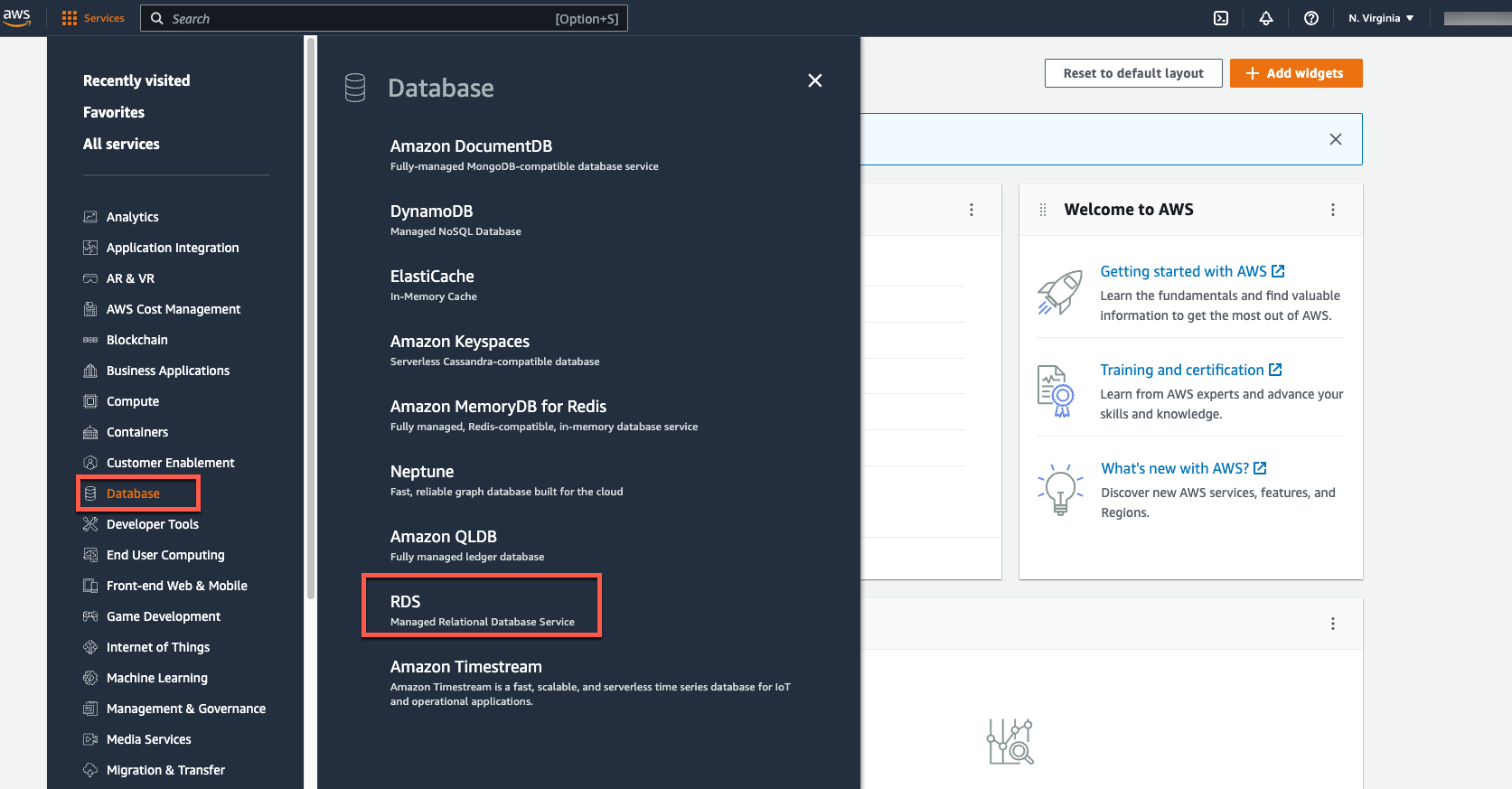
在此步骤中,我们将使用 Amazon RDS 创建一个 MySQL 数据库实例,数据库实例类型为 db.t2.micro,存储空间为 20 GB,并启用自动备份,备份保留期为一天。请注意,所有这些配置均符合免费套餐的要求。请在新浏览器窗口中打开 AWS 管理控制台,以便您可以同时打开此分步指南。控制台打开后,从左侧导航窗格中选择“数据库”,然后选择“RDS”以打开 Amazon RDS 控制台。.
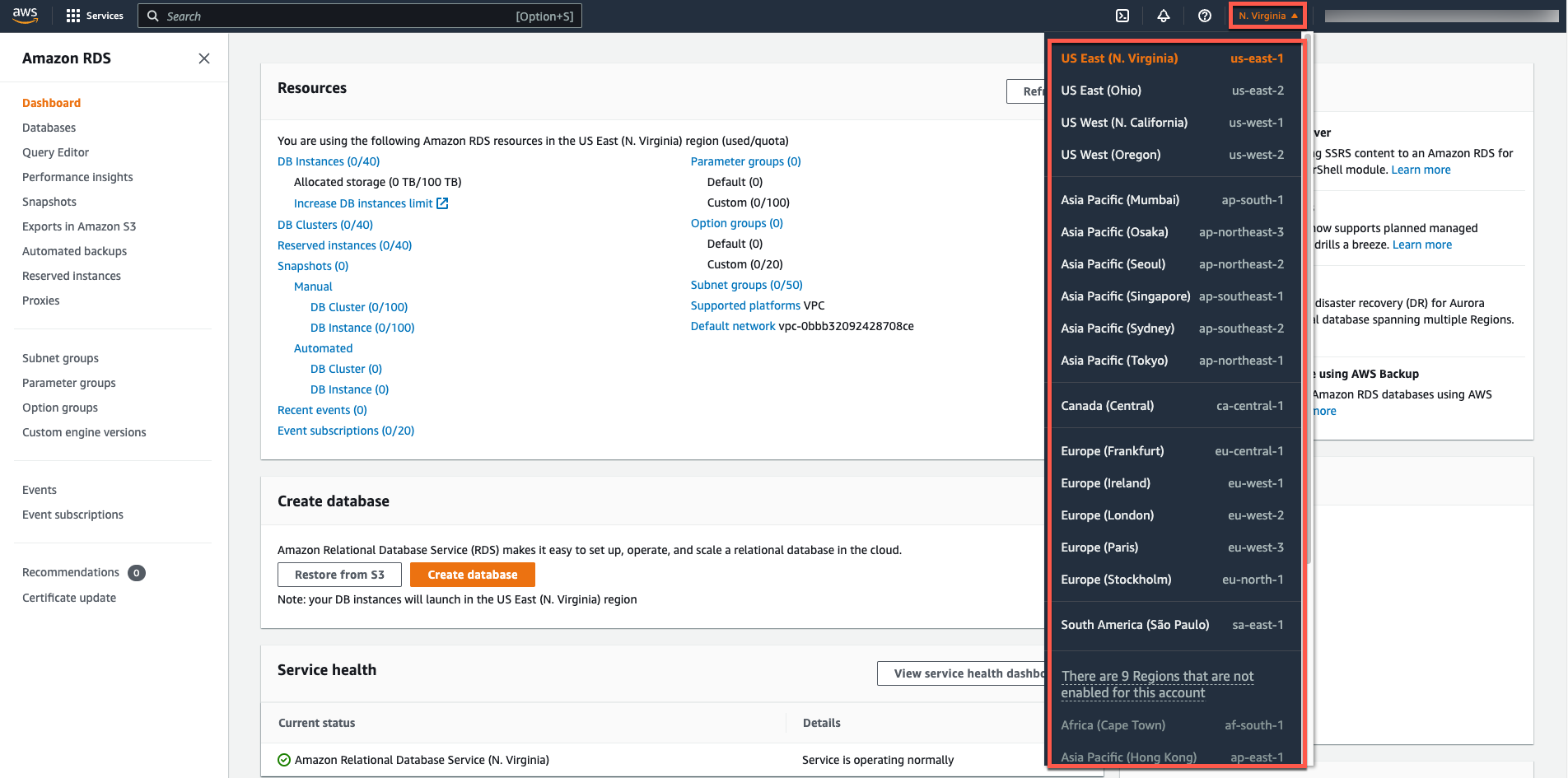
在 Amazon RDS 控制台的右上角,选择要创建数据库实例的区域。注意:AWS 云资源位于全球不同区域的高可用性数据中心。每个区域由多个称为可用区的不同位置组成。您可以选择要托管 Amazon RDS 活动的区域。.
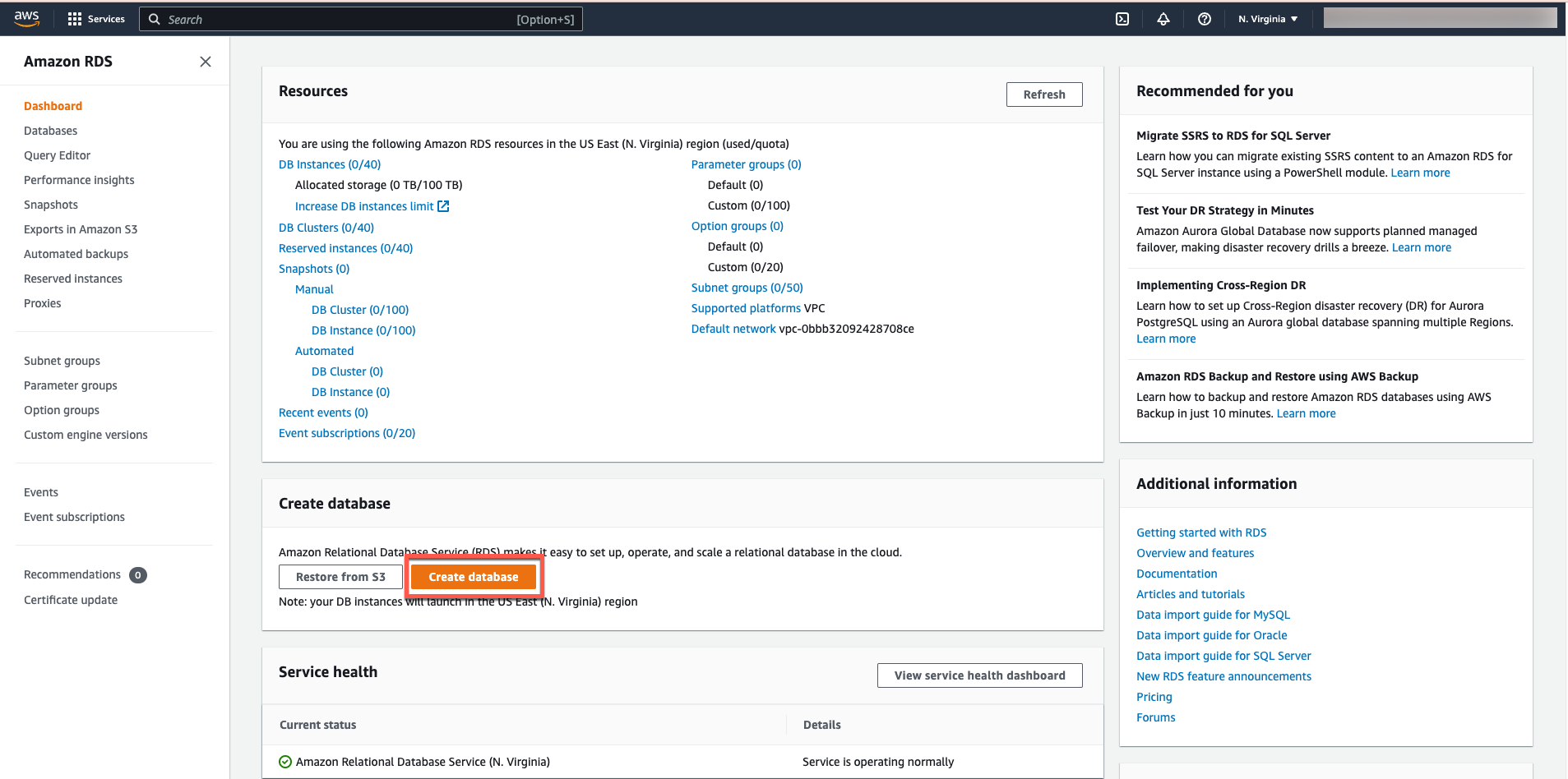
在“创建数据库”部分,选择“创建数据库”选项。.
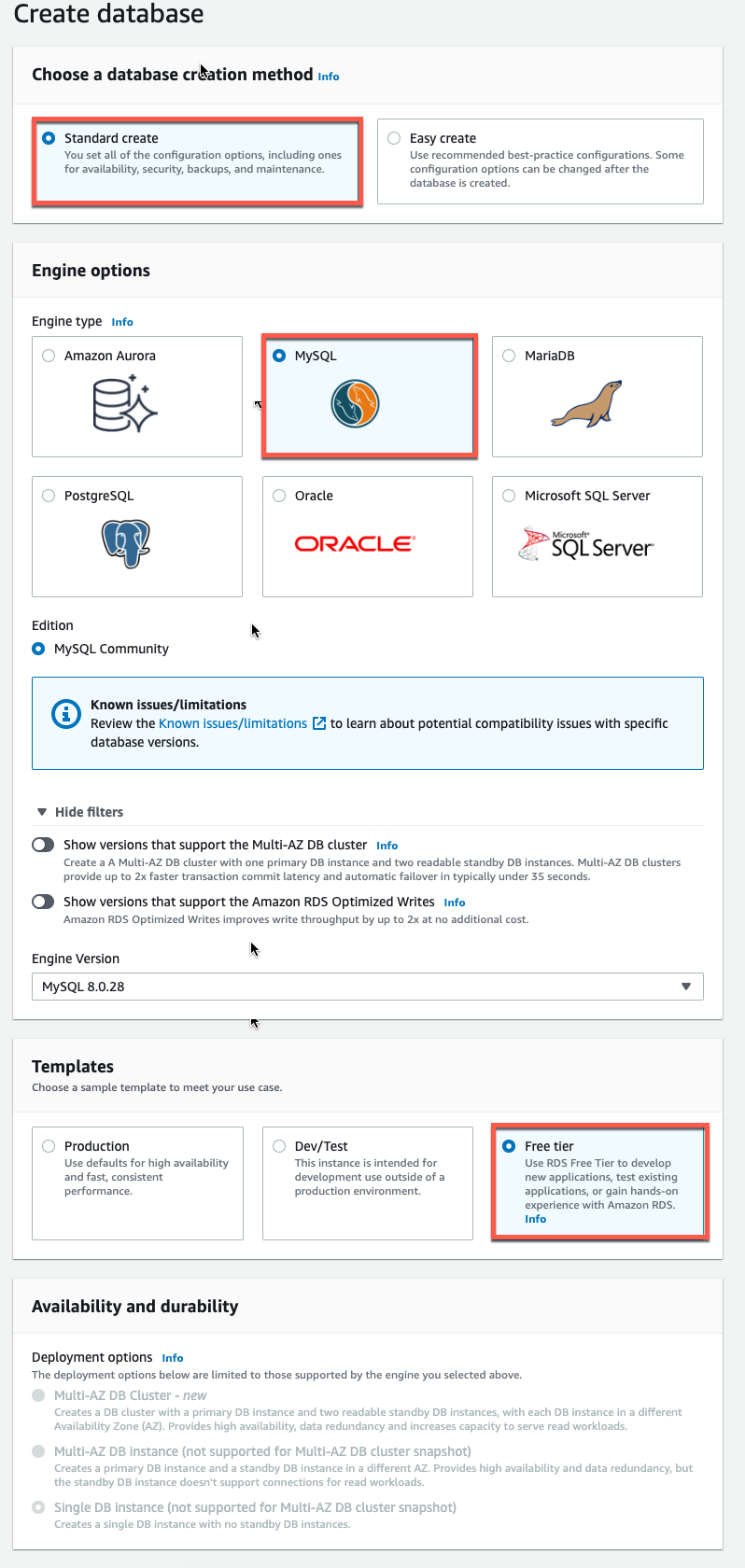
现在您可以选择数据库引擎。在本教程中,请选择 MySQL 图标,版本和引擎版本保留默认值,并选择免费套餐模板。多可用区部署:请注意,多可用区部署需要付费。使用多可用区部署会自动在不同的可用区中配置和维护一个并发备用实例。.
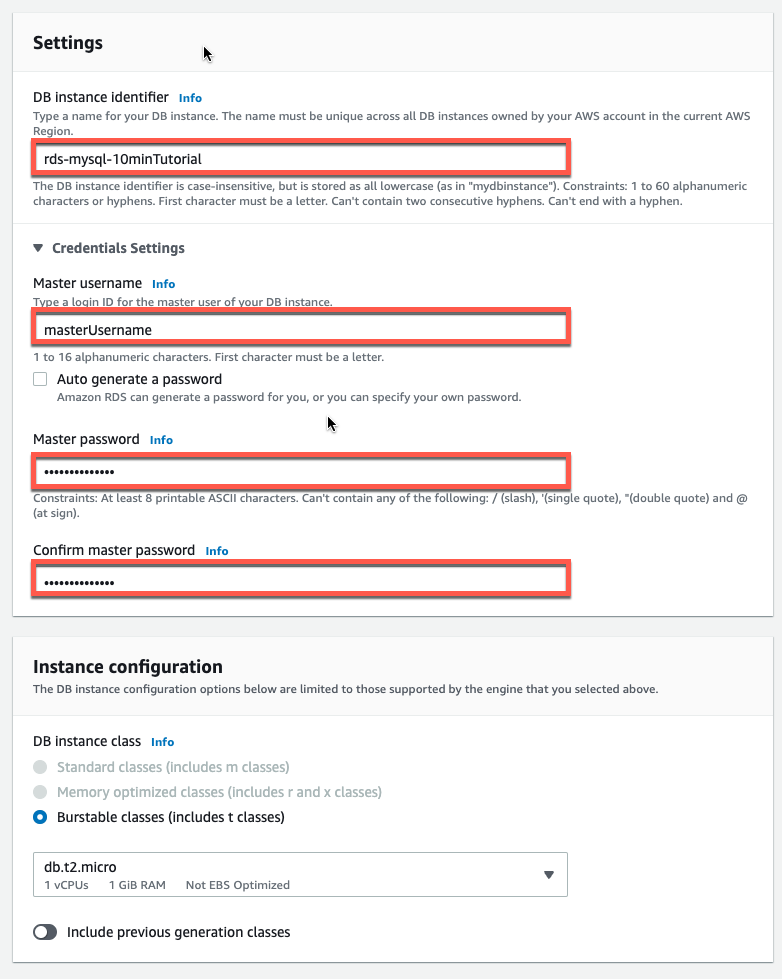
现在您需要配置数据库实例。以下列表显示了您可以在本教程中使用的一些示例设置:
- 数据库实例 ID:输入一个在您选择的区域中对您的帐户唯一的数据库实例名称。在本教程中,我们将其命名为 rds-mysql-10minTutorial。.
- 主用户名:输入您将用于登录数据库实例的用户名。在本例中,我们将使用 masterUsername。.
- 主密码:请输入一个包含 8 到 41 个可打印 ASCII 字符(不包括 /、" 和 @)的主用户密码。.
- 确认密码:请重新输入您的密码。
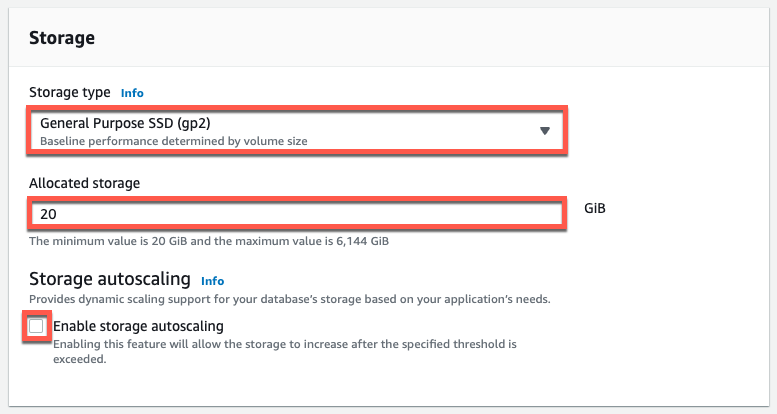
样品规格:
- 数据库实例类型:选择 db.t2.micro – 1 个虚拟 CPU,1GB 内存。这相当于 1GB 内存和 1 个虚拟 CPU。有关支持的实例类型列表,请参阅 Amazon RDS 定价。.
- 存储类型:选择通用型(SSD)。有关存储的更多信息,请参阅 Amazon RDS 存储。.
- 专用存储:选择默认值 20,即可为您的数据库分配 20 GB 的存储空间。Amazon RDS for MySQL 最大可扩展至 64 TB。.
- 启用存储自动扩展:如果您的工作负载具有周期性或不可预测性,您可以启用存储自动扩展,以便 Amazon RDS 根据需要自动增加存储空间。此选项不适用于本教程。.
- 多可用区部署:请注意,您需要为多可用区部署付费。使用多可用区部署会自动在不同的可用区中配置并维护一个并发备用实例。有关更多信息,请参阅“扩展高可用性”。.
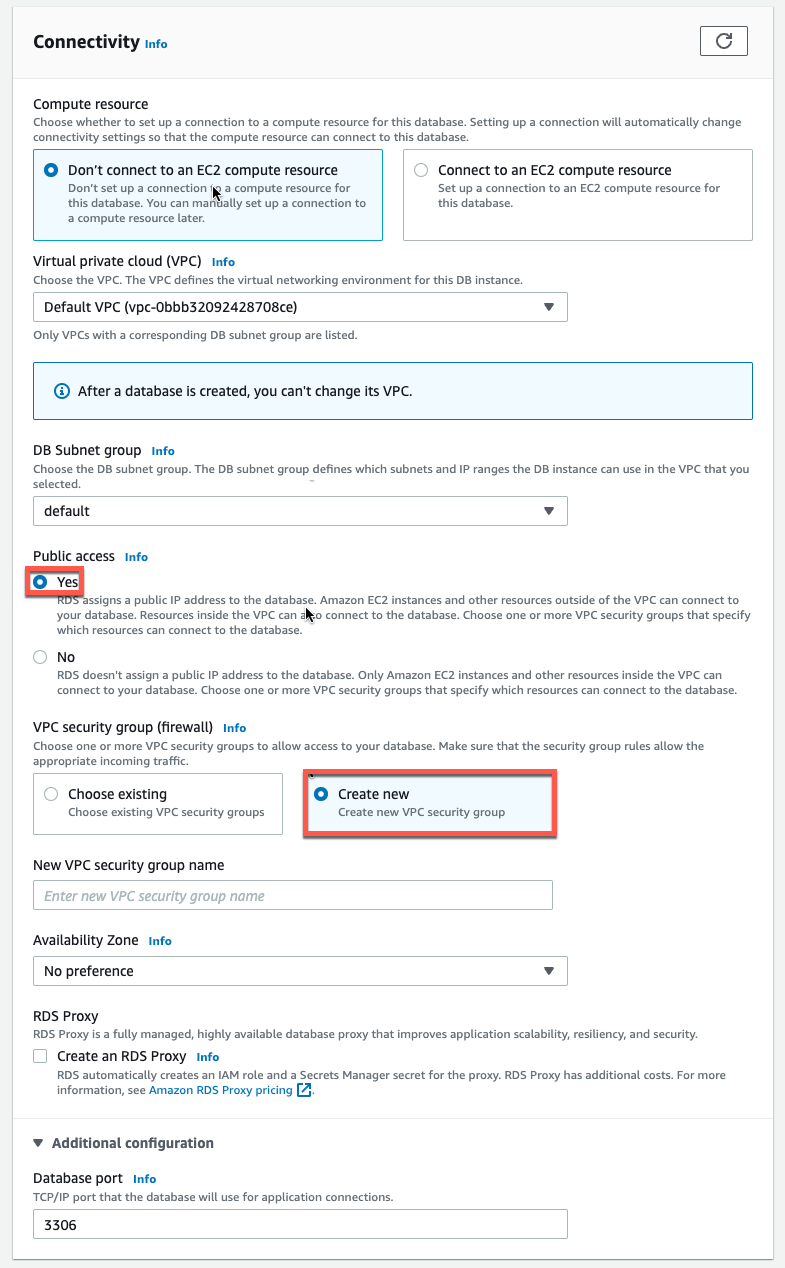
您现在位于连接部分,可以在这里提供 Amazon RDS 设置 MySQL 数据库实例所需的信息。以下列表显示了我们的数据库实例设置示例。.
连接性
- 计算资源:选择“不连接到 EC2 计算资源”选项。您可以稍后手动设置与计算资源的连接。.
- 虚拟私有云 (VPC):选择默认 VPC。有关 VPC 的更多信息,请参阅 Amazon RDS 和 Amazon 虚拟私有云 (VPC)。.
其他连接设置
- 子网组:选择默认子网组。有关子网组的更多信息,请参阅“使用数据库子网组”。.
- 公开访问:选择“是”。这将为您的数据库实例分配一个 IP 地址,以便您可以直接从您的设备连接到数据库。.
- VPC 安全组:选择“创建新的 VPC 安全组”。这将创建一个安全组,允许您从当前所用设备的 IP 地址连接到已创建的数据库。.
- 可用区域:选择“无优先级”。有关更多详细信息,请参阅“可用区域和分区”。.
- RDS 代理:使用 Amazon RDS 代理,您可以让应用程序共享数据库连接,从而提高其扩展能力。请勿选中 RDS 代理。.
- 端口:保留默认值 3306。.
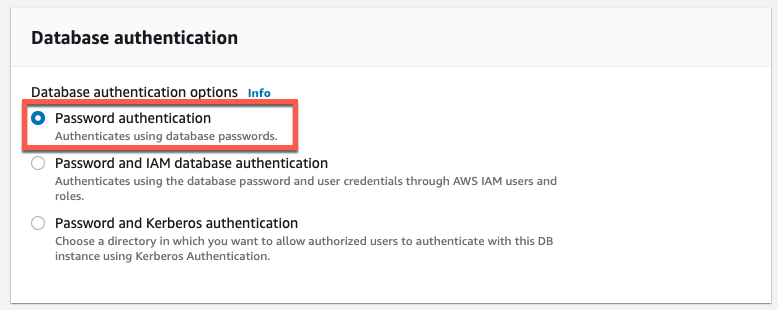
Amazon RDS 支持多种数据库用户身份验证方法。请从选项列表中选择“密码验证”。
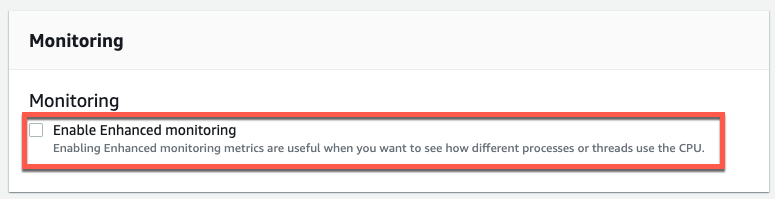
高级监控:要继续使用免费套餐,请勿勾选“高级监控”。启用“高级监控”后,您可以获得数据库实例运行所在操作系统的实时指标。更多信息,请参阅“查看数据库实例指标”。.

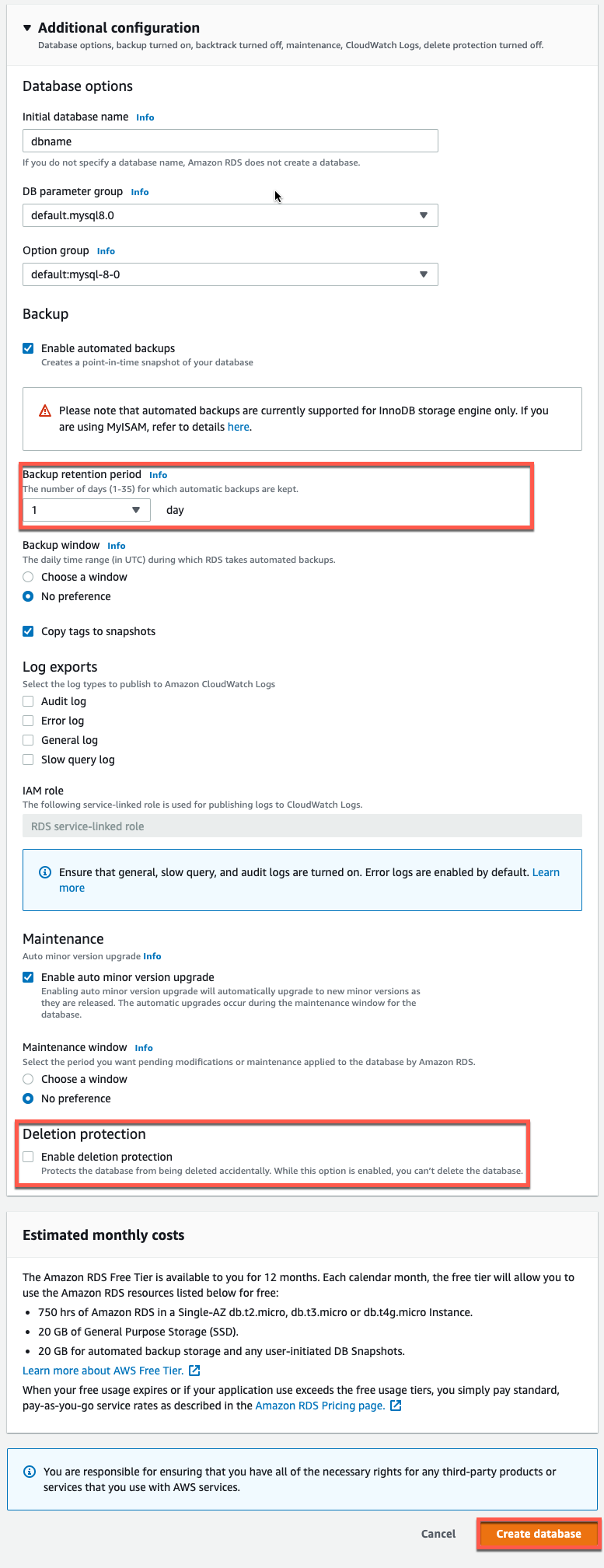
数据库选项
- 数据库名称:输入一个长度为 1 到 64 个字母数字字符的数据库名称。如果您未提供名称,Amazon RDS 将不会在您创建的数据库实例中自动创建数据库。.
- 数据库参数组:保留默认值。有关详细信息,请参阅“使用数据库参数组”。.
- 选项组:保留默认值。Amazon RDS 使用选项组来启用和配置其他功能。有关更多信息,请参阅使用选项组。.
- 备份保留期限:您可以选择备份文件的保留天数。在本教程中,请将此值设置为 1 天。.
- 备份窗口:使用默认设置,无首选项。.
- 自动小版本升级:选择“启用自动小版本升级”可在有新版本可用时自动接收更新。.
- 维护窗口:选择“无偏好”。.
- 删除保护:启用此教程的删除保护功能。启用此选项后,可防止意外删除数据库。.
选择“创建数据库”。.
您的数据库实例正在创建中。.
新的数据库实例会出现在 RDS 控制台的数据库实例列表中。在数据库实例创建完成并可供使用之前,其状态将显示为“正在创建”。当状态变为“已存在”时,即可连接到该数据库实例中的数据库。.
步骤 2 - 下载 SQL 客户端
数据库实例创建完成后,其状态变为“已存在”后,即可使用任何标准 SQL 客户端连接到该数据库实例。在本步骤中,我们将下载 MySQL Workbench,这是一款常用的 SQL 客户端。.
A. 要下载并安装 MySQL Workbench,请访问 MySQL Workbench 下载页面。有关使用 MySQL 的更多信息,请参阅 MySQL 文档。.
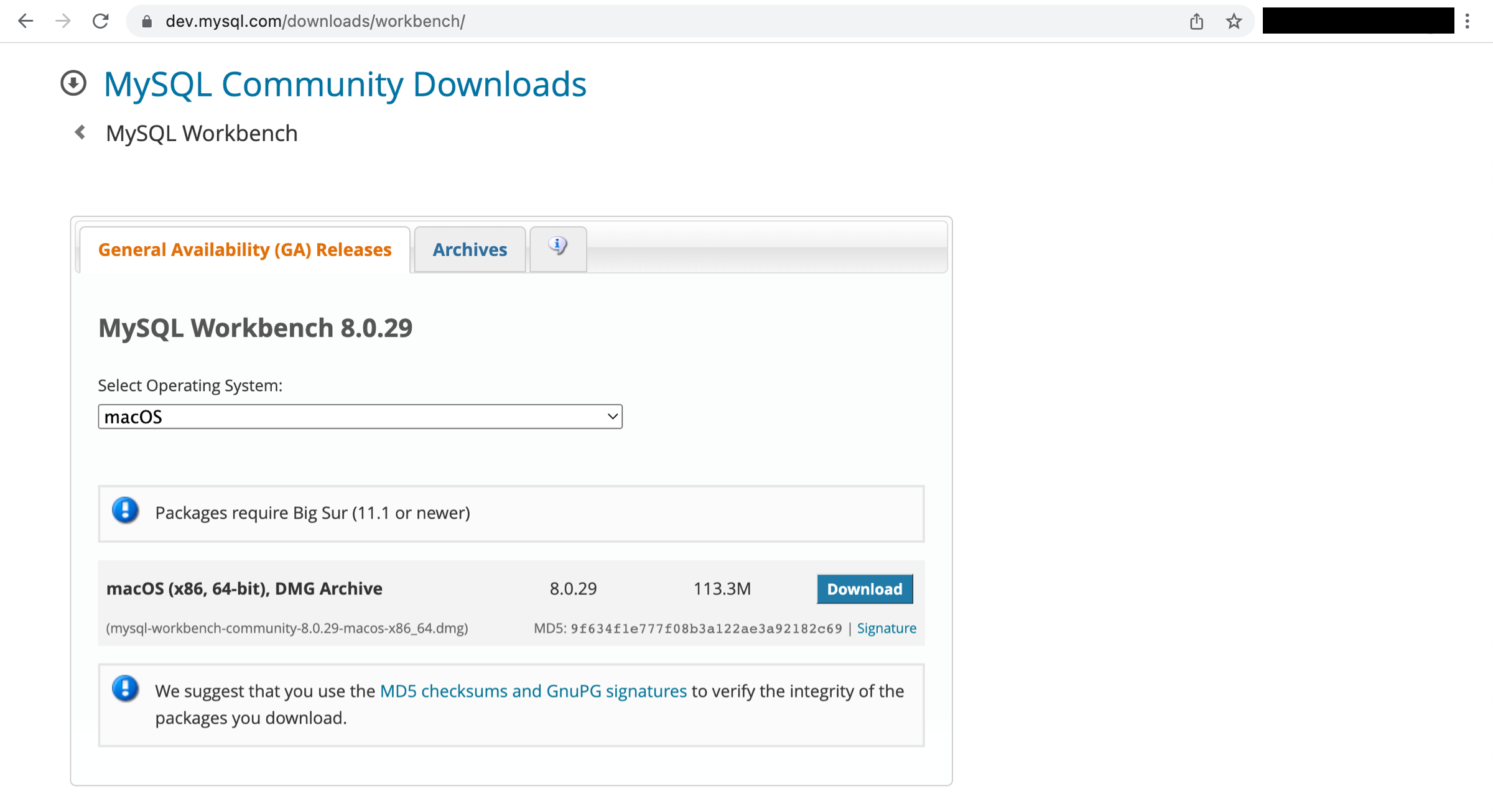
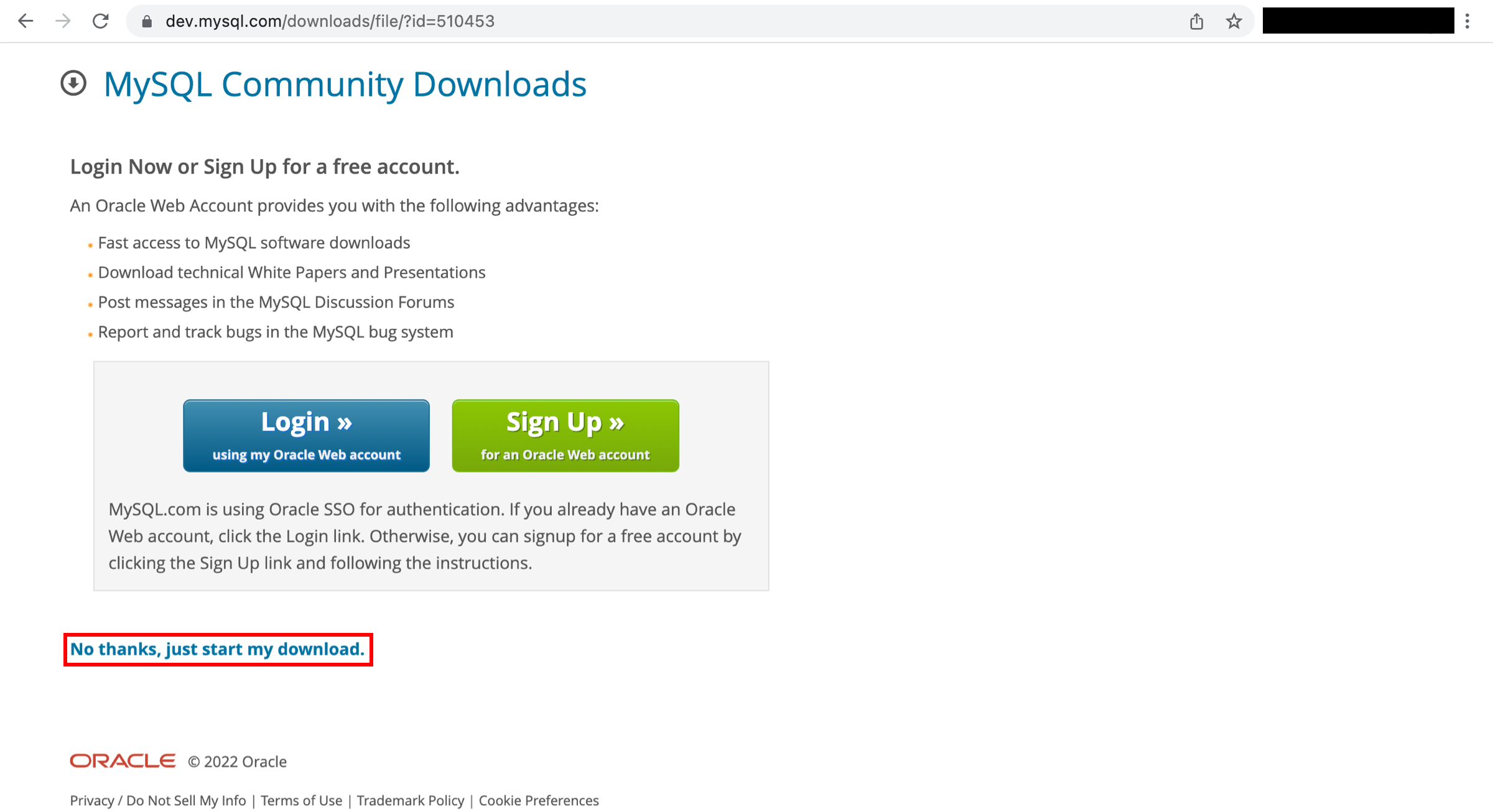
系统会提示您登录、注册或开始下载。您可以选择“不,谢谢,直接开始下载”以快速下载。.
步骤 3 - 连接到 SQL 数据库
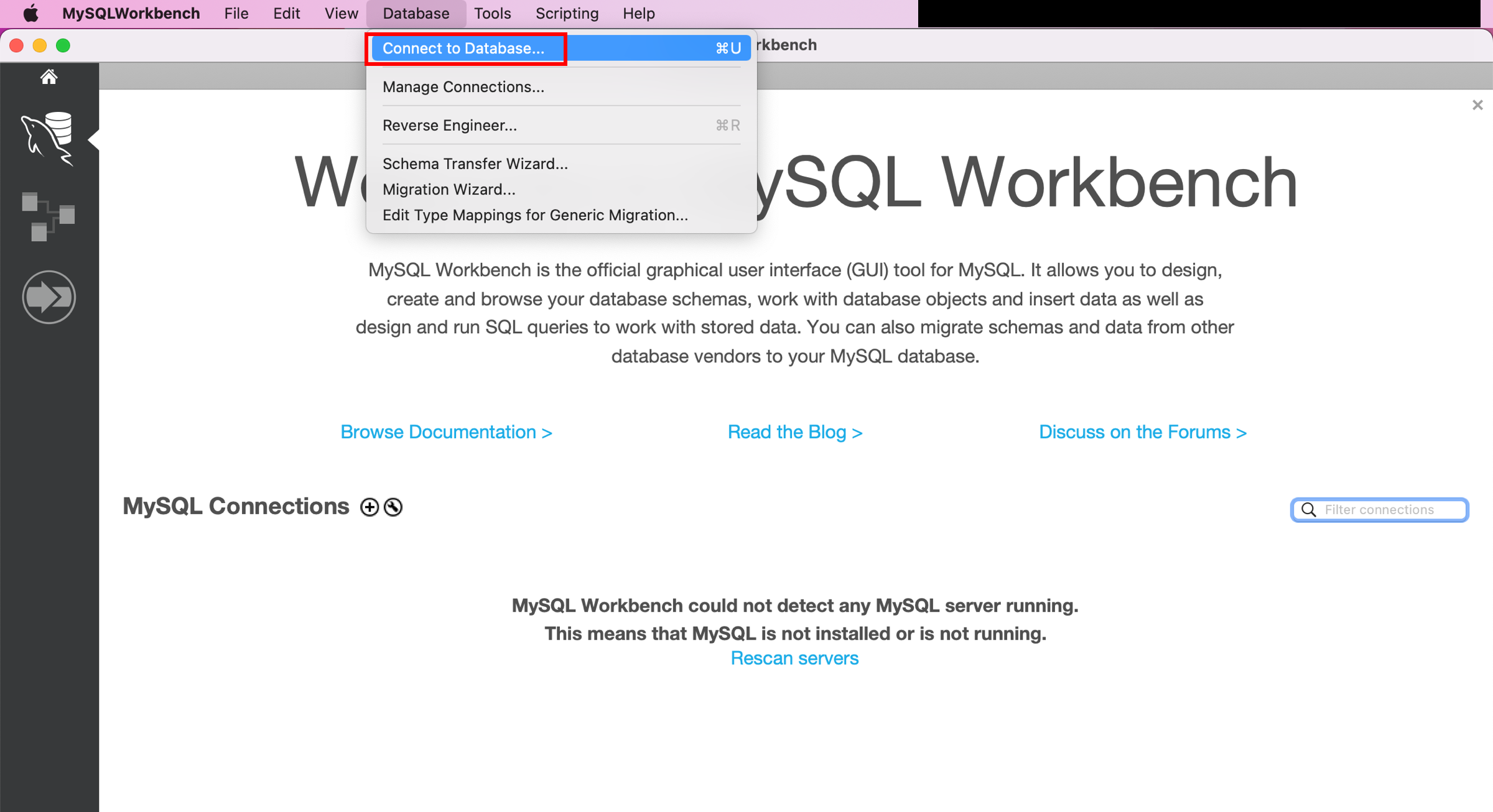
启动 MySQL Workbench 应用程序,然后从菜单栏转到“数据库”>“连接到数据库”(Ctrl+U)。.
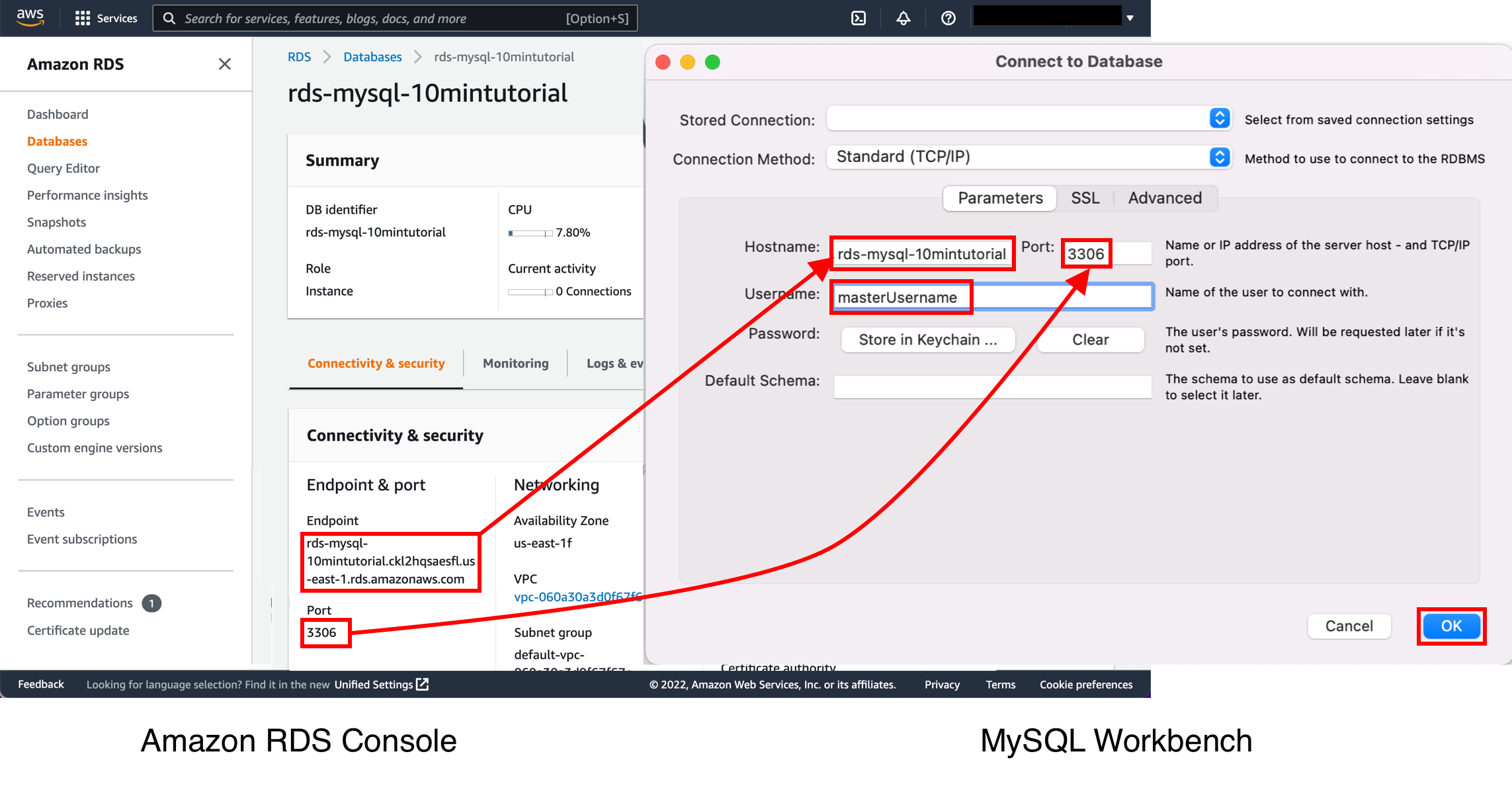
此时将出现一个对话框。请输入以下内容:
- 主机名:您可以在 Amazon RDS 控制台中找到您的主机名,如图所示。.
- 端口:默认值应为 3306。.
- 用户名:输入您为 Amazon RDS 数据库创建的用户名。在本教程中,用户名为‘masterUsername’。.
- 密码:选择“存储到保险库”(或在 MacOS 上选择“存储到钥匙串”),然后输入创建 Amazon RDS 数据库时使用的密码。.
选择“确定”。.
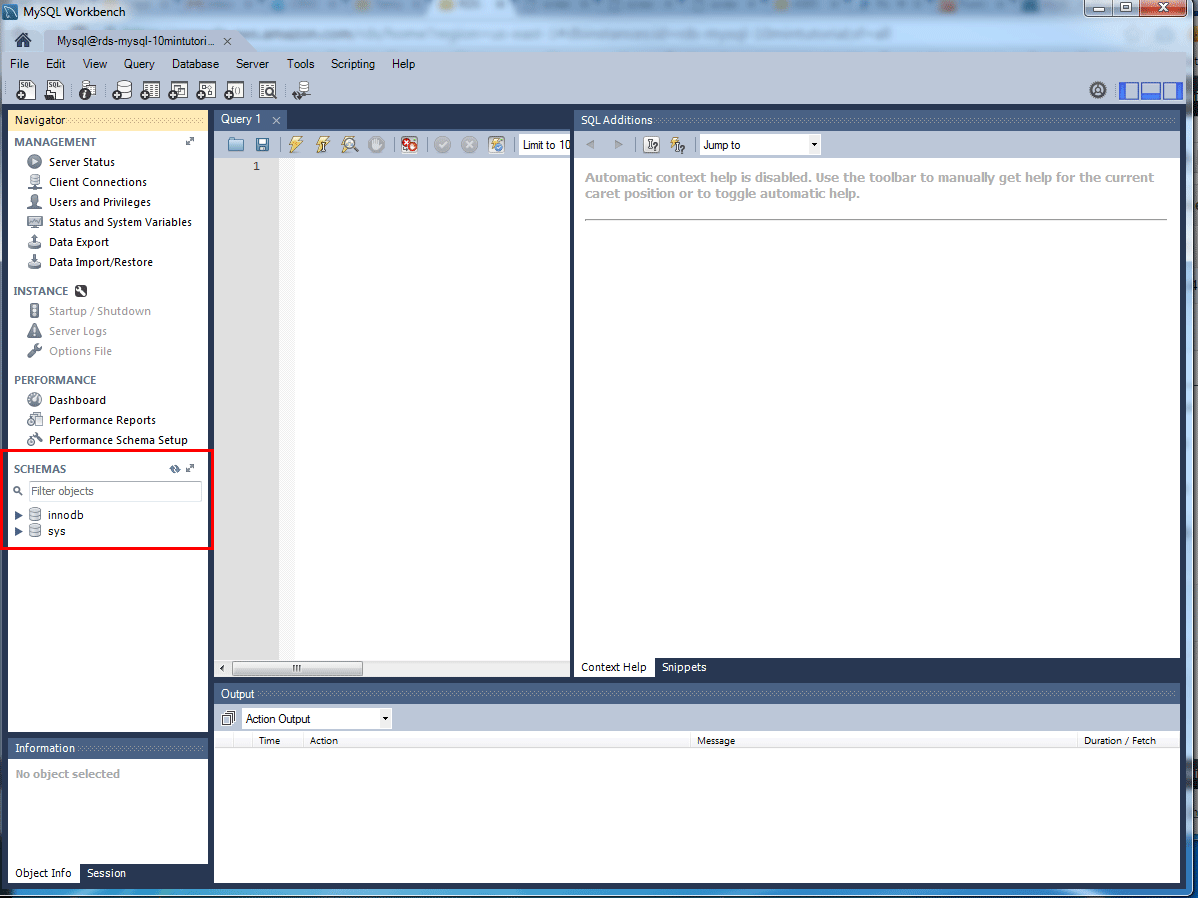
您已成功连接到数据库!在 MySQL Workbench 中,您将看到数据库中存在的各种模式对象。现在您可以创建表、插入数据和运行查询。.
步骤 4 - 删除数据库实例
您可以轻松地从 Amazon RDS 控制台删除 MySQL 数据库实例。最好删除不再使用的实例,以免继续产生费用。.
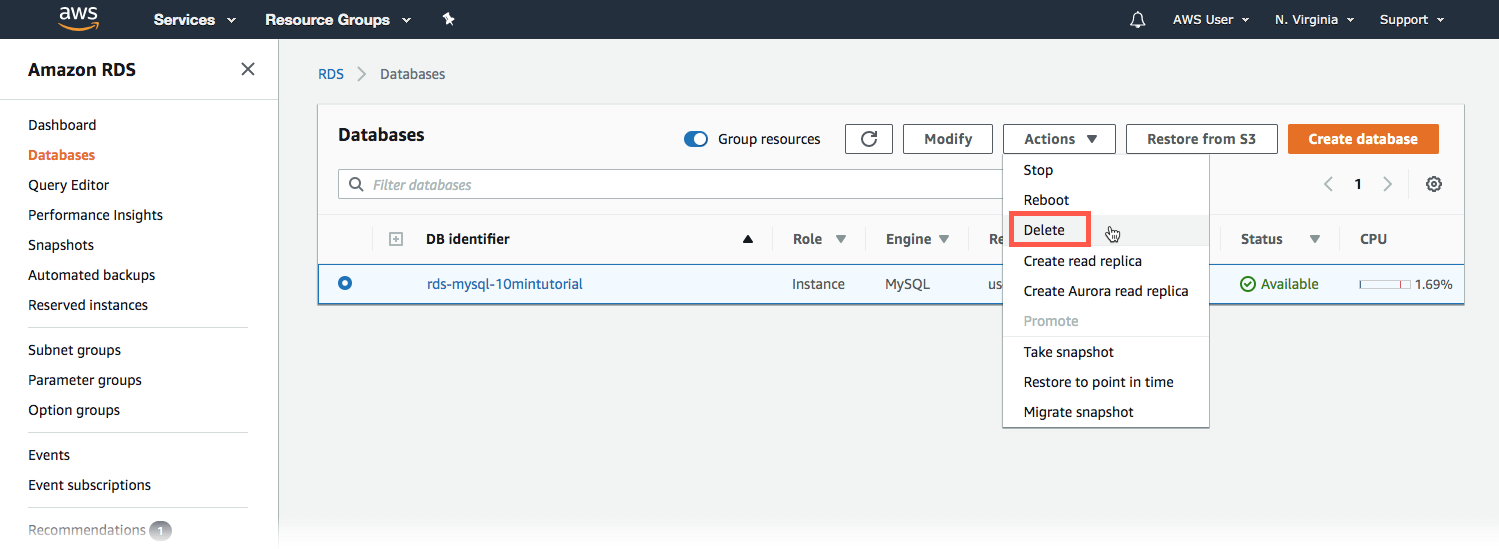
返回 Amazon RDS 控制台。选择“数据库”,选择要删除的实例,然后从“操作”下拉菜单中选择“删除”。.
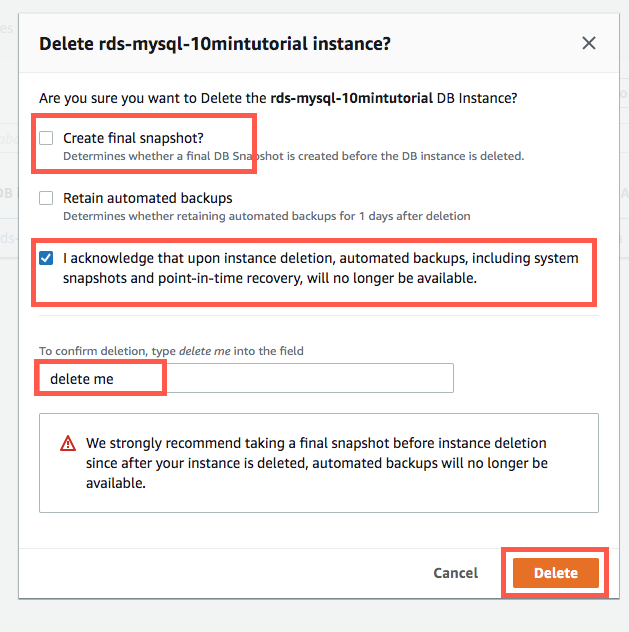
系统会提示您创建最终快照并确认删除。在本示例中,请勿创建最终快照,确认要删除实例,然后选择“删除”。.
结果
您已使用 Amazon RDS 创建、连接并删除了 MySQL 数据库实例。Amazon RDS 让您能够轻松地在云端设置、运行和扩展关系数据库。它提供经济实惠且可扩展的容量,同时还能管理耗时的数据库管理任务,让您可以专注于应用程序和业务。.