- RDP üzerinden bağlanırken neden "Oturum açma girişimi başarısız oldu" mesajı görüntüleniyor?
- Windows Server'da RDP oturum açma girişiminin başarısız olması durumunda ayarları devre dışı bırakma — ne anlama geliyor ve neden?
- "Giriş denemesi başarısız oldu" mesajını/kayıt kaydını devre dışı bırakmanın veya yönetmenin pratik yolları“
- 1) İstemcide mesaj görüntülemeyi kaldırın (sunucu günlüklerini silmeden, kullanıcı odaklı çözüm)
- 2) Sunucuda başarısız oturum açma kayıtlarını (uyarı ile birlikte) devre dışı bırakın.
- 3) Kaba kuvvet saldırılarını yönetin ve gereksiz günlük kaydı üretimini azaltın
- 4) Olay Görüntleyici'deki günlüklerin görüntülenmesini filtreleyin veya yönetin.
- Pratik örnekler ve hızlı komutlar
- Bulut altyapısında RDP barındırma için en iyi uygulamalar
- Web/DevOps Yöneticileri, Yatırımcılar ve Oyuncular İçin Özel İpuçları
- Çözüm
- Sıkça Sorulan Sorular
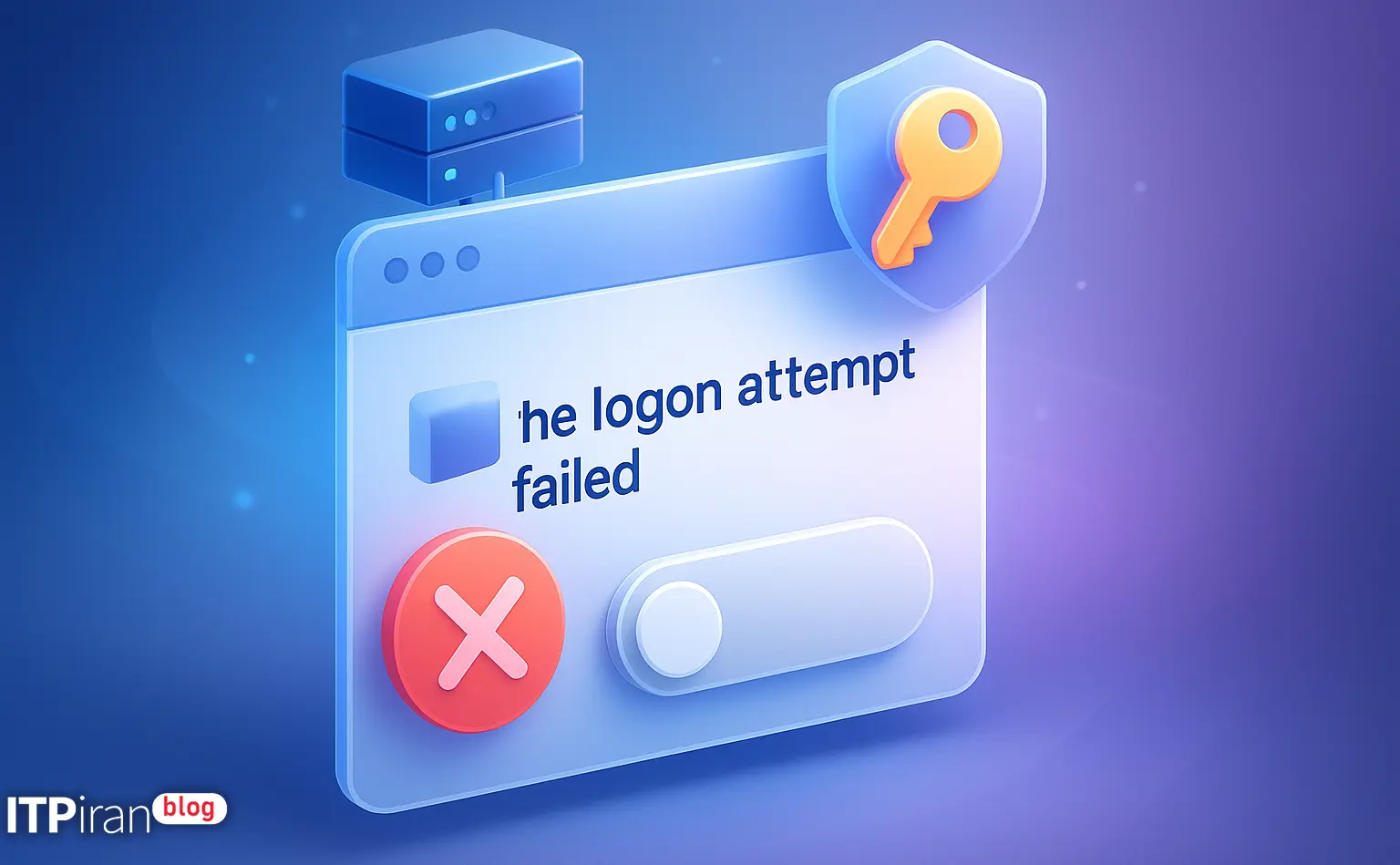
RDP üzerinden bağlanırken neden "Oturum açma girişimi başarısız oldu" mesajı görüntüleniyor?
Mesaj “"Giriş denemesi başarısız oldu."” Windows Server'a RDP üzerinden bağlanırken, bu hata çeşitli farklı sorunların belirtisi olabilir. Bu hata, *yanlış kimlik doğrulama (kullanıcı adı/şifre)*, *Ağ Düzeyi Kimlik Doğrulama (NLA)* sorunları, hesap politikası kısıtlamaları veya hatta tekrarlanan kaba kuvvet saldırıları nedeniyle oluşabilir.
Günlük kaydı ayarlarını devre dışı bırakmaya veya değiştirmeye çalışmadan önce, gereksiz güvenlik riskleri oluşturmaktan kaçınmak için hatanın gerçek nedenini belirlemek önemlidir.
Windows Server'da RDP oturum açma girişiminin başarısız olması durumunda ayarları devre dışı bırakma — ne anlama geliyor ve neden?
Bu mesaj genellikle aşağıdakilerden birine işaret eder:
- Yanlış kullanıcı adı veya şifre.
- Aktif olmak NLA ve istemci ayarları uyuşmazlığı.
- Oturum açmaya izin verilen saatler gibi politika kısıtlamaları.
- Olay kimliği 4625 olan birden fazla kayıt oluşturan kaba kuvvet saldırıları.
- İstemci tarafındaki kimlik doğrulama ayarları, hata penceresinin tekrar tekrar görünmesine neden oluyor.
Önemli not: Başarısız Giriş kayıtlarının silinmesi veya devre dışı bırakılması, adli bilişim bilgilerinin ve saldırı tespitinin kaybına yol açacaktır. Kayıtları tamamen silmek yerine alternatif çözümler kullanmak daha iyidir.
"Giriş denemesi başarısız oldu" mesajını/kayıt kaydını devre dışı bırakmanın veya yönetmenin pratik yolları“
1) İstemcide mesaj görüntülemeyi kaldırın (sunucu günlüklerini silmeden, kullanıcı odaklı çözüm)
Eğer amacınız hata penceresinin istemcide tekrar tekrar görünmesini engellemekse, aşağıdaki seçenekleri kullanabilirsiniz:
- Seçeneği kullanın Kimlik bilgilerini kaydet Uzak Masaüstü Bağlantısı veya dosya oluşturma sırasında
.rdpUygun ayarlarla, kimlik doğrulama isteği her seferinde kaldırılabilir. - Kurumsal müşteriler için, yetkilendirme veya Kimlik Bilgisi Yetkilendirmesi (Bilgisayar Yapılandırması → Yönetim Şablonları → Sistem → Kimlik Bilgisi Yetkilendirmesi) ayarlamak üzere Grup İlkesi Nesnesi'ni (GPO) kullanın.
Kimlik bilgilerini saklamak için kullanışlı bir .rdp dosyasının örnek içeriği:
enablecredsspsupport:i:1
prompt for credentials:i:0
username:s:DOMAIN\username
2) Sunucuda başarısız oturum açma kayıtlarını (uyarı ile birlikte) devre dışı bırakın.
Giriş hatası kayıtlarını devre dışı bırakmak için şunu kullanın: Gelişmiş Denetim Politikası Bu, 4625 numaralı olay kimliğinin oluşturulmasını engelleyebilir, ancak sunucu güvenliğini azaltır.
Adımlar (GPO veya Yerel):
- Yerel Grup İlkesi Düzenleyicisini veya Grup İlkesi Yönetimini açın: Bilgisayar Yapılandırması → Windows Ayarları → Güvenlik Ayarları → Gelişmiş Denetim Politikası Yapılandırması → Denetim Politikaları → Oturum Açma/Oturum Kapatma → Oturum Açmayı Denetleme
- Arızaların kaydedilmesini önlemek için seçenek Arıza Devre dışı bırakmak.
Araçla görüntüleme ve değiştirme komutları denetim politikası:
auditpol /get /category:*
auditpol /set /subcategory:"Logon" /success:disable /failure:disable
# or to disable only failure
auditpol /set /subcategory:"Logon" /failure:disable
3) Kaba kuvvet saldırılarını yönetin ve gereksiz günlük kaydı üretimini azaltın
Günlük kayıtlarını devre dışı bırakmadan önce saldırıları ve günlük kaydı oluşturulmasını azaltmaya yönelik çözümler kullanmak daha iyidir:
- Etkinleştir Hesap Kilitleme Politikası (Örnek: Eşik = 5, Sıfırlama = 30 dakika).
- Etkinleştir Ağ Düzeyinde Kimlik Doğrulama (NLA) RDP için.
- Geçerli IP adreslerine dayalı bir güvenlik duvarı kullanarak RDP erişimini kısıtlayın.
- RDP portlarının genel internete açık olmasını engellemek için RD Gateway veya VPN kullanın.
- Zararlı IP adreslerini otomatik olarak engellemek için RdpGuard veya IPBan gibi koruma araçları yükleyin.
RDP bağlantısına yalnızca belirli bir IP adresinden erişime izin vermek için örnek güvenlik duvarı komutu:
netsh advfirewall firewall add rule name="Allow RDP from Office" dir=in action=allow protocol=TCP localport=3389 remoteip=203.0.113.45/32PowerShell kullanarak RDP portunu değiştirme örneği (çok dikkatli olun):
Set-ItemProperty -Path 'HKLM:\System\CurrentControlSet\Control\Terminal Server\WinStations\RDP-Tcp' -Name 'PortNumber' -Value 3390
Restart-Service TermService -Force
4) Olay Görüntleyici'deki günlüklerin görüntülenmesini filtreleyin veya yönetin.
Amaç yalnızca Olay Görüntleyici'yi okumaksa, günlük dosyasını silmek gerekli değildir. Daha iyi seçenekler:
- Bir tane inşa edin Özel Görünüm Olay Görüntüleyicisinde 4625 olay kimliğini filtrelemek için.
- Kayıtları SIEM veya ELK/Graylog'a iletin ve filtrelemeyi orada gerçekleştirin.
En son başarısız oturum açma olaylarını ayıklamak için PowerShell örneği:
Get-WinEvent -FilterHashtable @{LogName='Security';Id=4625} -MaxEvents 50 | Format-List TimeCreated, Message
Pratik örnekler ve hızlı komutlar
İşte sık kullanılan işlemler için bir dizi referans komutu:
- Güncel Denetim politikalarını görüntüleyin:
auditpol /get /category:* - Oturum Açma Hatasını Devre Dışı Bırak:
auditpol /set /subcategory:"Logon" /failure:disable - Yalnızca belirli IP adreslerinden RDP bağlantısına izin vermek için bir güvenlik duvarı kuralı ekleyin:
netsh advfirewall firewall add rule name="Allow RDP from Office" dir=in action=allow protocol=TCP localport=3389 remoteip=203.0.113.45/32 - RDP portunu değiştirmek (riskli - dikkatli olun):
Set-ItemProperty -Path 'HKLM:\System\CurrentControlSet\Control\Terminal Server\WinStations\RDP-Tcp' -Name 'PortNumber' -Value 3390 Restart-Service TermService -Force - 4625 numaralı günlükler çıkarılıyor:
Get-WinEvent -FilterHashtable @{LogName='Security';Id=4625} -MaxEvents 100
Bulut altyapısında RDP barındırma için en iyi uygulamalar
Bulut ortamlarında RDP'yi güvenli bir şekilde barındırmak için aşağıdaki çözümleri kullanın:
- Alım satım veya oyun oynamak için VPS kullanmak Ping süresini azaltmak için yakın bir konumda bulunması ve RDP'yi özel bir IP adresine kilitleme özelliğiyle.
- DDoS saldırılarına karşı koruma sunucusu ve RDP'ye yönelik yüksek frekanslı saldırıları önlemek için ağ güvenlik duvarı.
- Etkinleştir NLA ve kullanımı RD Ağ Geçidi İle birlikte MFA/2FA Daha fazla kimlik doğrulama katmanı için.
- Kullanımı Özel Ağ / VPC RDP erişimini yalnızca VPN veya Jump Box üzerinden sınırlandırın.
- Ağır iş yükleri için grafik sunucusu (GPU Cloud) kullanın ve yönetimsel erişimi sınırlı tutun.
- Yerel günlük kaydını devre dışı bırakmak yerine, günlükleri izleme hizmetine (SIEM) iletmek.
Web/DevOps Yöneticileri, Yatırımcılar ve Oyuncular İçin Özel İpuçları
Farklı ihtiyaçlara göre uyarlanmış öneriler:
- WordPress yöneticileri ve DevOps ekipleri: RDP'yi etkinleştirirken, RDP portunu genel internetten gizli tutmak için yönetici panellerine erişmek üzere SSH tünelleme veya VPN kullanın.
- Tüccarlar: Sunuculardan birinde 85'ten fazla lokasyon Hedef borsaya yakın bir yer bulun ve düşük ping ve IP kilitleme özelliğine sahip bir VPS kullanarak işlem yapın.
- Oyuncular: En düşük ping ve kararlılık için, uygun konumlarda BGP ağ bağlantısına sahip bir oyun VPS'si veya bulut sunucusu kullanın.
Çözüm
Mesaj kaydını veya görüntülenmesini tamamen devre dışı bırakın. “"Giriş denemesi başarısız oldu."” Çözüm risksiz değildir. Daha güvenli yol, öncelikle hatanın nedenini araştırmak ve ardından RDP erişimini kısıtlamak (güvenlik duvarı, VPN, RD Gateway), Hesap Kilitleme özelliğini etkinleştirmek ve koruma araçları kullanmak gibi çözümler uygulamaktır.
Eğer işlem yapabileceğiniz bir VPS, DDoS saldırılarına karşı koruma sağlayan bir sunucu veya grafik sunucusu gibi çeşitli konumlar ve özellikler içeren güvenli bir hosting hizmetine ihtiyacınız varsa, ihtiyaçlarınıza uygun bir yapılandırma sağlamak için ilgili destek ekibiyle güvenlik ayarlarını gözden geçirmeniz önerilir.