
giriiş
Coolify, sunucuları yönetmeye gerek kalmadan kendi uygulamalarınızı, veritabanlarınızı veya hizmetlerinizi (WordPress, Formbricks ve Grafana gibi) kolayca barındırmanıza olanak tanıyan ücretsiz ve açık kaynaklı bir araçtır.
Bu eğitimde Coolify'ı bir Linux sunucusuna nasıl kuracağınızı ve ayarlayacağınızı öğreneceksiniz.
Bu eğitimde Debian 12 (Bookworm) kullanacağız, ancak bu adımların Coolify tarafından desteklenen diğer Linux dağıtımlarında da çalışması gerekir.
Ön koşullar
- Bir bulut sunucusu (yeni, taze bir sunucu önerilir)
- Coolify tarafından desteklenen bir işletim sistemi. Desteklenen işletim sistemlerinin listesini Resmi Coolify Belgelerinde bulabilirsiniz.
- Sunucu mimarisi (AMD64 veya Arm64)
- Coolify minimum özellikleri: 2 sanal işlemci, 2 GB RAM ve 30 GB'tan fazla depolama alanı. Bunlar minimum gereksinimlerdir, bu nedenle ihtiyaçlarınıza göre daha yüksek özelliklere sahip bir sunucu seçin.
- Kök kullanıcı erişimi
- Kimlik doğrulama için bir SSH anahtarı (önerilir)
Adım 1 – Sunucunuzu yapılandırın
Öncelikle sunucunuza SSH kullanarak bağlanın. Kök kullanıcı olarak oturum açmadıysanız, kök kabuğuna erişmek için aşağıdaki komutu kullanın:
sudo -i
Adım 1.1 – Sunucunuzu güncelleyin ve gerekli paketleri yükleyin
Öncelikle sunucunuzu güncelleyerek başlayın:
apt update && apt dist-upgrade -y
Daha sonra Coolify kurulum betiği için gerekli olan curl'i kurun:
apt install curl -y
Adım 2 – Coolify'ı yükleyin
Coolify'ı yüklemek için kurulum betiğini çalıştırın:
curl -fsSL https://cdn.coollabs.io/coolify/install.sh | bash
Kurulum tamamlandıktan sonra aşağıdaki mesajı göreceksiniz:
Congratulations, Your Coolify instance is ready to use.
Please visit http://203.0.113.1:8000 to get started.
Adım 3 – Coolify'da yeni bir hesap oluşturun
Coolify'ı kurduktan sonra terminalde verilen bağlantıyı ziyaret edin.
Bir hesap oluşturmanız istenecektir. Bilgilerinizi girin ve hesabınızı oluşturun.
Adım 4 – Coolify için etki alanını yapılandırın
Coolify'da hesabınızı oluşturduktan sonra yapmanız gereken ilk şey bir alan adı belirlemektir. Coolify'a http://203.0.113.1:8000 (sunucu IP'niz ve portunuz) üzerinden erişim sağlamak güvenli değildir çünkü HTTP kullanır.
Bir alan adını bağladıktan sonra Coolify otomatik olarak proxy ve SSL sertifikalarını oluşturur ve yapılandırır.
Alan adı sağlayıcınızın (GoDaddy, Namecheap vb.) kontrol panelindeki DNS yönetimi sayfasına gidin ve aşağıdaki görseldeki gibi iki yeni A kaydı ekleyin:
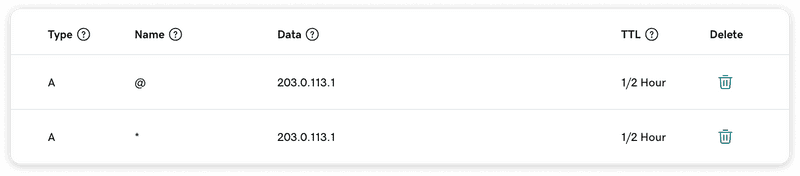
Not: TTL altında Otomatik seçeneğini görmüyorsanız, mevcut en düşük değeri seçin.
Ardından Coolify'daki ayarlar sayfasına gidin ve "Örnek alan adı" alanına Coolify'a erişmek için kullanmak istediğiniz alan adını ekleyin:
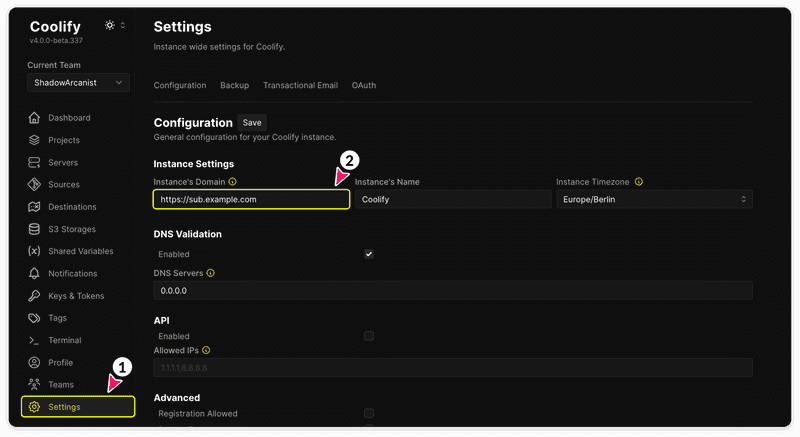
Son olarak, tarayıcınızda örnek alan adınızı ziyaret edin. Coolify'a HTTPS üzerinden erişebilmeniz gerekir (web sitesinin ilk kez kullanılabilir hale gelmesi bir veya iki dakika sürebilir).
Adım 5 – Güvenlik duvarını kurun
Hetzner panosunda Güvenlik Duvarları bölümüne gidin ve aşağıda gösterildiği gibi üç yeni gelen kural oluşturun:
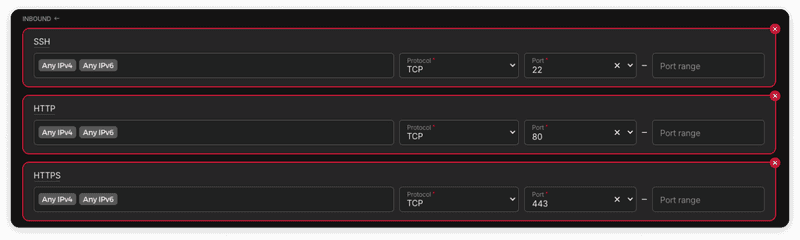
Güvenlik duvarını etkinleştirdikten sonra, Coolify'a http://203.0.113.1:8000 (sunucu IP'niz ve portunuz) üzerinden erişemezsiniz. Coolify'a yalnızca önceki adımda (Adım 4) ayarladığınız örnek alan adı üzerinden erişebilirsiniz.
Coolify'da dağıtılan tüm uygulamalar HTTPS kullanır, çünkü Coolify ters proxy ve SSL sertifikalarını otomatik olarak işler.
Sonuç
Coolify'ı kurduk ve sunucumuza özel bir alan adı oluşturduk. Ayrıca, sunucu IP adresinden sunucuya ve Coolify'a erişimi kısıtlayacak güvenlik duvarı kurallarını yapılandırdık ve yalnızca özel alan adımız üzerinden erişime izin verdik.