giriiş
Komut satırı arayüzü, bilgisayarınızla etkileşim kurmanın grafiksel olmayan bir yoludur. Fareyle düğmelere tıklamak yerine, komutları metin olarak yazar ve metin tabanlı geri bildirim alırsınız. Kabuk olarak da bilinen komut satırı, bilgisayarınızda her gün yaptığınız birçok görevi otomatikleştirmenize olanak tanır ve yazılım geliştiricileri için vazgeçilmez bir araçtır.
macOS'taki komut satırı arayüzü, Linux ve diğer Unix benzeri sistemlerde bulabileceğiniz işlevlerin çoğuna sahip olsa da bir paket yöneticisi içermez. Paket yöneticisi, yazılımların kurulumunu, yapılandırmasını ve yükseltilmesini otomatikleştirmek için çalışan bir dizi yazılım aracıdır. Paket yöneticileri, yüklediğiniz yazılımları merkezi bir konumda tutar ve sisteminizdeki tüm yazılım paketlerini yaygın olarak kullanılan biçimlerde saklayabilir.
Homebrew Nedir?
Homebrew, terminalinizi kullanarak ücretsiz ve açık kaynaklı yazılımları yüklemenize olanak tanıyan bir macOS paket yöneticisidir. Homebrew'u Python, Ruby, Node.js vb. geliştirici araçlarını yüklemek için kullanacaksınız.
Bu eğitimde, Homebrew'u Mac'inize kurup kullanacaksınız. Komut satırı arayüzünden sistem araçlarını ve masaüstü uygulamalarını yükleyeceksiniz.
Homebrew kurulum ön koşulları
Yönetici erişimine ve internet bağlantısına sahip macOS Catalina uyumlu bir bilgisayara ihtiyacınız olacak. macOS'in eski sürümleri çalışabilir, ancak resmi olarak desteklenmemektedir.
Adım 1 – macOS Terminalini Kullanma
Mac'inizde komut satırı arayüzüne erişmek için macOS tarafından sağlanan Terminal uygulamasını kullanacaksınız. Diğer tüm uygulamalar gibi, Finder'a gidip Uygulamalar klasörüne ve ardından İzlenceler klasörüne giderek Terminal uygulamasını bulabilirsiniz. Buradan, açmak için Terminal uygulamasına çift tıklayın. Ayrıca, COMMAND tuşunu basılı tutup BOŞLUK tuşuna basarak Spotlight'ı kullanabilir ve açılan kutuya Terminal yazarak Terminal'i bulabilirsiniz.
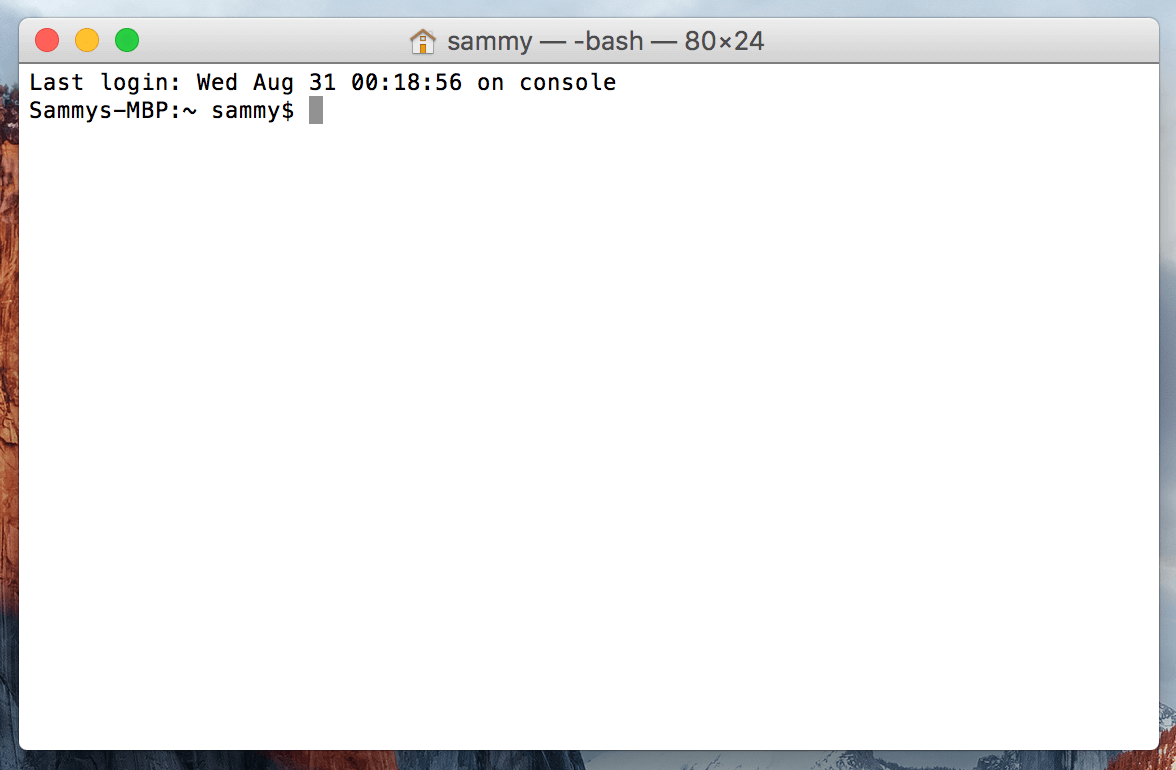
Komut satırını daha rahat kullanmak için [Linux Terminaline Giriş] (https://www.digitalocean.com/community/tutorials/an-introduction-to-the-linux-terminal) adlı makaleye göz atın. macOS'taki komut satırı arayüzü oldukça benzerdir ve bu eğitimdeki kavramlar doğrudan uygulanabilir.
Artık terminal çalıştığına göre, Homebrew'un ihtiyaç duyduğu birkaç ek aracı yükleyelim.
Adım 2 – Xcode Komut Satırı Araçlarını Kurun
Xcode, macOS için yazılım geliştirme araçlarından oluşan entegre bir geliştirme ortamıdır (IDE). Homebrew'u kullanmak için Xcode'a ihtiyacınız yoktur, ancak yüklemek isteyeceğiniz bazı yazılım ve bileşenler Xcode Komut Satırı Araçları paketine dayanır.
Bu bileşenleri indirmek ve yüklemek için terminalde aşağıdaki komutu çalıştırın:
xcode-select --installKurulumu başlatmanız istenecek ve ardından yazılım lisansını kabul etmeniz istenecektir. Araçlar otomatik olarak indirilip kurulacaktır.
Artık Homebrew’u kurabilirsiniz.
Adım 3 – Homebrew'u Yükleme ve Ayarlama
Homebrew'u kurmak için bir kurulum betiği indirip ardından betiği çalıştırmanız gerekiyor.
Öncelikle aşağıdaki komutu terminal penceresine yazarak scripti yerel makinenize indirin:
curl -fsSL -o install.sh https://raw.githubusercontent.com/Homebrew/install/HEAD/install.shBu komut şuradan geliyor: bukle Homebrew kurulum betiğini indirmek için GitHub'daki Homebrew'in Git deposunu kullanır.
Curl ile ilgili komutlara bir göz atalım:
- -f veya --fail, sunucu hatalarında terminal penceresine herhangi bir HTML belgesi çıktısı sağlamamasını söyler.
- -s veya --silent komutu ilerleme ölçerin görüntülenmemesini sağlayacak ve -S veya --show-error bayrağıyla birleştirildiğinde curl'ün başarısız olması durumunda bir hata mesajı görüntülemesini sağlayacaktır.
- -L veya --location, curl'e yönlendirmeleri nasıl yöneteceğini söyler. Sunucu, istenen sayfanın farklı bir konuma taşındığını bildirirse, isteği yeni konumu kullanarak otomatik olarak yeniden yürütür.
- -o anahtarı, dosya için yerel bir dosya adı belirtir. -o anahtarı, içerikleri ekranda görüntülemek yerine belirttiğiniz dosyaya kaydeder.
İnternetten indirdiğiniz bir betiği çalıştırmadan önce, betiğin ne işe yaradığını anlamak için içeriğini incelemelisiniz. Kurulum betiğinin ne işe yaradığını anlamak için less komutunu kullanın:
less install.shKomut dosyasının içeriğine alıştığınızda, komut dosyasını bash komutuyla çalıştırın:
/bin/bash install.shKurulum betiği, ne yapacağını açıklayacak ve bunu yapmak istediğinizi onaylamanızı isteyecektir. Bu, Homebrew'un sisteminize tam olarak ne yapacağını görmenize ve devam etmeden önce gerekli ön koşullara sahip olmanıza olanak tanır.
İşlem sırasında parolanızı girmeniz istenecektir. Ancak, parolanızı yazarken tuş vuruşlarınız Terminal penceresinde görüntülenmeyecektir. Bu bir güvenlik önlemidir ve komut satırında parola istendiğinde sıklıkla karşılaşacağınız bir durumdur. Siz görmeseniz bile, tuş vuruşlarınız sistem tarafından kaydedilmektedir, bu nedenle parolanızı girdikten sonra RETURN tuşuna basın.
Kurulumu onaylamanız istendiğinde, sen “Evet” için basın.
Kurulum işlemi tamamlandıktan sonra, yürütülebilir dosyalarınızı depolamak için Homebrew dizinini PATH ortam değişkeninizin önüne eklemek isteyeceksiniz. Bu, Homebrew kurulumlarının macOS'un içerdiği araçlar aracılığıyla başlatılmasını sağlar.
Değiştireceğiniz dosya, kullandığınız kabuğa bağlıdır. ZSH, macOS Mojave ve sonraki sürümlerde varsayılan kabuktur. Bash kabuğu, macOS'in eski sürümlerinde varsayılan olarak kullanılan popüler bir kabuktur ve işletim sisteminizi yükselttiyseniz, Bash'i kullanmaya devam ediyor olabilirsiniz.
Kabuğunuzu belirlemek için aşağıdaki komutu çalıştırın:
echo $0Bash veya zsh göreceksiniz.
ZSH kullanıyorsanız, editörünüzde ~/.zshrc dosyasını açın:
nano ~/.zshrcBash kabuğunu kullanıyorsanız, ~/.bash_profile dosyasını kullanacaksınız:
nano ~/.bash_profileDosya terminal penceresinde açıldığında, dosyanın sonuna aşağıdaki satırları ekleyin:
# Add Homebrew's executable directory to the front of the PATH
export PATH=/usr/local/bin:$PATH
İlk satır, gelecekte bu dosyayı açtığınızda ne işe yaradığını hatırlamanıza yardımcı olacak bir yorumdur.
Değişikliklerinizi kaydetmek için CTRL tuşunu ve O harfini basılı tutun ve istendiğinde RETURN tuşuna basın. Ardından CTRL tuşunu basılı tutup X tuşuna basarak düzenleyiciden çıkın.
Bu değişiklikleri etkinleştirmek için Terminal uygulamanızı kapatıp yeniden açın. Ayrıca, değiştirdiğiniz dosyayı yüklemek için source komutunu kullanın.
.zshrc'yi değiştirdiyseniz şu komutu çalıştırın:
source ~/.zshrc.bash_profile'ı değiştirdiyseniz şu komutu çalıştırın:
source ~/.bash_profileBunu yaptığınızda, PATH ortam değişkeninde yaptığınız değişiklikler geçerli olacaktır. Terminal uygulamasını açtığınızda kabuk yapılandırma dosyanız otomatik olarak çalıştırılacağından, gelecekte tekrar oturum açtığınızda değişiklikler doğru şekilde ayarlanacaktır.
Şimdi Homebrew'un doğru şekilde kurulduğunu kontrol edelim. Şu komutu çalıştıralım:
brew doctorŞu anda herhangi bir güncelleme gerekmiyorsa terminalinizde şunu göreceksiniz:
Output
Your system is ready to brew.
Aksi takdirde, Homebrew kurulumunuzun güncel olduğundan emin olmak için brew update gibi başka bir komut çalıştırmanız gerektiğini belirten bir uyarı alabilirsiniz. Devam etmeden önce ortamınızı değiştirmek için ekrandaki talimatları izleyin.
Adım 4 – Paketleri yükleme, yükseltme ve kaldırma
Artık Homebrew kurulu olduğuna göre, paketi indirmek için kullanabilirsiniz. Tree komutu, grafiksel bir dizin ağacı görmenizi sağlar ve Homebrew üzerinden kullanılabilir.
brew install komutuyla ağacı kurun:
brew install treeHomebrew paket listesini günceller ve ardından tree komutunu indirip kurar:
Output
Updating Homebrew...
==> Downloading https://homebrew.bintray.com/bottles/tree-1.8.0.catalina.bottle.tar.gz
######################################################################## 100.0%
==> Pouring tree-1.8.0.catalina.bottle.tar.gz
🍺 /usr/local/Cellar/tree/1.8.0: 8 files, 117.2KB
Homebrew, dosyaları varsayılan olarak /usr/local dizinine yükler, böylece gelecekteki macOS güncellemelerini etkilemezler. Komut ağacının yüklendiğini, komutun hangi komutla yüklendiğini görüntüleyerek doğrulayın:
which treeÇıktı, ağacın /usr/local/bin dizininde bulunduğunu gösteriyor:
Output
/usr/local/bin/tree
Sürümü görüntülemek için ağaç komutunu çalıştırın:
tree --versionEkranda kurulu olduğunu belirten sürüm yazmaktadır:
Output
tree v1.8.0 (c) 1996 - 2018 by Steve Baker, Thomas Moore, Francesc Rocher, Florian Sesser, Kyosuke Tokoro
Bazen mevcut bir paketi yükseltmek isteyebilirsiniz. brew upgrade komutunu ve ardından paket adını kullanın:
brew upgrade treeHomebrew'in yönettiği tüm programları ve paketleri yükseltmek için herhangi bir ek argümana gerek kalmadan brew upgrade komutunu çalıştırabilirsiniz.
Yeni bir sürüm yüklediğinizde, Homebrew eski sürümü de korur. Bir süre sonra, bu eski sürümleri kaldırarak disk alanı kazanmak isteyebilirsiniz. Homebrew tarafından yönetilen yazılımınızın tüm eski sürümlerini kaldırmak için Brew Cleanup'ı çalıştırın.
Artık kullanmadığınız bir paketi kaldırmak için brew uninstall komutunu kullanın. Tree komutunu kaldırmak için şu komutu çalıştırın:
brew uninstall treeÇıktı, paketin kaldırıldığını gösteriyor:
Output
Uninstalling /usr/local/Cellar/tree/1.8.0... (8 files, 117.2KB)
Masaüstü uygulamaları yüklemek için Homebrew'u da kullanabilirsiniz.
Adım 5 – Masaüstü Uygulamalarını Yükleyin
Homebrew'u yalnızca komut satırı araçları için kullanmakla sınırlı değilsiniz. Homebrew Cask, masaüstü uygulamaları yüklemenize olanak tanır. Bu özellik Homebrew'a entegredir, yani ek bir şey yüklemeniz gerekmez.
Visual Studio Code'u yüklemek için Homebrew'u deneyin. Terminalinizde aşağıdaki komutu çalıştırın:
brew install visual-studio-codeProgram şu şekilde kurulacak:
Output
==> Downloading https://update.code.visualstudio.com/1.58.2/darwin/stable
==> Downloading from https://az764295.vo.msecnd.net/stable/c3f126316369cd610563c75b1b1725e0679adfb3/VSCode-darwin.zip
######################################################################## 100.0%
==> Installing Cask visual-studio-code
==> Moving App 'Visual Studio Code.app' to '/Applications/Visual Studio Code.app'
==> Linking Binary 'code' to '/usr/local/bin/code'
🍺 visual-studio-code was successfully installed!
Uygulamayı, sanki manuel olarak yüklemişsiniz gibi Uygulamalar klasörünüzde bulacaksınız.
Kaldırmak için brew uninstall komutunu kullanın:
brew uninstall visual-studio-codeHomebrew yüklü yazılımları kaldırır:
Output
==> Uninstalling Cask visual-studio-code
==> Backing App 'Visual Studio Code.app' up to '/usr/local/Caskroom/visual-studio-code/1.58.2/Visual Studio Code.app'
==> Removing App '/Applications/Visual Studio Code.app'
==> Unlinking Binary '/usr/local/bin/code'
==> Purging files for version 1.58.2 of Cask visual-studio-code
Kaldırma işlemi başarısız olursa, önce bir yedek oluşturulacak, ancak program tamamen kaldırıldıktan sonra yedek de silinecektir.
Adım 6 – Homebrew'u kaldırın
Artık Homebrew'e ihtiyacınız yoksa, kaldırma betiğini kullanabilirsiniz.
Curl ile kaldırma betiğini indirin:
curl -fsSL -o uninstall.sh https://raw.githubusercontent.com/Homebrew/install/master/uninstall.shHer zaman olduğu gibi, içeriğini doğrulamak için less komutuyla betiğin içeriğini inceleyin:
less uninstall.shBetiği doğruladıktan sonra, kullanabileceğiniz farklı seçenekleri görmek için betiği --help ile çalıştırın:
bash uninstall.sh --helpEkranda görüntülenen seçenekler:
Output
Homebrew Uninstaller
Usage: uninstall.sh [options]
-p, --path=PATH Sets Homebrew prefix. Defaults to /usr/local.
--skip-cache-and-logs
Skips removal of HOMEBREW_CACHE and HOMEBREW_LOGS.
-f, --force Uninstall without prompting.
-q, --quiet Suppress all output.
-d, --dry-run Simulate uninstall but don't remove anything.
-h, --help Display this message.
Betiğin ne yaptığını görmek için -d'yi kullanın:
bash uninstall.sh -dKomut dosyası kaldırdığı her şeyi listeliyor:
Output
Warning: This script would remove:
/Users/brianhogan/Library/Caches/Homebrew/
/Users/brianhogan/Library/Logs/Homebrew/
/usr/local/Caskroom/
/usr/local/Cellar/
/usr/local/bin/brew -> /usr/local/bin/brew
==> Removing Homebrew installation...
Would delete:
....
Her şeyi silmeye hazır olduğunuzda, komut dosyasını hiçbir bayrak olmadan çalıştırın:
bash uninstall.shBu, Homebrew'u ve onunla birlikte yüklediğiniz tüm programları kaldıracaktır.
Sonuç
Bu eğitimde, Mac'inize Homebrew'u kurup kullandınız. Artık Homebrew'u kullanarak komut satırı araçlarını, programlama dillerini ve yazılım geliştirme için ihtiyaç duyduğunuz diğer araçları yükleyebilirsiniz.