giriiş
Bu eğitimde, bir MySQL veritabanını çalıştırmak için bir ortam oluşturmayı (bu ortama örnek diyeceğiz), veritabanına bağlanmayı ve veritabanı örneğini silmeyi öğreneceksiniz. Bunu Amazon İlişkisel Veritabanı Hizmeti (Amazon RDS) kullanarak yapacağız ve bu eğitimde yaptığımız her şey Ücretsiz Katman için uygundur.
Ne yapacaksın?
- MySQL veritabanınızı çalıştırmak için bir ortam oluşturun
- Veritabanına bağlanın
- Veritabanı örneğini silin.
Ön koşullar
- Bir AWS hesabı
Adım 1 - Bir MySQL DB örneği oluşturun
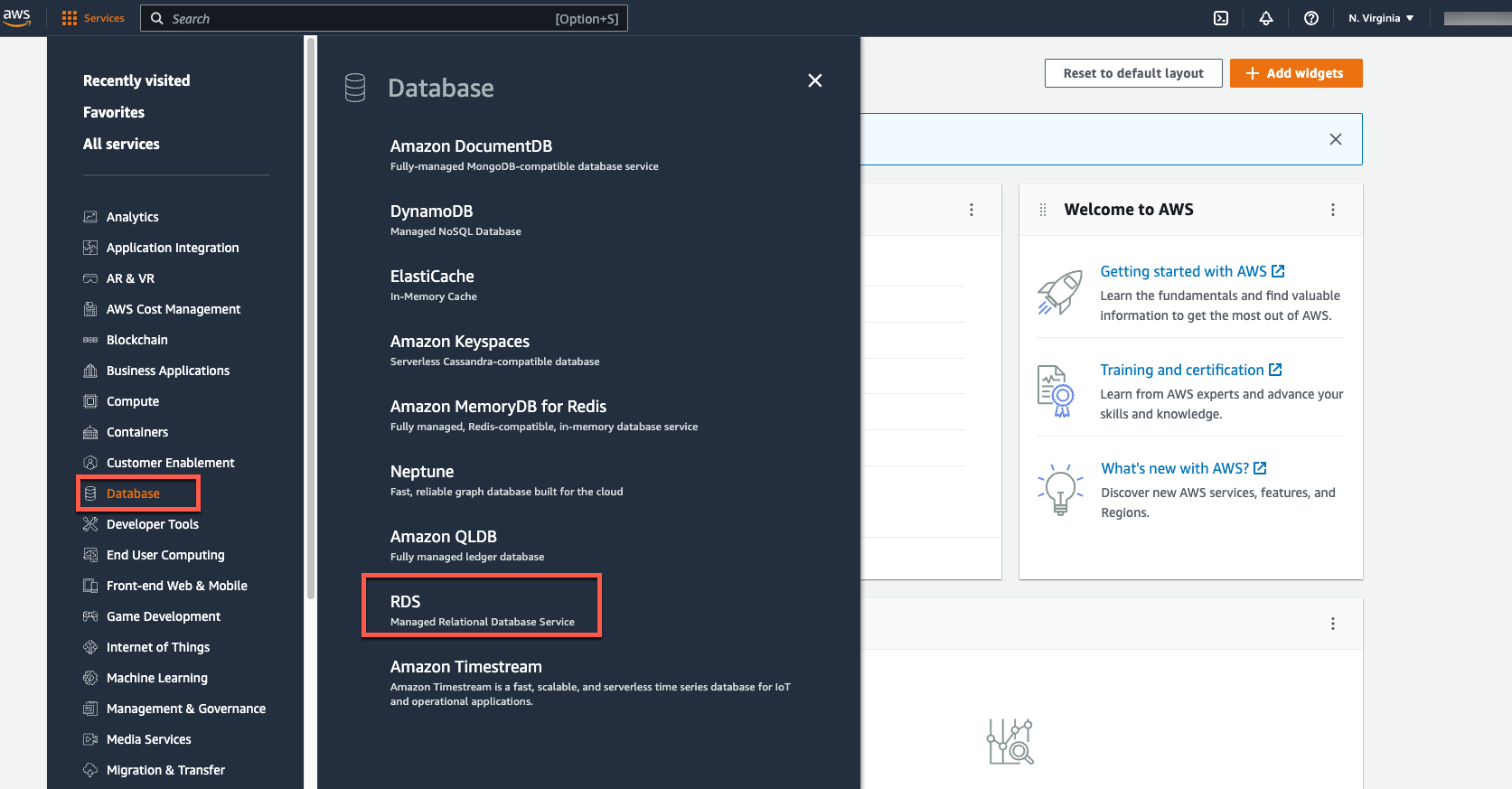
Bu adımda, db.t2.micro veritabanı örneği sınıfına sahip, 20 GB depolama alanına sahip ve bir günlük saklama süresiyle otomatik yedeklemeleri etkinleştirilmiş bir MySQL veritabanı örneği oluşturmak için Amazon RDS'yi kullanacağız. Hatırlatmak isteriz ki, tüm bu örnekler Ücretsiz Katman için uygundur. Bu adım adım kılavuzu açık tutabilmek için AWS Yönetim Konsolu'nu yeni bir tarayıcı penceresinde açın. Konsol açıldığında, sol gezinme bölmesinden Veritabanları'nı ve ardından Amazon RDS konsolunu açmak için RDS'yi seçin.
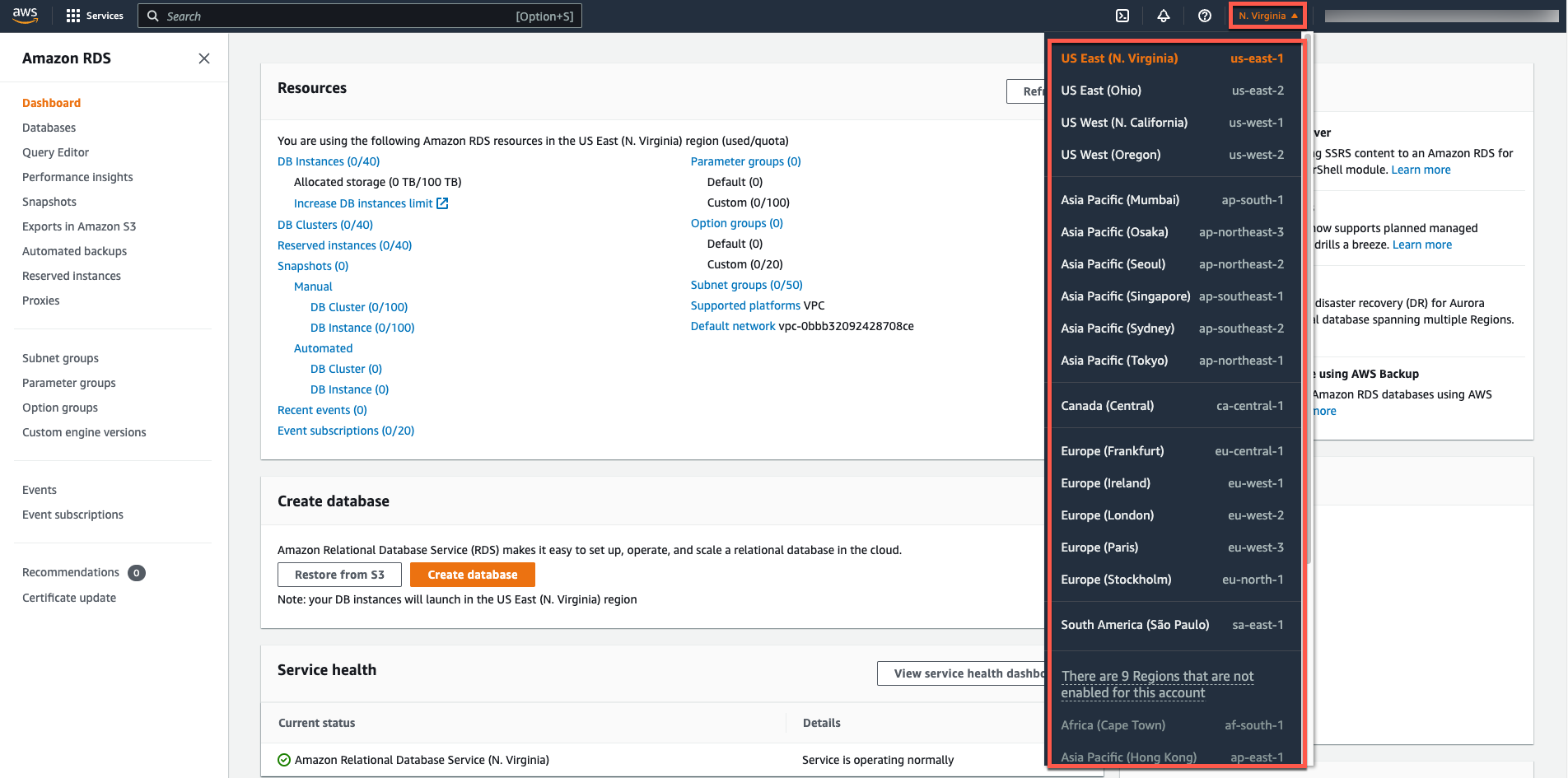
Amazon RDS konsolunun sağ üst köşesinden, veritabanı örneğini oluşturmak istediğiniz bölgeyi seçin. Not: AWS Cloud kaynakları, dünyanın farklı bölgelerindeki yüksek erişilebilirliğe sahip veri merkezlerinde bulunur. Her bölge, Erişilebilirlik Bölgeleri adı verilen birkaç farklı konumdan oluşur. Amazon RDS etkinliğinizi hangi bölgede barındırmak istediğinizi seçebilirsiniz.
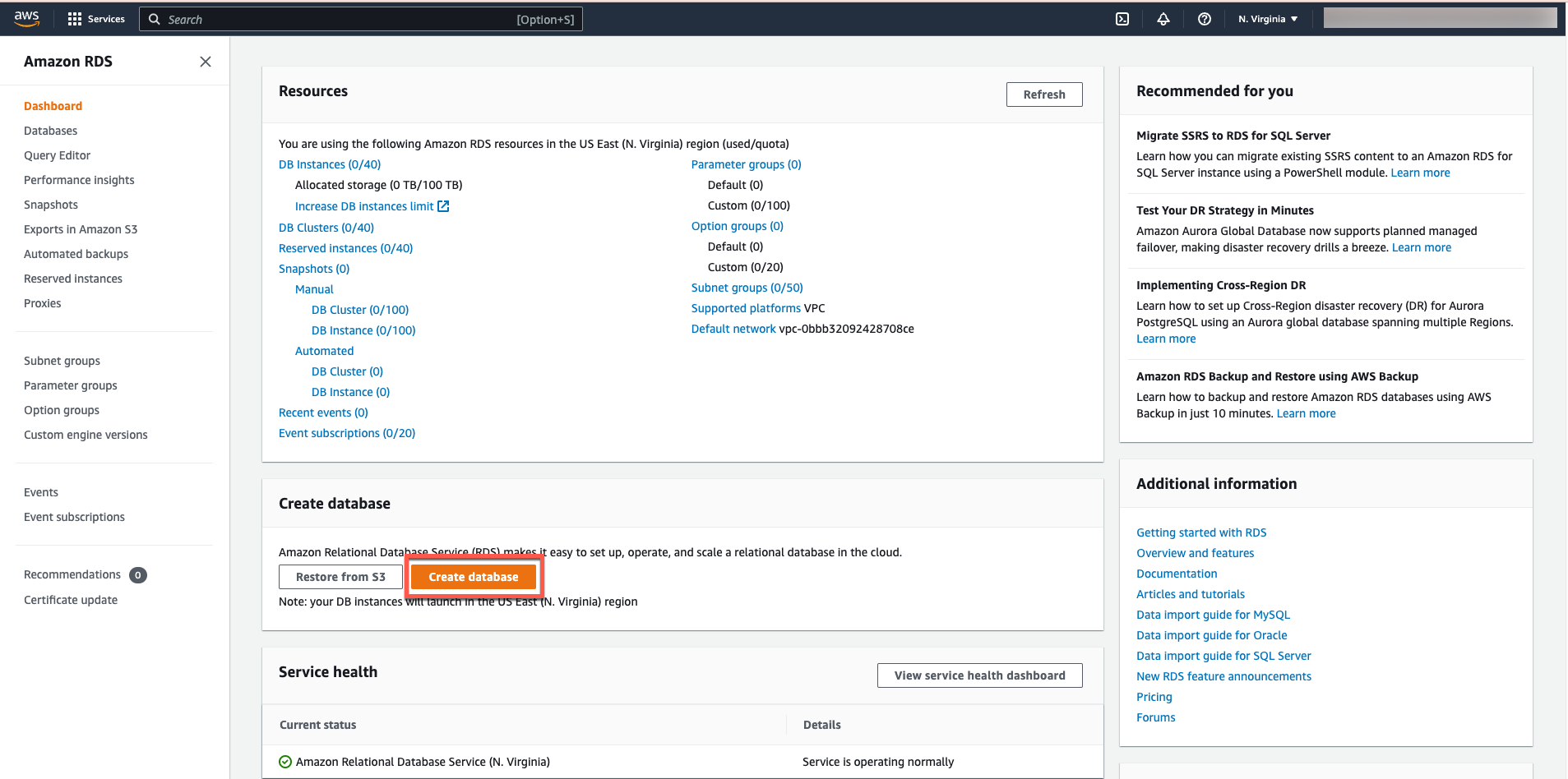
Veritabanı oluştur bölümünde Veritabanı oluştur seçeneğini seçin.
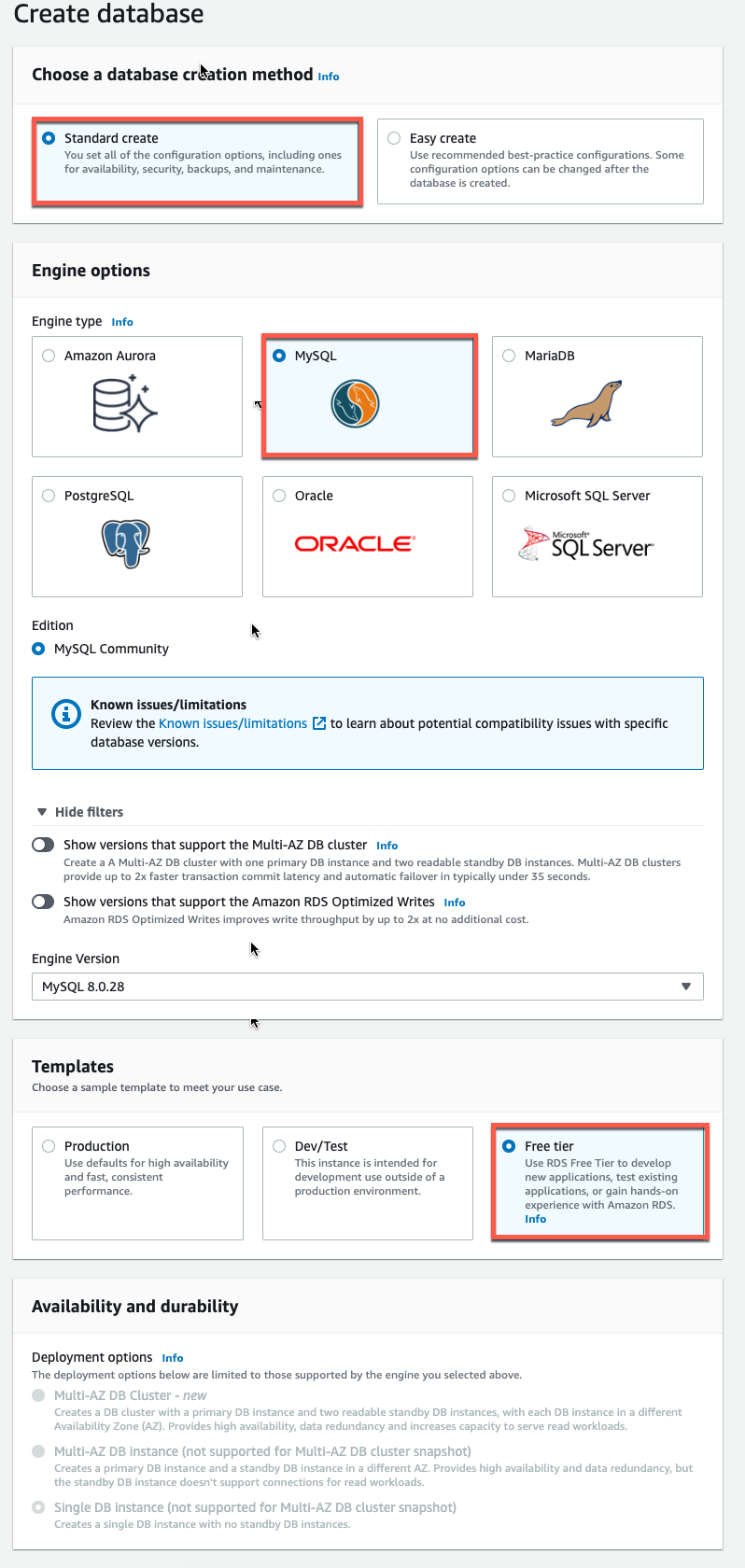
Artık motorunuzu seçme seçenekleriniz var. Bu eğitim için MySQL simgesini seçin, sürüm ve motor sürümü için varsayılan değerleri bırakın ve Ücretsiz Katman şablonunu seçin. Çoklu AZ Dağıtımı: Çoklu AZ dağıtımı için ödeme yapmanız gerekeceğini unutmayın. Çoklu AZ dağıtımı, farklı bir kullanılabilirlik bölgesinde eşzamanlı bir bekleme örneğini otomatik olarak sağlar ve korur.
Şimdi veritabanı örneğinizi yapılandıracaksınız. Aşağıdaki liste, bu eğitimde kullanabileceğiniz örnek ayarları göstermektedir:
- Veritabanı Örnek Kimliği: Seçtiğiniz bölgedeki hesabınıza özgü veritabanı örneği için bir ad girin. Bu eğitimde, rds-mysql-10minTutorial adını vereceğiz.
- Ana Kullanıcı Adı: Veritabanı örneğinize giriş yapmak için kullanacağınız kullanıcı adını yazın. Bu örnekte, masterUsername kullanacağız.
- Ana Parola: Ana kullanıcı parolanız için 8 ila 41 yazdırılabilir ASCII karakteri (” ve @” hariç) içeren bir parola yazın.
- Şifreyi Onayla: Şifrenizi tekrar yazın.
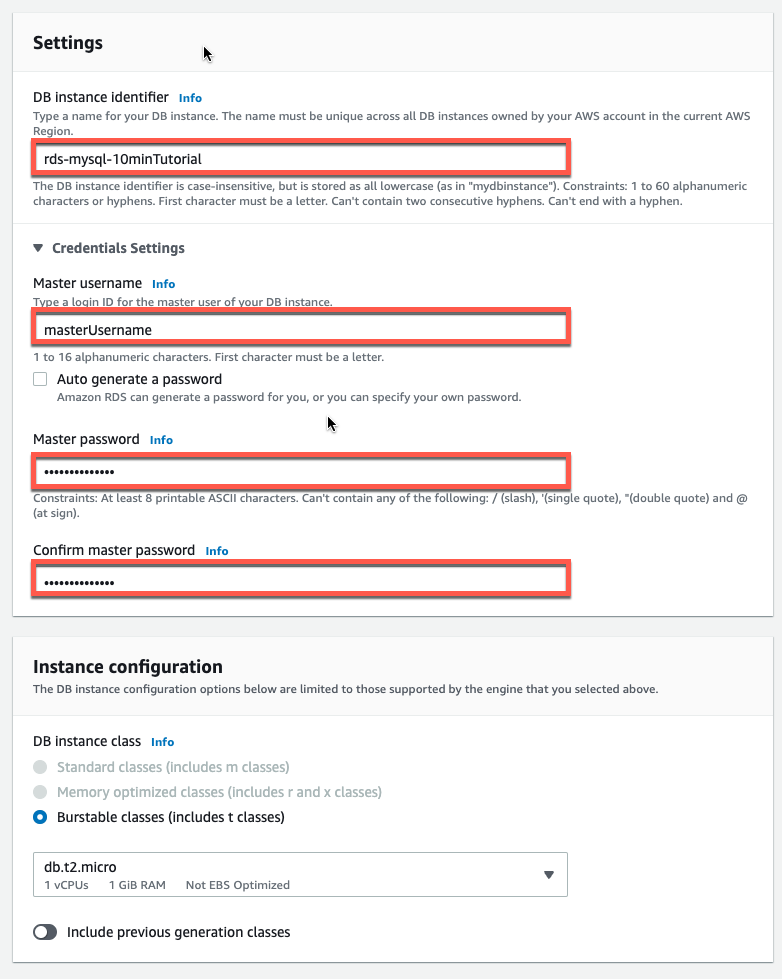
Örnek özellikleri:
- DB örnek sınıfı: db.t2.micro – 1vCPU, 1 GB RAM seçin. Bu, 1 GB bellek ve 1 vCPU'ya eşdeğerdir. Desteklenen örnek sınıflarının listesi için Amazon RDS Fiyatlandırması'na bakın.
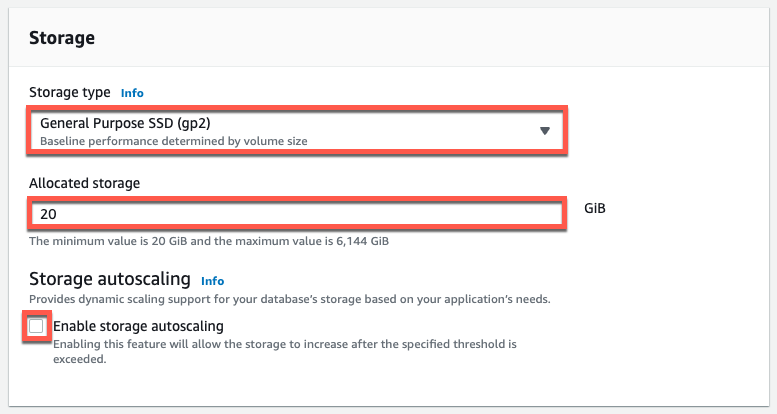
- Depolama Türü: Genel Amaçlı (SSD) seçeneğini belirleyin. Depolama hakkında daha fazla bilgi için Amazon RDS için Depolama bölümüne bakın.
- Ayrılmış depolama alanı: Veritabanınız için 20 GB depolama alanı ayırmak üzere varsayılan 20 değerini seçin. Amazon RDS for MySQL ile 64 TB'a kadar ölçeklendirebilirsiniz.
- Depolama otomatik ölçeklendirmeyi etkinleştirin: İş yükünüz döngüsel veya öngörülemezse, Amazon RDS'nin depolama alanınızı gerektiği gibi otomatik olarak artırmasını sağlamak için depolama otomatik ölçeklendirmeyi etkinleştirebilirsiniz. Bu seçenek bu eğitim için geçerli değildir.
- Çoklu AZ dağıtımı: Çoklu AZ dağıtımı için ödeme yapmanız gerekeceğini unutmayın. Çoklu AZ dağıtımı, farklı bir kullanılabilirlik bölgesinde eş zamanlı bir bekleme örneğini otomatik olarak sağlar ve korur. Daha fazla bilgi için Yüksek kullanılabilirliği genişletme bölümüne bakın.
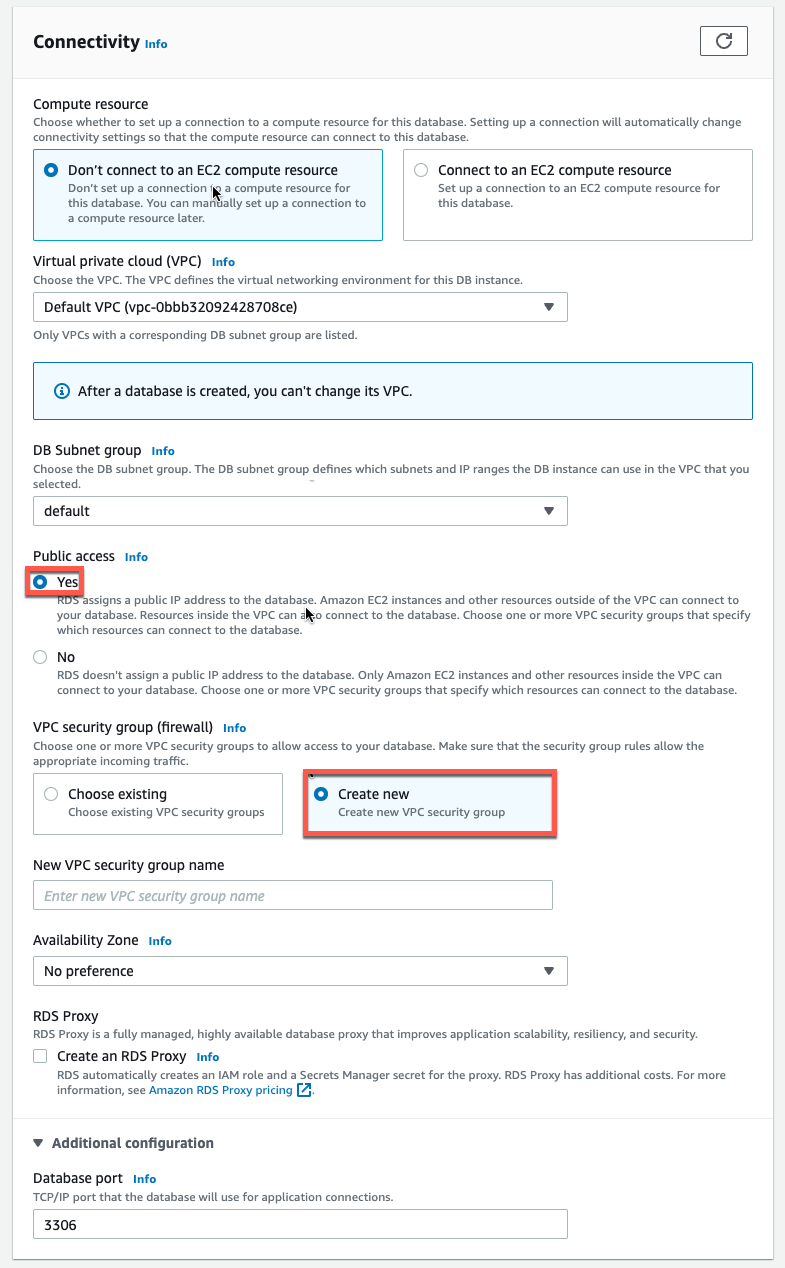
Artık Amazon RDS'nin MySQL veritabanı örneğinizi kurmak için ihtiyaç duyduğu bilgileri sağlayabileceğiniz bağlantı bölümündesiniz. Aşağıdaki liste, örnek veritabanı örneği ayarlarımızı göstermektedir.
Bağlantı
- Hesaplama kaynağı: EC2 hesaplama kaynağına bağlanma seçeneğini belirleyin. Daha sonra bir hesaplama kaynağına manuel olarak bağlantı kurabilirsiniz.
- Sanal Özel Bulut (VPC): Varsayılan VPC'yi seçin. VPC hakkında daha fazla bilgi için Amazon RDS ve Amazon Sanal Özel Bulut (VPC) konularına bakın.
Ek bağlantı ayarları
- Alt Ağ Grubu: Varsayılan alt ağ grubunu seçin. Alt ağ grupları hakkında daha fazla bilgi için Veritabanı Alt Ağ Gruplarıyla Çalışma bölümüne bakın.
- Genel Erişim: Evet'i seçin. Bu, veritabanı örneğinize bir IP adresi atar, böylece veritabanına doğrudan cihazınızdan bağlanabilirsiniz.
- VPC Güvenlik Grupları: Yeni VPC Güvenlik Grubu Oluştur'u seçin. Bu, şu anda kullandığınız cihazın IP adresinden oluşturulan veritabanına bağlanmanıza olanak tanıyan bir güvenlik grubu oluşturur.
- Kullanılabilir Bölge: Öncelik Yok'u seçin. Daha fazla bilgi için Kullanılabilir Bölgeler ve Alanlar bölümüne bakın.
- RDS Proxy: Amazon RDS Proxy'yi kullanarak, uygulamalarınızın ölçeklenebilirliğini artırmak için veritabanı bağlantılarını bir araya getirip paylaşmasına izin verebilirsiniz. RDS Proxy seçeneğini işaretlemeyin.
- Port: Varsayılan değeri 3306 olarak bırakın.
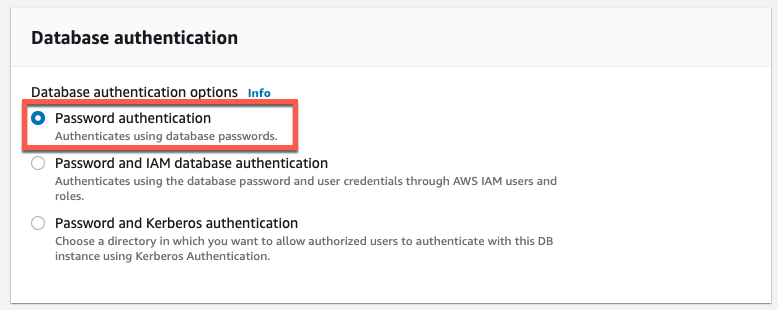
Amazon RDS, veritabanı kullanıcılarının kimlik doğrulaması için çeşitli yöntemleri destekler. Seçenekler listesinden Parola Kimlik Doğrulaması'nı seçin.
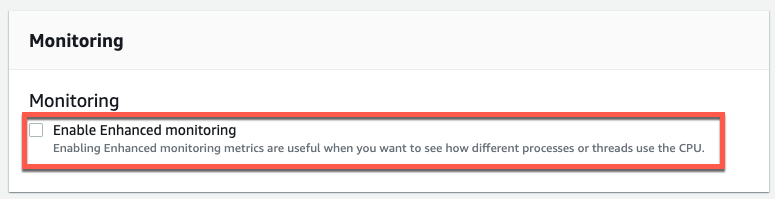
Gelişmiş İzleme: Ücretsiz katmanda kalmak için Gelişmiş İzleme seçeneğini işaretsiz bırakın. Gelişmiş İzleme'yi etkinleştirmek, veritabanı örneğinizin çalıştığı işletim sistemi (OS) için gerçek zamanlı ölçümler sağlar. Daha fazla bilgi için Veritabanı Örneği Ölçümlerini Görüntüleme bölümüne bakın.

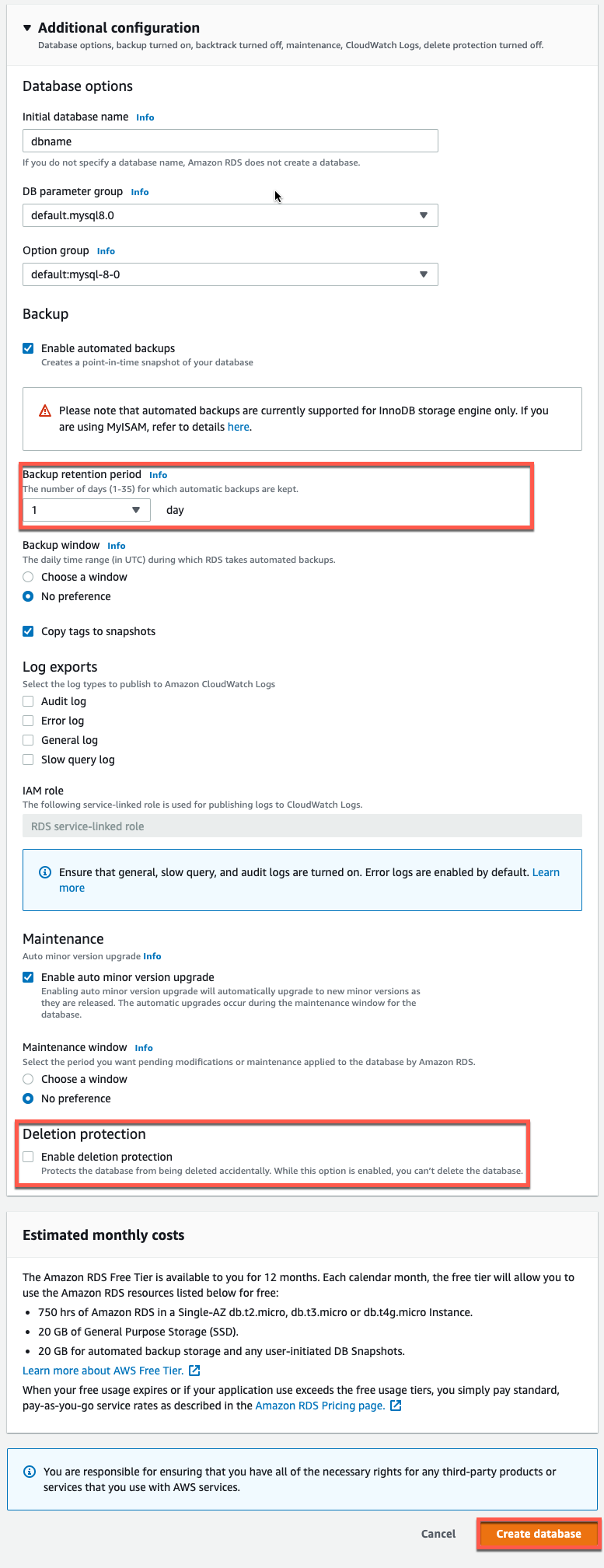
Veritabanı seçenekleri
- Veritabanı Adı: 1 ila 64 alfasayısal karakterden oluşan bir veritabanı adı girin. Bir ad girmezseniz, Amazon RDS oluşturduğunuz veritabanı örneğinde otomatik olarak bir veritabanı oluşturmaz.
- Veritabanı Parametre Grubu: Varsayılan değeri bırakın. Daha fazla bilgi için Veritabanı Parametre Gruplarıyla Çalışma bölümüne bakın.
- Seçenek Grubu: Varsayılan değeri bırakın. Amazon RDS, ek özellikleri etkinleştirmek ve yapılandırmak için seçenek gruplarını kullanır. Daha fazla bilgi için Seçenek Gruplarıyla Çalışma bölümüne bakın.
- Yedekleme Saklama Süresi: Yedeklemenizi saklamak istediğiniz gün sayısını seçebilirsiniz. Bu eğitim için bu değeri 1 gün olarak ayarlayın.
- Yedekleme penceresi: Varsayılan Hayır tercihini kullanın.
- Otomatik küçük sürüm yükseltmeleri: Otomatik küçük sürüm yükseltmelerini etkinleştir'i seçerek, bunlar kullanılabilir olduğunda otomatik güncellemeleri alın.
- Bakım penceresi: Tercih yok'u seçin.
- Silme Koruması: Bu eğitim için silme korumasını etkinleştirin. Bu seçenek etkinleştirildiğinde, veritabanının yanlışlıkla silinmesi engellenir.
Veritabanı Oluştur'u seçin.
Veritabanı örneğiniz şu anda oluşturuluyor.
Yeni veritabanı örneği, RDS konsolundaki veritabanı örneği listesinde görünür. Veritabanı örneği, oluşturulana ve kullanıma hazır olana kadar "Oluşturuluyor" durumunda olacaktır. Durum "Mevcut" olarak değiştiğinde, veritabanı örneğindeki bir veritabanına bağlanabilirsiniz.
Adım 2 - SQL İstemcisini İndirin
Veritabanı örneği oluşturma işlemi tamamlandıktan ve durum "Mevcut" olarak değiştikten sonra, herhangi bir standart SQL istemcisini kullanarak veritabanı örneğindeki bir veritabanına bağlanabilirsiniz. Bu adımda, popüler bir SQL istemcisi olan MySQL Workbench'i indireceğiz.
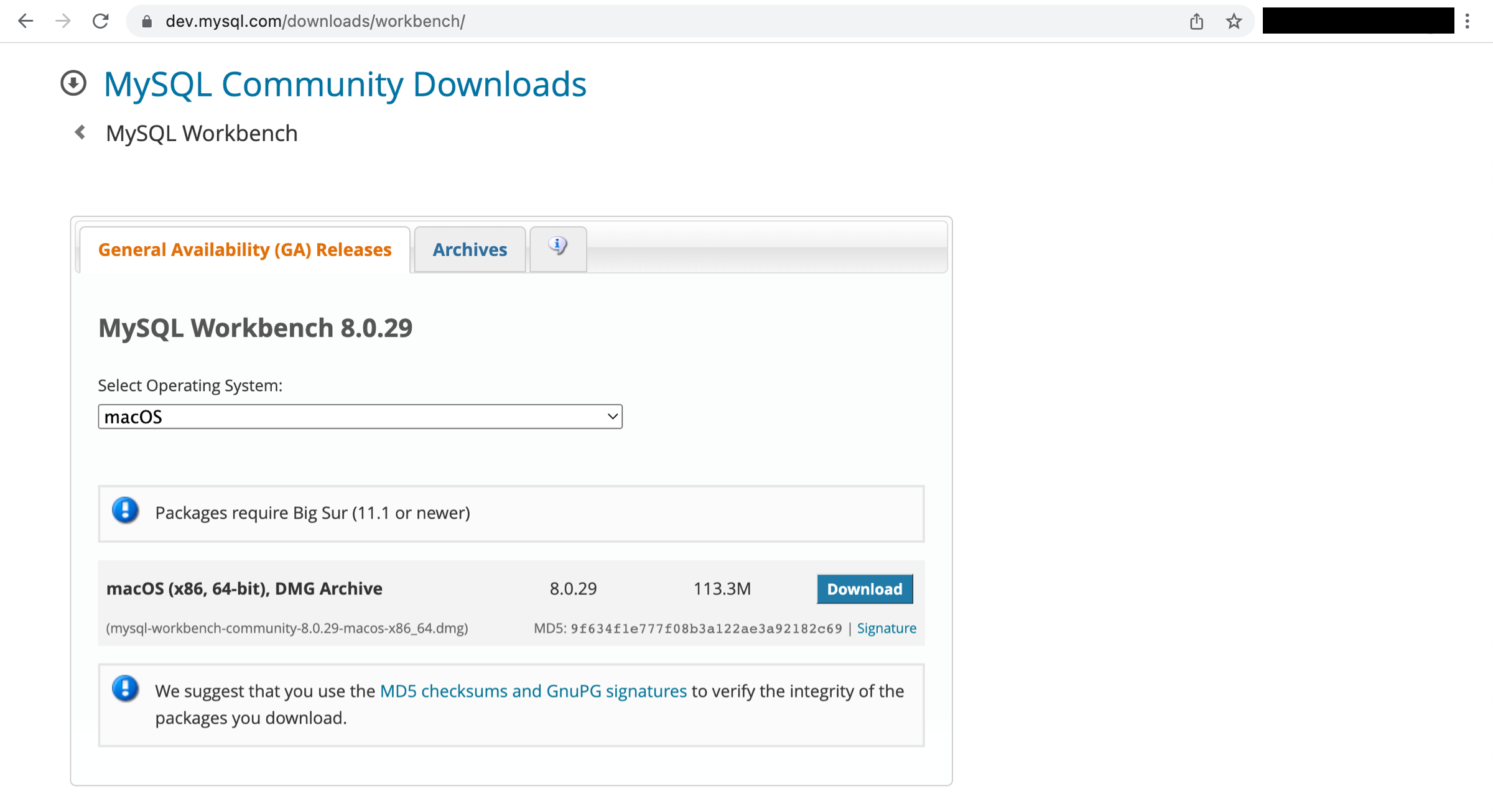
A. MySQL Workbench'i indirip kurmak için MySQL Workbench indirme sayfasına gidin. MySQL kullanımı hakkında daha fazla bilgi için MySQL belgelerine bakın.
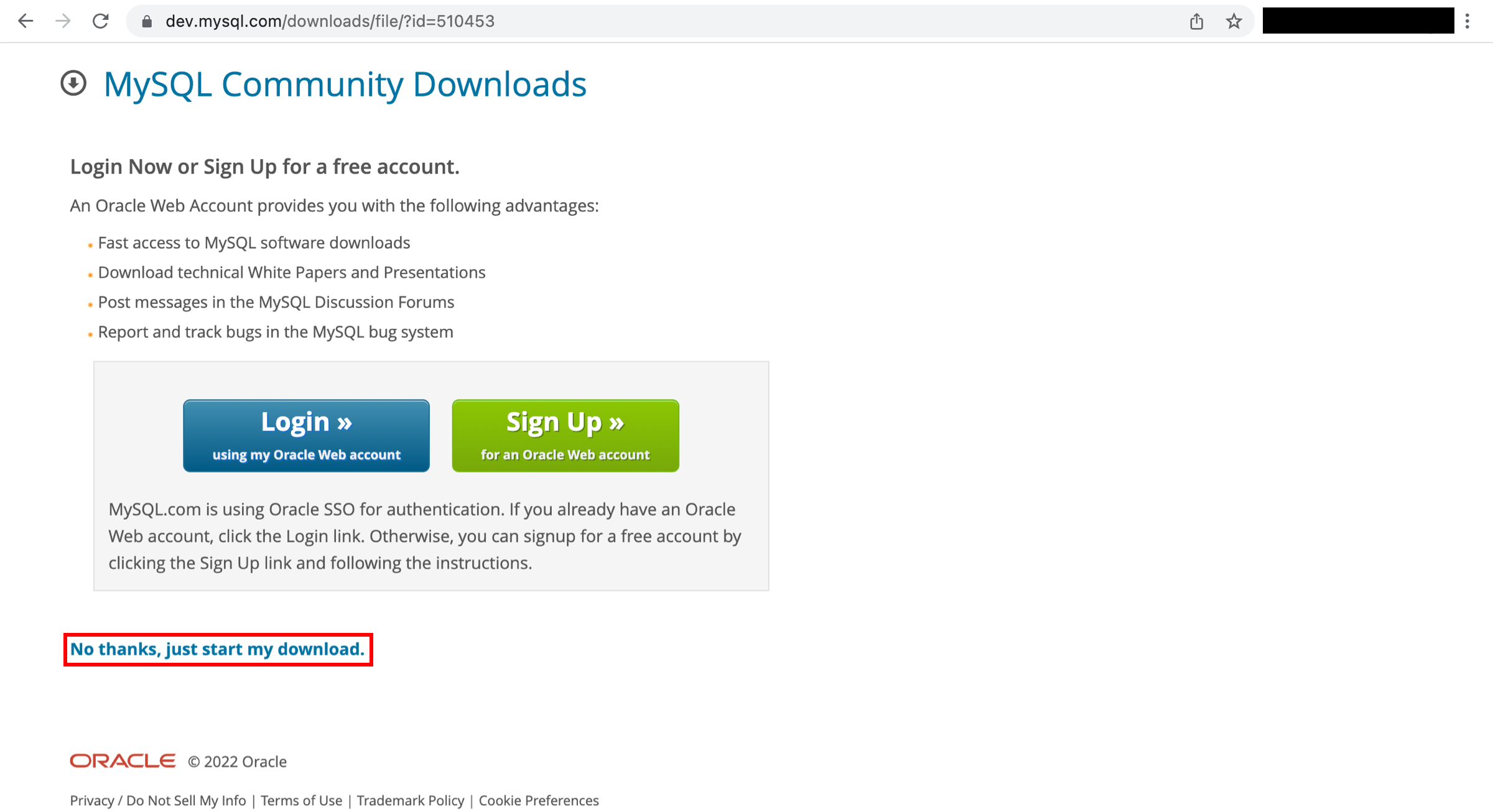
Giriş yapmanız, kayıt olmanız veya indirme işleminizi başlatmanız istenecektir. Hızlı indirme için Hayır, teşekkürler, indirmeye başla'yı seçebilirsiniz.
Adım 3 - SQL veritabanına bağlanın
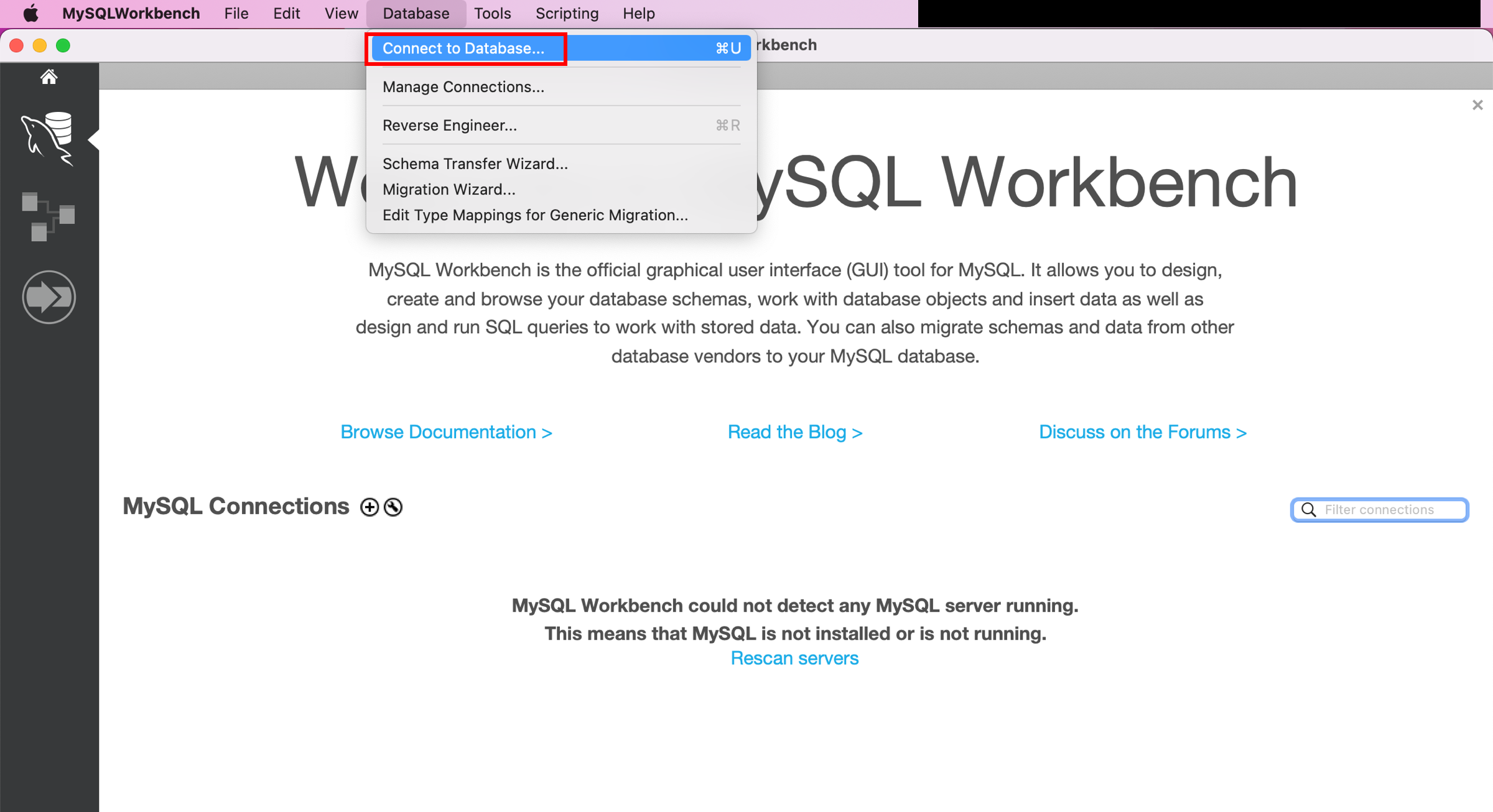
MySQL Workbench uygulamasını başlatın ve menü çubuğundan Veritabanı > Veritabanına Bağlan (Ctrl+U) seçeneğine gidin.
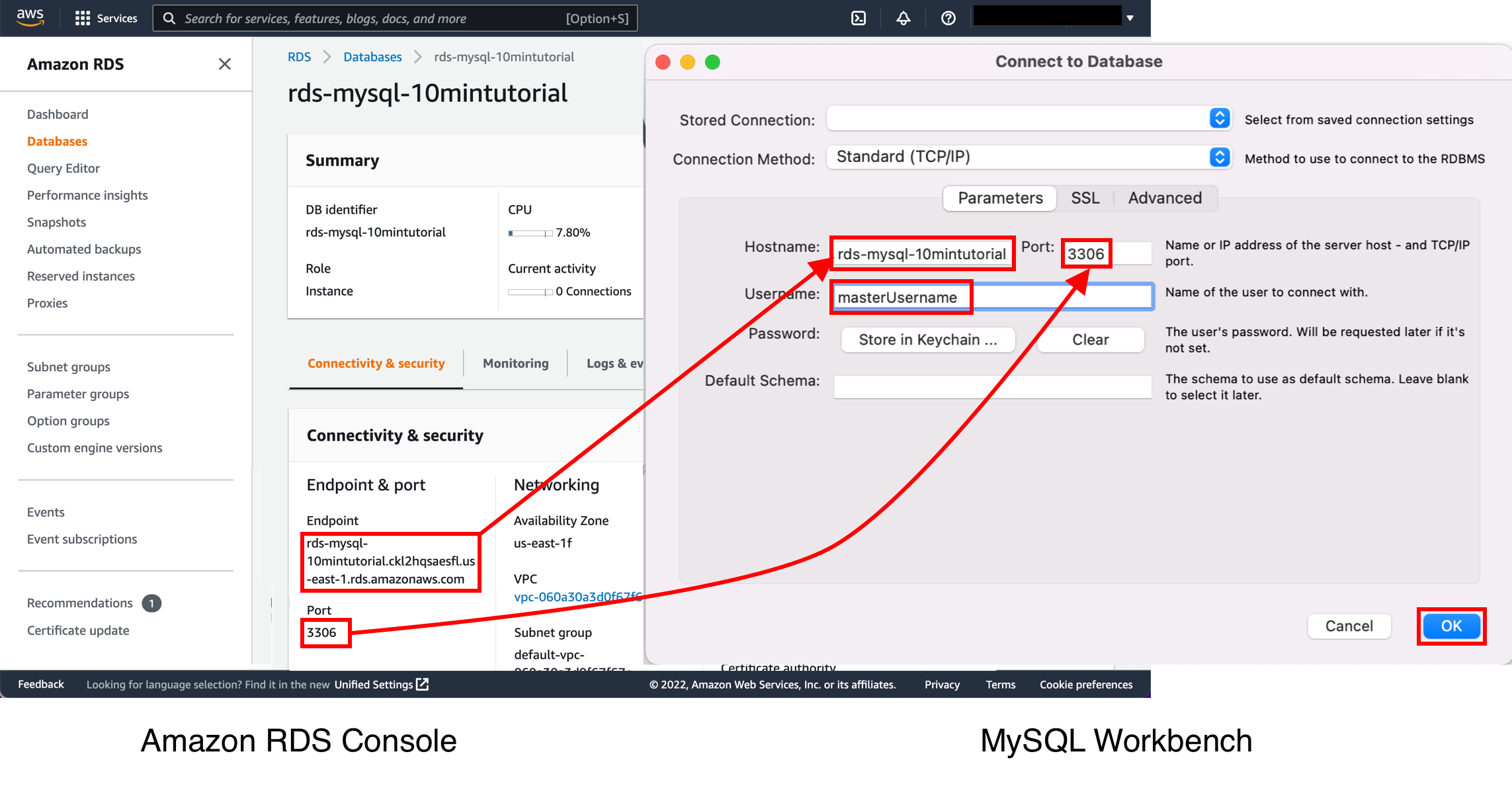
Bir iletişim kutusu açılacaktır. Aşağıdakileri girin:
- Ana Bilgisayar Adı: Ana bilgisayar adınızı, resimde gösterildiği gibi Amazon RDS konsolunda bulabilirsiniz.
- PORT: Varsayılan değer 3306 olmalıdır.
- Kullanıcı Adı: Amazon RDS veritabanı için oluşturduğunuz kullanıcı adını girin. Bu eğitimde bu ad 'masterUsername'dir.
- Şifre: Kasada Sakla'yı (veya MacOS'ta Anahtar Zincirinde Sakla'yı) seçin ve Amazon RDS veritabanını oluştururken kullandığınız şifreyi girin.
Tamam'ı seçin.
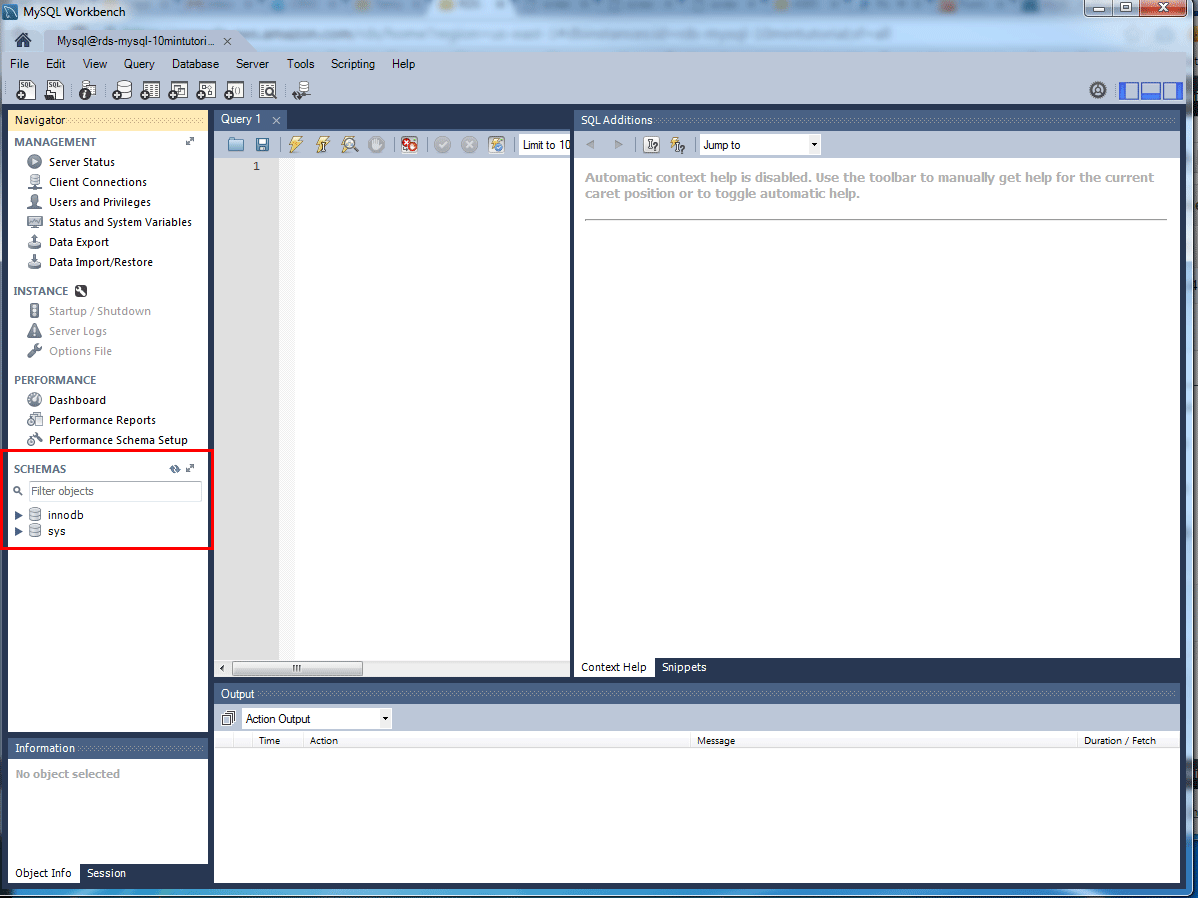
Artık veritabanına bağlandınız! MySQL Workbench'te, veritabanında bulunan çeşitli şema nesnelerini göreceksiniz. Artık tablolar oluşturabilir, veri ekleyebilir ve sorgular çalıştırabilirsiniz.
Adım 4 - Veritabanı örneğini silin
Bir MySQL veritabanı örneğini Amazon RDS konsolundan kolayca silebilirsiniz. Artık kullanmadığınız örnekleri silmeniz, ücretlendirilmemeniz için en iyisidir.
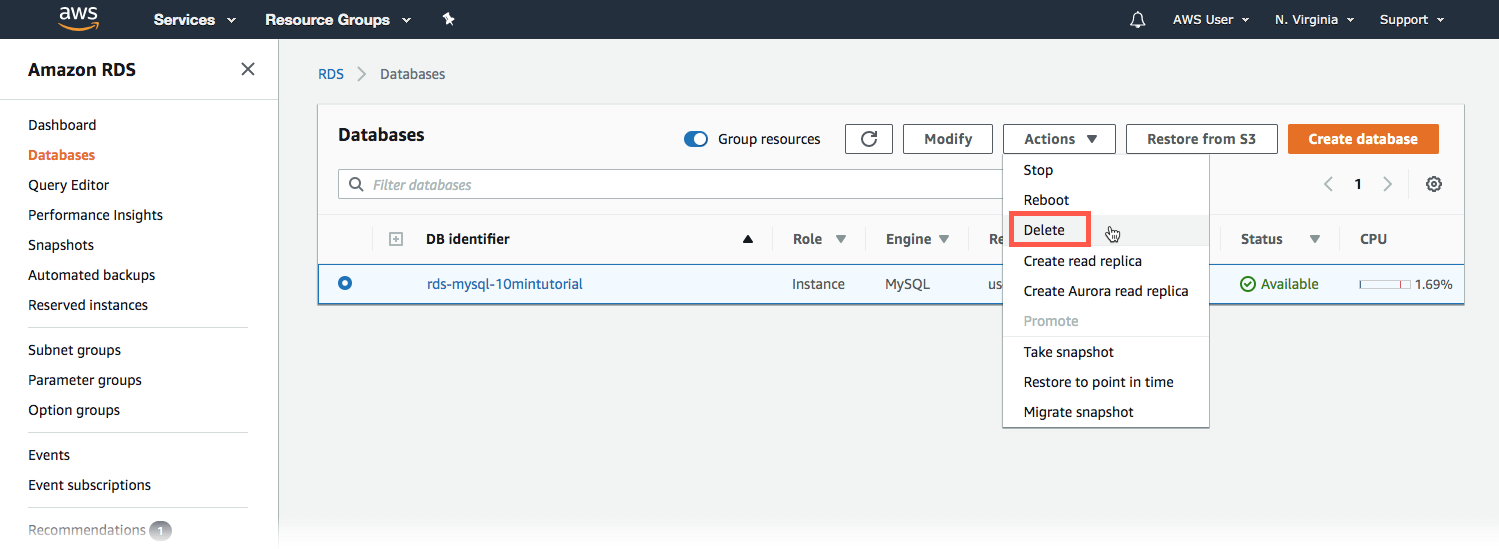
Amazon RDS konsoluna dönün. Veritabanları'nı seçin, silmek istediğiniz örneği seçin ve ardından Eylemler açılır menüsünden Sil'i seçin.
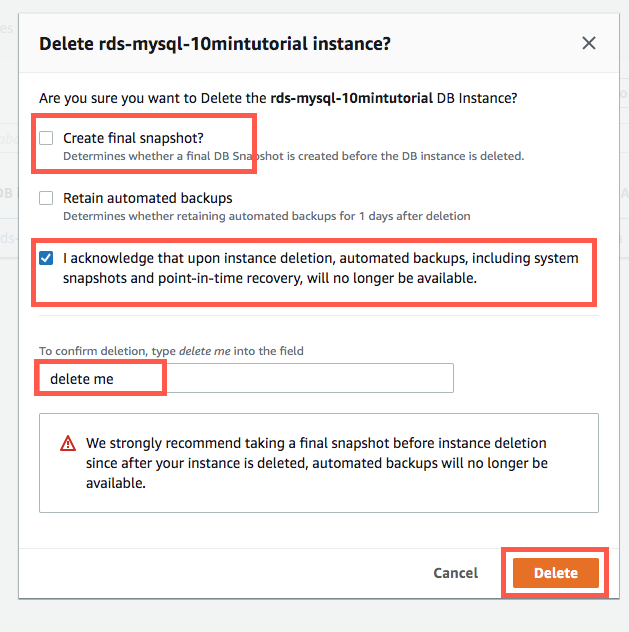
Son bir anlık görüntü oluşturmanız ve silme işlemini onaylamanız istenecektir. Örneğimizde, son bir anlık görüntü oluşturmayın, örneği silmek istediğinizi onaylayın ve ardından Sil'i seçin.
Sonuç
Amazon RDS ile bir MySQL veritabanı örneği oluşturdunuz, bağladınız ve sildiniz. Amazon RDS, bulutta ilişkisel bir veritabanı kurmayı, çalıştırmayı ve ölçeklendirmeyi kolaylaştırır. Zaman alan veritabanı yönetim görevlerini yönetirken uygun fiyatlı ve ölçeklenebilir bir kapasite sağlayarak uygulamalarınıza ve işinize odaklanmanızı sağlar.