








Введение
Интерфейс командной строки — это неграфический способ взаимодействия с компьютером. Вместо того, чтобы нажимать кнопки мышью, вы вводите команды в виде текста и получаете текстовую обратную связь. Командная строка, также известная как оболочка, позволяет автоматизировать многие задачи, которые вы ежедневно выполняете на компьютере, и является важнейшим инструментом для разработчиков программного обеспечения.
Хотя интерфейс командной строки macOS обладает многими функциями, присущими Linux и другим Unix-подобным системам, в нём отсутствует менеджер пакетов. Менеджер пакетов — это набор программных инструментов, автоматизирующих установку, настройку и обновление программного обеспечения. Менеджеры пакетов централизованно хранят устанавливаемое ПО и могут хранить все программные пакеты в вашей системе в распространённых форматах.
Что такое домашнее пиво?
Homebrew — это менеджер пакетов для macOS, позволяющий устанавливать бесплатное программное обеспечение с открытым исходным кодом через терминал. Homebrew используется для установки инструментов разработчика, таких как Python, Ruby, Node.js и т. д.
В этом руководстве вы установите и будете использовать Homebrew на Mac. Вы установите системные инструменты и десктопные приложения из командной строки.
Предварительные условия установки Homebrew
Вам понадобится компьютер с macOS Catalina, правами администратора и подключением к интернету. Хотя более старые версии macOS могут работать, они официально не поддерживаются.
Шаг 1 — Использование терминала macOS
Для доступа к интерфейсу командной строки на Mac используйте приложение «Терминал» из macOS. Как и любое другое приложение, его можно найти, открыв Finder, папку «Программы», а затем папку «Утилиты». Дважды щёлкните по значку приложения «Терминал», чтобы открыть его. Вы также можете использовать Spotlight, удерживая клавишу COMMAND и нажимая ПРОБЕЛ, чтобы найти «Терминал» и ввести его название в появившемся поле.
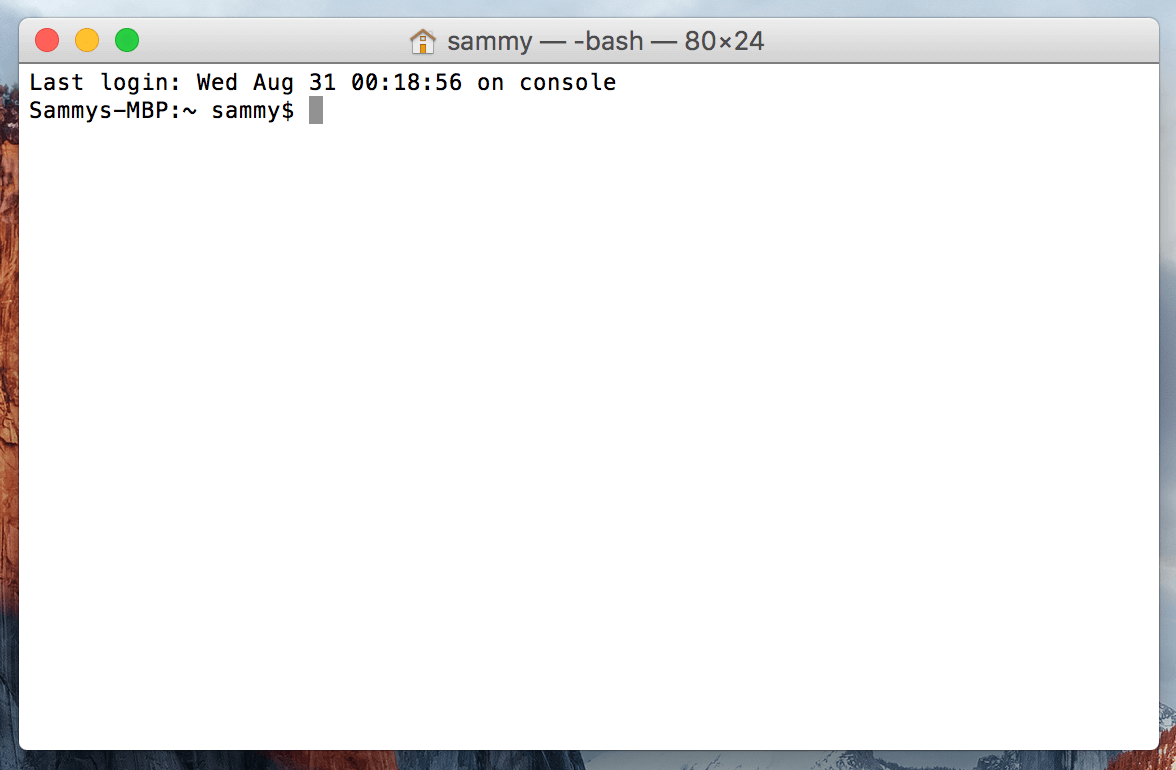
Для более комфортного использования командной строки ознакомьтесь с руководством [Введение в терминал Linux] (https://www.digitalocean.com/community/tutorials/an-introduction-to-the-linux-terminal). Интерфейс командной строки в macOS очень похож, и концепции из этого руководства применимы напрямую.
Теперь, когда терминал запущен, давайте установим несколько дополнительных инструментов, необходимых Homebrew.
Шаг 2 — Установка инструментов командной строки Xcode
Xcode — это интегрированная среда разработки (IDE), состоящая из инструментов разработки программного обеспечения для macOS. Для использования Homebrew Xcode не требуется, но некоторые программы и компоненты, которые вам потребуется установить, зависят от пакета Xcode Command Line Tools.
Чтобы загрузить и установить эти компоненты, выполните в терминале следующую команду:
xcode-select --installВам будет предложено начать установку, а затем снова принять условия лицензии на программное обеспечение. После этого инструменты будут загружены и установлены автоматически.
Теперь вы можете установить Homebrew.
Шаг 3 — Установка и настройка Homebrew
Чтобы установить Homebrew, вам нужно загрузить установочный скрипт, а затем запустить его.
Сначала загрузите скрипт на локальный компьютер, введя следующую команду в окне терминала:
curl -fsSL -o install.sh https://raw.githubusercontent.com/Homebrew/install/HEAD/install.shЭта команда исходит от завиток Для загрузки установочного скрипта Homebrew он использует репозиторий Git Homebrew на GitHub.
Давайте рассмотрим команды, связанные с curl:
- -f или --fail сообщает окну терминала не выводить никаких HTML-документов при ошибках сервера.
- -s или --silent отключат его, так что индикатор прогресса не будет отображаться, а в сочетании с флагом -S или --show-error гарантируют, что curl отобразит сообщение об ошибке в случае сбоя.
- Параметр -L или --location указывает curl обрабатывать перенаправления. Если сервер сообщает, что запрошенная страница перемещена в другое место, он автоматически повторно выполнит запрос, используя новое местоположение.
- Параметр -o задаёт локальное имя файла. Параметр -o сохраняет содержимое в указанном файле, а не отображает его на экране.
Прежде чем запускать скрипт, скачанный из Интернета, следует ознакомиться с его содержимым, чтобы понять, что он делает. Используйте команду less, чтобы изучить скрипт установки и понять, что он делает:
less install.shОзнакомившись с содержимым скрипта, запустите его с помощью команды bash:
/bin/bash install.shСкрипт установки объяснит, что именно он будет делать, и попросит подтверждения. Это даст вам возможность увидеть, что именно Homebrew собирается сделать с вашей системой, прежде чем вы разрешите ему это. Он также проверит наличие всех необходимых предварительных компонентов перед продолжением установки.
В ходе процесса вам будет предложено ввести пароль. Однако при вводе пароля нажатия клавиш не будут отображаться в окне терминала. Это мера безопасности, и вы часто будете видеть подобные сообщения при запросе пароля в командной строке. Даже если вы их не видите, система записывает нажатия клавиш, поэтому нажмите клавишу RETURN после ввода пароля.
Всякий раз, когда вас попросят подтвердить установку, у Нажмите “Да”.
После завершения установки добавьте каталог Homebrew в начало переменной окружения PATH для хранения исполняемых файлов. Это обеспечит запуск установки Homebrew с помощью инструментов, входящих в состав macOS.
Файл, который вы изменяете, зависит от используемой вами оболочки. ZSH — оболочка по умолчанию в macOS Mojave и более поздних версиях. Bash — популярная оболочка, которая использовалась по умолчанию в старых версиях macOS, и если вы обновили операционную систему, вы, возможно, всё ещё используете Bash.
Выполните следующую команду, чтобы определить свою оболочку:
echo $0Вы увидите bash или zsh.
Если вы используете ZSH, откройте файл ~/.zshrc в своем редакторе:
nano ~/.zshrcЕсли вы используете оболочку Bash, вам понадобится файл ~/.bash_profile:
nano ~/.bash_profileПосле открытия файла в окне терминала добавьте в конец файла следующие строки:
# Add Homebrew's executable directory to the front of the PATH
export PATH=/usr/local/bin:$PATH
Первая строка — это комментарий, который поможет вам вспомнить, что она делает, если вы откроете этот файл в будущем.
Чтобы сохранить изменения, удерживайте клавишу CTRL и букву O, а затем нажмите клавишу RETURN при появлении запроса. Затем выйдите из редактора, удерживая клавишу CTRL и нажав клавишу X.
Чтобы активировать изменения, закройте и снова откройте Терминал. Также используйте команду source для загрузки изменённого файла.
Если вы изменили .zshrc, выполните эту команду:
source ~/.zshrcЕсли вы изменили .bash_profile, выполните эту команду:
source ~/.bash_profileПосле этого изменения, внесённые вами в переменную окружения PATH, вступят в силу. Они будут установлены правильно при следующем входе в систему, поскольку ваш файл конфигурации оболочки будет автоматически выполняться при открытии приложения «Терминал».
Теперь проверим правильность настройки Homebrew. Выполните следующую команду:
brew doctorЕсли в данный момент обновление не требуется, вы увидите в терминале следующее:
Output
Your system is ready to brew.
В противном случае может появиться предупреждение с предложением выполнить другую команду, например, brew update, чтобы убедиться, что ваша установка Homebrew актуальна. Следуйте инструкциям на экране, чтобы изменить среду, прежде чем продолжить.
Шаг 4 — Установка, обновление и удаление пакетов
Теперь, когда Homebrew установлен, используйте его для загрузки пакета. Команда tree позволяет увидеть графическое дерево каталогов и доступна в Homebrew.
Установите дерево с помощью команды brew install:
brew install treeHomebrew обновляет свой список пакетов, а затем загружает и устанавливает команду дерева:
Output
Updating Homebrew...
==> Downloading https://homebrew.bintray.com/bottles/tree-1.8.0.catalina.bottle.tar.gz
######################################################################## 100.0%
==> Pouring tree-1.8.0.catalina.bottle.tar.gz
🍺 /usr/local/Cellar/tree/1.8.0: 8 files, 117.2KB
Homebrew по умолчанию устанавливает файлы в /usr/local, чтобы они не мешали будущим обновлениям macOS. Убедитесь, что дерево установлено, указав расположение команды, с помощью которой можно выполнить команду:
which treeВывод показывает, что дерево находится в /usr/local/bin:
Output
/usr/local/bin/tree
Чтобы просмотреть версию, выполните команду дерева:
tree --versionВерсия отображается на экране, указывая на то, что она установлена:
Output
tree v1.8.0 (c) 1996 - 2018 by Steve Baker, Thomas Moore, Francesc Rocher, Florian Sesser, Kyosuke Tokoro
Иногда вам нужно обновить существующий пакет. Используйте команду brew upgrade, указав после неё имя пакета:
brew upgrade treeВы можете запустить brew upgrade без дополнительных аргументов, чтобы обновить все программы и пакеты, которыми управляет Homebrew.
При установке новой версии Homebrew сохраняет старую версию. Через некоторое время вам может потребоваться освободить место на диске, удалив эти старые версии. Чтобы удалить все старые версии программного обеспечения, управляемого Homebrew, запустите Brew cleanup.
Чтобы удалить неиспользуемый пакет, используйте команду brew uninstall. Чтобы удалить дерево, выполните следующую команду:
brew uninstall treeВывод показывает, что пакет был удален:
Output
Uninstalling /usr/local/Cellar/tree/1.8.0... (8 files, 117.2KB)
Вы также можете использовать Homebrew для установки настольных приложений.
Шаг 5 — Установка настольных приложений
Вы не ограничены использованием Homebrew только для командной строки. Homebrew Cask позволяет устанавливать десктопные приложения. Эта функция встроена в Homebrew, поэтому вам не нужно ничего устанавливать дополнительно.
Попробуйте установить Visual Studio Code с помощью Homebrew. Выполните следующую команду в терминале:
brew install visual-studio-codeПрограмма будет установлена:
Output
==> Downloading https://update.code.visualstudio.com/1.58.2/darwin/stable
==> Downloading from https://az764295.vo.msecnd.net/stable/c3f126316369cd610563c75b1b1725e0679adfb3/VSCode-darwin.zip
######################################################################## 100.0%
==> Installing Cask visual-studio-code
==> Moving App 'Visual Studio Code.app' to '/Applications/Visual Studio Code.app'
==> Linking Binary 'code' to '/usr/local/bin/code'
🍺 visual-studio-code was successfully installed!
Вы найдете приложение в папке «Программы», как если бы вы установили его вручную.
Чтобы удалить его, используйте brew uninstall:
brew uninstall visual-studio-codeHomebrew удаляет установленное программное обеспечение:
Output
==> Uninstalling Cask visual-studio-code
==> Backing App 'Visual Studio Code.app' up to '/usr/local/Caskroom/visual-studio-code/1.58.2/Visual Studio Code.app'
==> Removing App '/Applications/Visual Studio Code.app'
==> Unlinking Binary '/usr/local/bin/code'
==> Purging files for version 1.58.2 of Cask visual-studio-code
Если удаление не удалось, сначала будет создана резервная копия, но после полного удаления приложения резервная копия также будет удалена.
Шаг 6 — Удаление Homebrew
Если вам больше не нужен Homebrew, вы можете воспользоваться скриптом его удаления.
Загрузите скрипт удаления с помощью curl:
curl -fsSL -o uninstall.sh https://raw.githubusercontent.com/Homebrew/install/master/uninstall.shКак всегда, просмотрите содержимое скрипта с помощью команды less, чтобы проверить его содержимое:
less uninstall.shПосле проверки скрипта запустите его с опцией --help, чтобы увидеть различные доступные для использования параметры:
bash uninstall.sh --helpПараметры, отображаемые на экране:
Output
Homebrew Uninstaller
Usage: uninstall.sh [options]
-p, --path=PATH Sets Homebrew prefix. Defaults to /usr/local.
--skip-cache-and-logs
Skips removal of HOMEBREW_CACHE and HOMEBREW_LOGS.
-f, --force Uninstall without prompting.
-q, --quiet Suppress all output.
-d, --dry-run Simulate uninstall but don't remove anything.
-h, --help Display this message.
Используйте -d, чтобы увидеть, что делает скрипт:
bash uninstall.sh -dСкрипт перечисляет все, что он удаляет:
Output
Warning: This script would remove:
/Users/brianhogan/Library/Caches/Homebrew/
/Users/brianhogan/Library/Logs/Homebrew/
/usr/local/Caskroom/
/usr/local/Cellar/
/usr/local/bin/brew -> /usr/local/bin/brew
==> Removing Homebrew installation...
Would delete:
....
Когда вы будете готовы удалить все, запустите скрипт без каких-либо флагов:
bash uninstall.shЭто приведет к удалению Homebrew и всех программ, установленных вместе с ним.
Результат
В этом руководстве вы установили и использовали Homebrew на Mac. Теперь вы можете использовать Homebrew для установки инструментов командной строки, языков программирования и других инструментов, необходимых для разработки программного обеспечения.









2 комментарии
Здравствуйте, при попытке запустить Tor через Homebrew в терминале Mac я получаю следующую ошибку. Пожалуйста, помогите мне:
06 дек 12:49:48.306 [notice] Tor 0.4.8.13 работает на Darwin с Libevent 2.1.12-stable, OpenSSL 3.4.0, Zlib 1.2.11, Liblzma N/A, Libzstd N/A и Unknown N/A в качестве libc.
06 дек 12:49:48.306 [уведомление] Tor не поможет вам, если вы используете его неправильно! Узнайте, как обеспечить свою безопасность, на https://support.torproject.org/faq/staying-anonymous/
06 дек 12:49:48.306 [уведомление] Прочитан конфигурационный файл “/usr/local/etc/tor/torrc”.
06 дек 12:49:48.309 [уведомление] Слушатель Opening Socks на 127.0.0.1:9050
06 дек 12:49:48.309 [предупреждение] Не удалось привязаться к 127.0.0.1:9050: Адрес уже используется. Tor уже запущен?
06 дек 12:49:48.309 [предупреждение] Не удалось проанализировать/проверить конфигурацию: Не удалось привязать один из портов прослушивателя.
06 дек 12:49:48.309 [err] Сбой чтения конфигурации — см. предупреждения выше.
Мой номер: 09033225454
Здравствуйте, при попытке запустить TOR через Homebrew в терминале Mac я получаю следующую ошибку. Пожалуйста, помогите мне:
06 дек 12:49:48.306 [УВЕДОМЛЕНИЕ] TOR 0.4.8.13 работает на DARWIN с Libevent 2.1.12-Stable, OpenSSL 3.4.0, ZLIB 1.2.11, Liblzma N/A, Libzstd N/A и UNKNOWN N/A в качестве LIBC.
06 дек 12:49:48.306 [ВНИМАНИЕ] TOR НЕ СМОЖЕТ ВАМ ПОМОЧЬ, ЕСЛИ ВЫ ИСПОЛЬЗУЕТЕ ЕГО НЕПРАВИЛЬНО! УЗНАЙТЕ, КАК ОБЕСПЕЧИТЬ СЕБЯ БЕЗОПАСНОСТЬЮ НА https://SUPPORT.TORPROJECT.ORG/FAQ/STAYING-ANONYMOUS/
06 дек 12:49:48.306 [УВЕДОМЛЕНИЕ] ПРОЧИТАН КОНФИГУРАЦИОННЫЙ ФАЙЛ “/USR/LOCAL/ETC/TOR/TORRC”.
06 дек 12:49:48.309 [УВЕДОМЛЕНИЕ] ОТКРЫТИЕ НОСКОВ. СЛУШАТЕЛЬ НА 127.0.0.1:9050
06 дек 12:49:48.309 [ПРЕДУПРЕЖДЕНИЕ] НЕ УДАЛОСЬ ПРИВЯЗАТЬСЯ К 127.0.0.1:9050: АДРЕС УЖЕ ИСПОЛЬЗУЕТСЯ. TOR УЖЕ ЗАПУЩЕН?
06 дек 12:49:48.309 [ПРЕДУПРЕЖДЕНИЕ] НЕ УДАЛОСЬ ПРОСМОТРЕТЬ/ПРОВЕРИТЬ КОНФИГУРАЦИЮ: НЕ УДАЛОСЬ ПРИВЯЗАТЬ ОДИН ИЗ ПОРТОВ СЛУШАТЕЛЯ.
06 дек 12:49:48.309 [ОШИБКА] ЧТЕНИЕ КОНФИГУРАЦИИ НЕ УДАЛОСЬ — СМ. ПРЕДУПРЕЖДЕНИЯ ВЫШЕ.
Это сообщение об ошибке начинает раздражать, и что бы я ни делал, ничего не помогает, приходится перезагружать систему.
Мой номер: 09033225454