Введение
В этом руководстве вы узнаете, как создать среду для работы базы данных MySQL (будем называть эту среду экземпляром), подключиться к ней и удалить её экземпляр. Мы будем использовать Amazon Relational Database Service (Amazon RDS), и всё, что мы делаем в этом руководстве, попадает под условия бесплатного пользования.
Что ты будешь делать?
- Создайте среду для работы вашей базы данных MySQL
- Подключиться к базе данных
- Удалить экземпляр базы данных.
Предпосылки
- Аккаунт AWS
Шаг 1 — Создание экземпляра базы данных MySQL
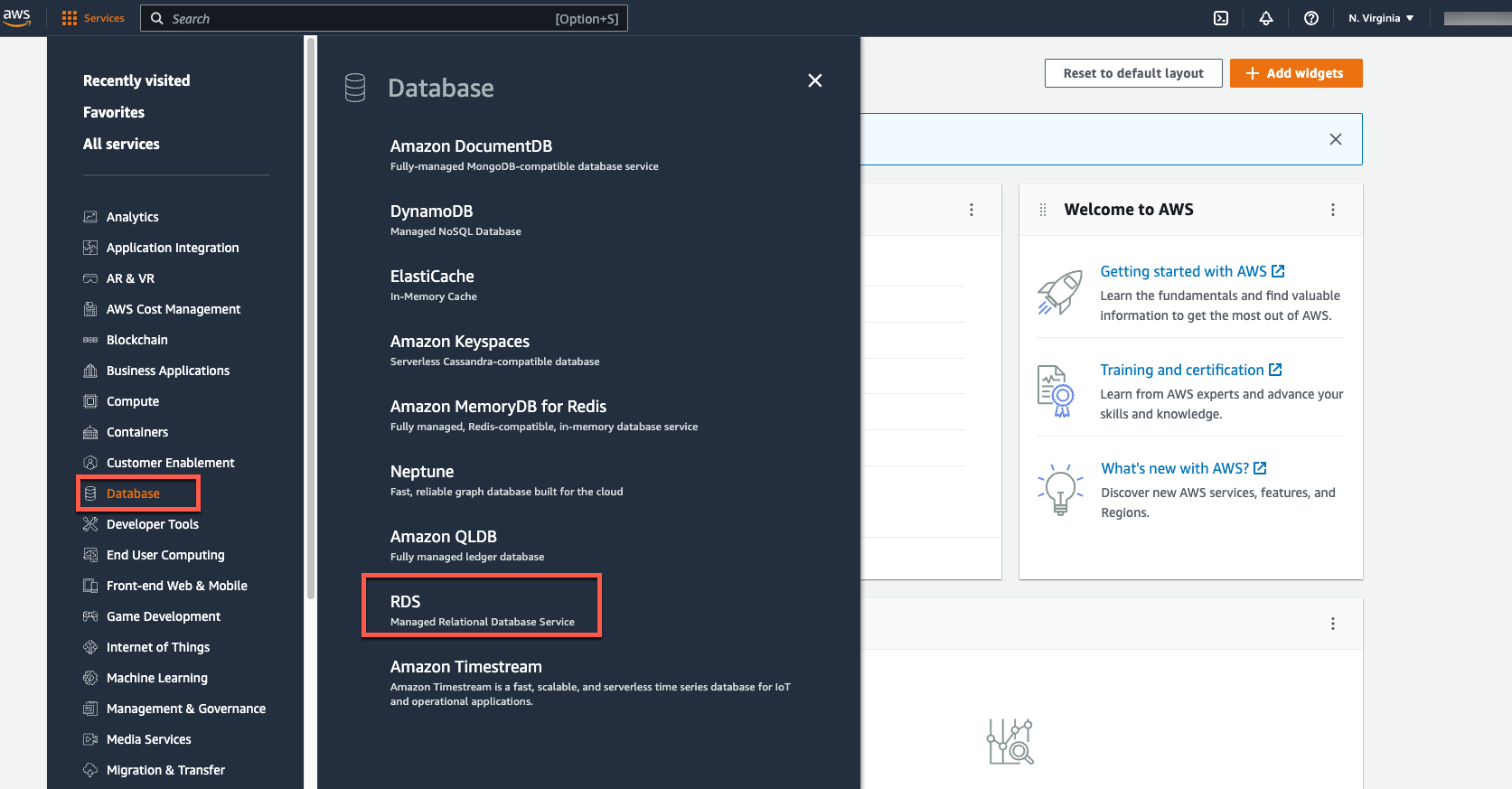
На этом этапе мы создадим экземпляр базы данных MySQL с классом экземпляра db.t2.micro, объёмом хранилища 20 ГБ и автоматическим резервным копированием со сроком хранения в один день с помощью Amazon RDS. Напоминаем, что все эти экземпляры доступны по программе Free Tier. Откройте Консоль управления AWS в новом окне браузера, чтобы не закрывать это пошаговое руководство. После открытия консоли выберите «Базы данных» на левой панели навигации, а затем RDS, чтобы открыть консоль Amazon RDS.
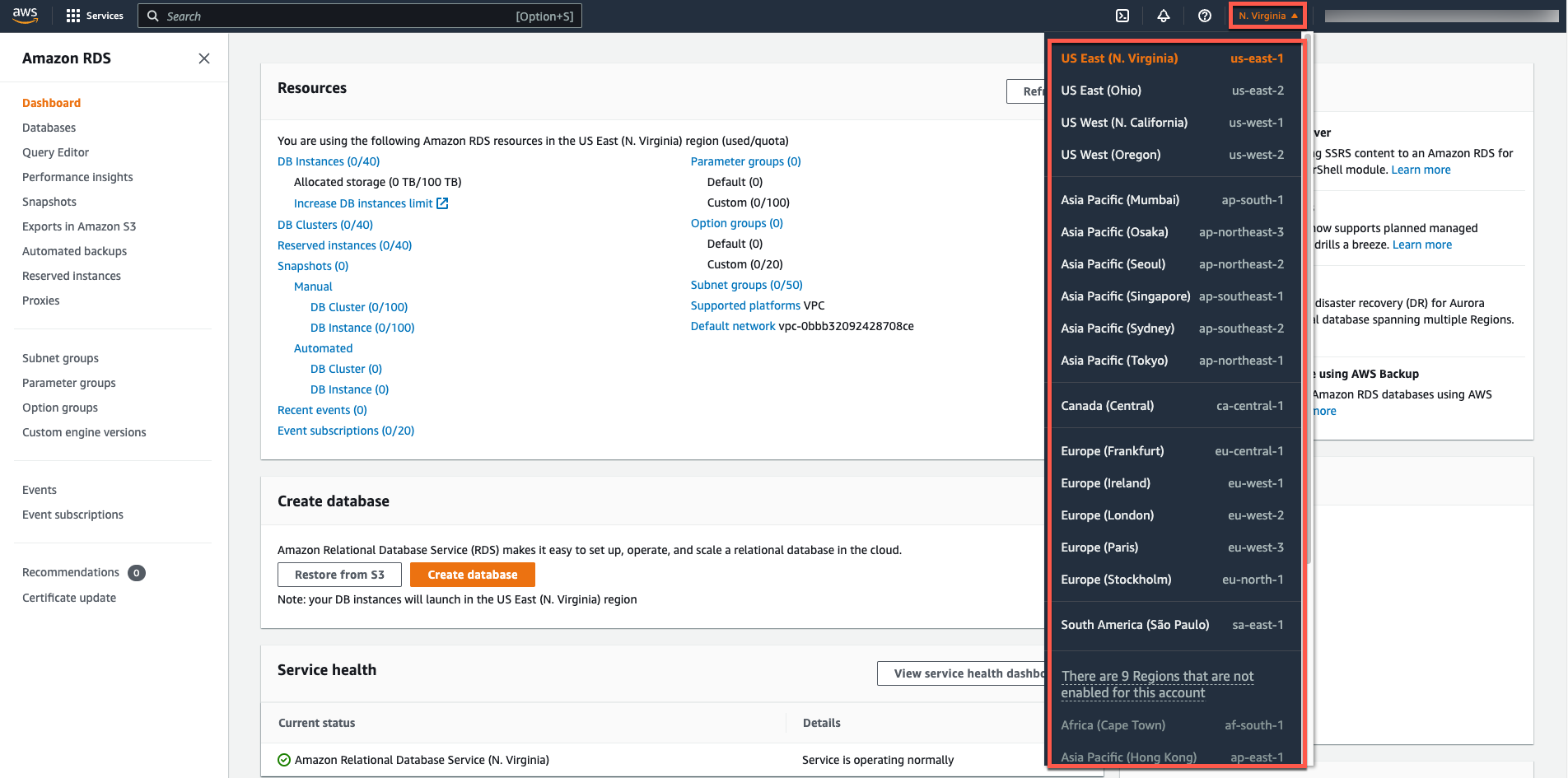
В правом верхнем углу консоли Amazon RDS выберите регион, в котором вы хотите создать экземпляр базы данных. Примечание: Облачные ресурсы AWS расположены в высокодоступных центрах обработки данных в разных регионах мира. Каждый регион состоит из нескольких отдельных локаций, называемых зонами доступности. Вы можете выбрать, в каком регионе вы хотите разместить свои ресурсы Amazon RDS.
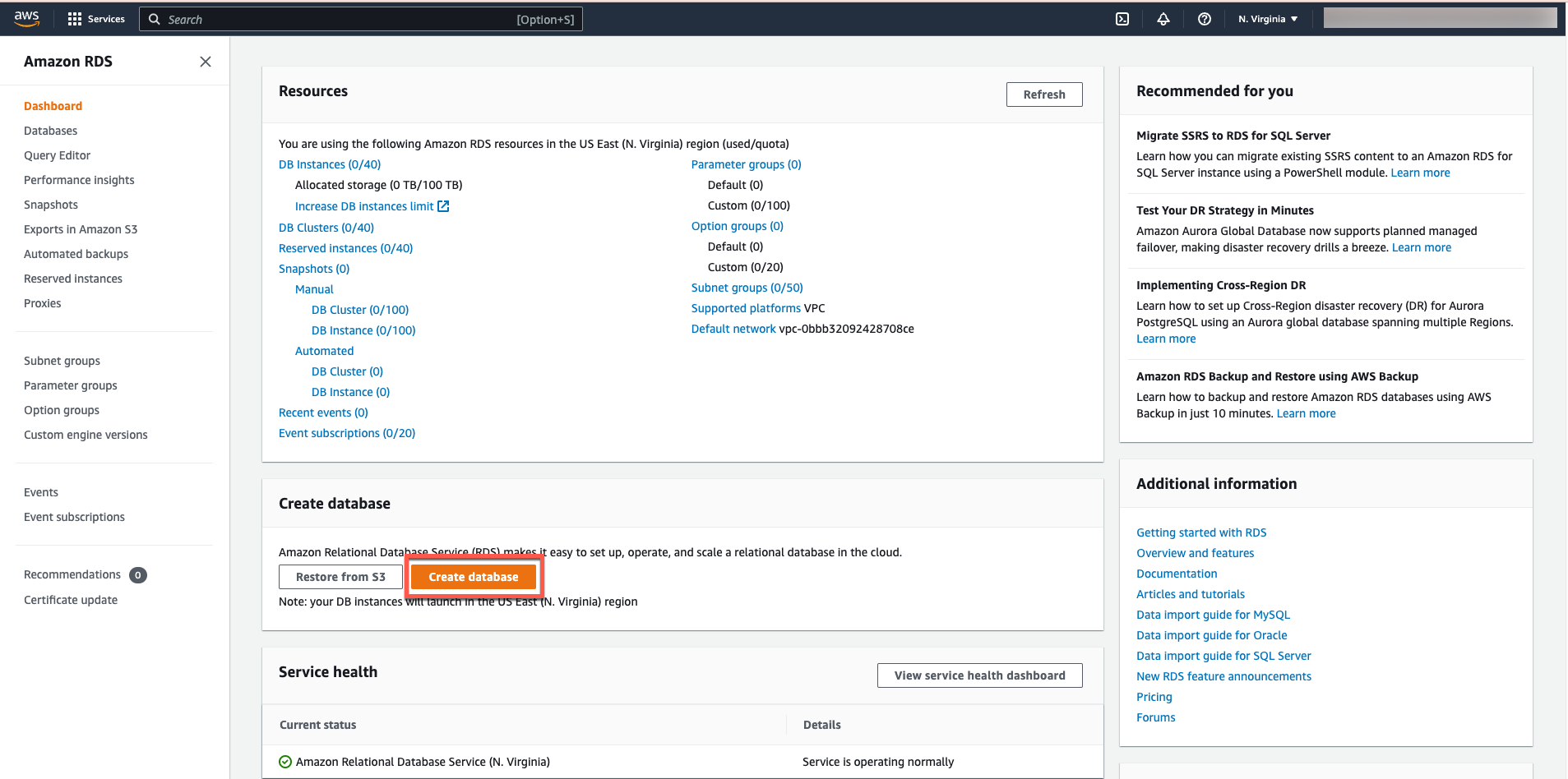
В разделе Создать базу данных выберите опцию Создать базу данных.
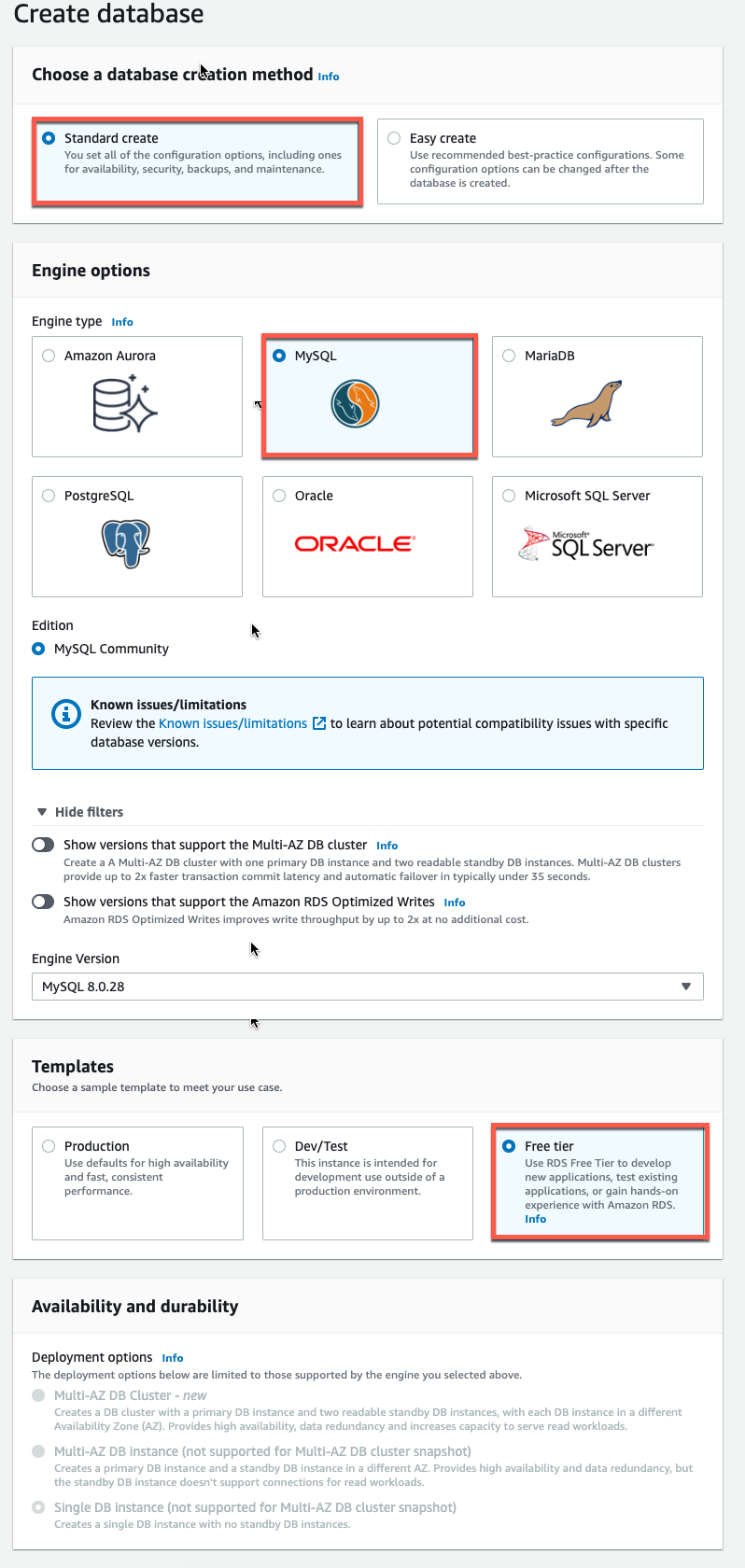
Теперь у вас есть возможность выбрать движок. Для этого руководства выберите значок MySQL, оставьте значения по умолчанию для версии и версии движка и выберите шаблон Free Tier. Развертывание в нескольких зонах доступности: обратите внимание, что за развёртывание в нескольких зонах доступности придётся заплатить. Развёртывание в нескольких зонах доступности автоматически подготавливает и поддерживает резервный экземпляр в другой зоне доступности.
Теперь вам нужно настроить экземпляр базы данных. Ниже приведены примеры настроек, которые вы можете использовать в этом руководстве:
- Идентификатор экземпляра БД: введите имя экземпляра БД, уникальное для вашей учётной записи в выбранном регионе. В этом руководстве мы назовём его rds-mysql-10minTutorial.
- Master Username: Введите имя пользователя, которое вы будете использовать для входа в ваш экземпляр базы данных. В этом примере мы будем использовать masterUsername.
- Главный пароль: введите пароль, содержащий от 8 до 41 печатных символов ASCII (исключая /,” и @), для вашего главного пароля пользователя.
- Подтвердите пароль: Введите пароль еще раз.
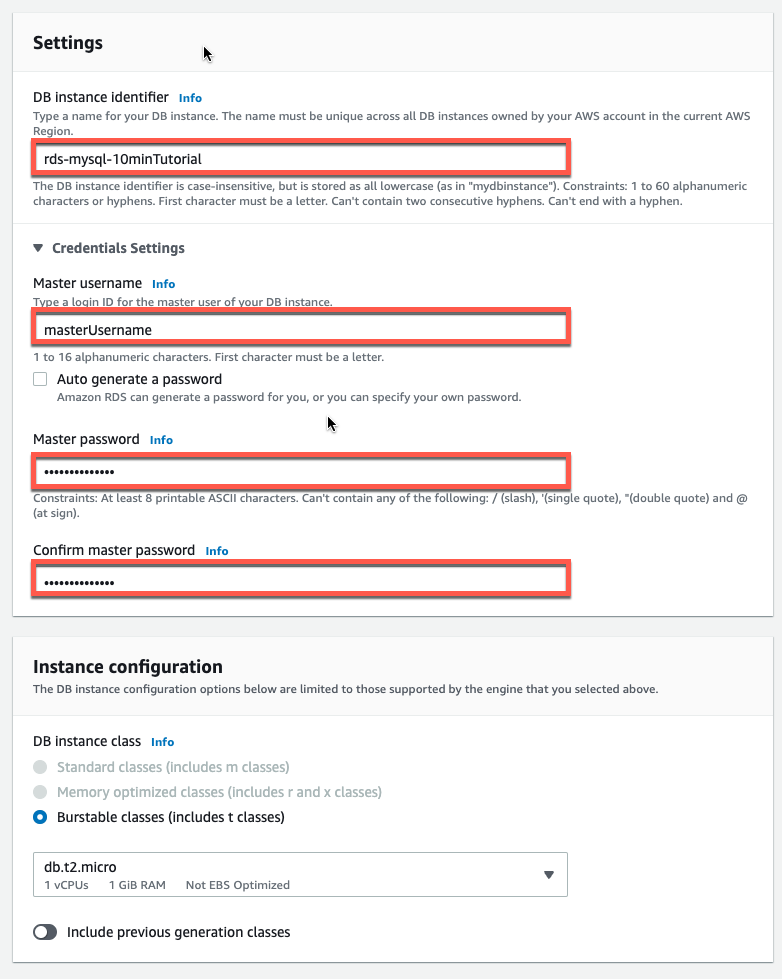
Примеры спецификаций:
- Класс экземпляра базы данных: выберите db.t2.micro – 1 виртуальный ЦП, 1 ГБ ОЗУ. Это эквивалентно 1 ГБ памяти и 1 виртуальному ЦП. Список поддерживаемых классов экземпляров см. на странице цен Amazon RDS.
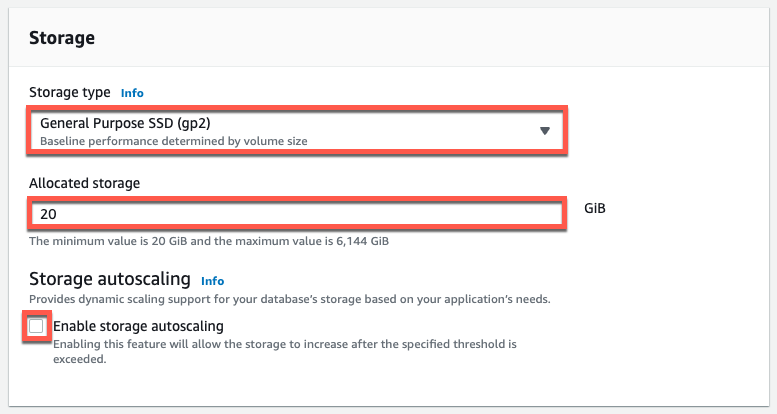
- Тип хранилища: выберите «Универсальное» (SSD). Подробнее о хранилище см. в разделе «Хранилище для Amazon RDS».
- Выделенное хранилище: выберите значение по умолчанию 20, чтобы выделить 20 ГБ хранилища для вашей базы данных. Вы можете масштабировать хранилище до 64 ТБ с помощью Amazon RDS для MySQL.
- Включите автомасштабирование хранилища: если ваша рабочая нагрузка циклична или непредсказуема, вы можете включить автомасштабирование хранилища, чтобы Amazon RDS автоматически увеличивал объём хранилища по мере необходимости. Этот параметр не применим к данному руководству.
- Развертывание в нескольких зонах доступности: Обратите внимание, что за развертывание в нескольких зонах доступности потребуется заплатить. Развертывание в нескольких зонах доступности автоматически подготавливает и поддерживает параллельный резервный экземпляр в другой зоне доступности. Подробнее см. в разделе «Расширение высокой доступности».
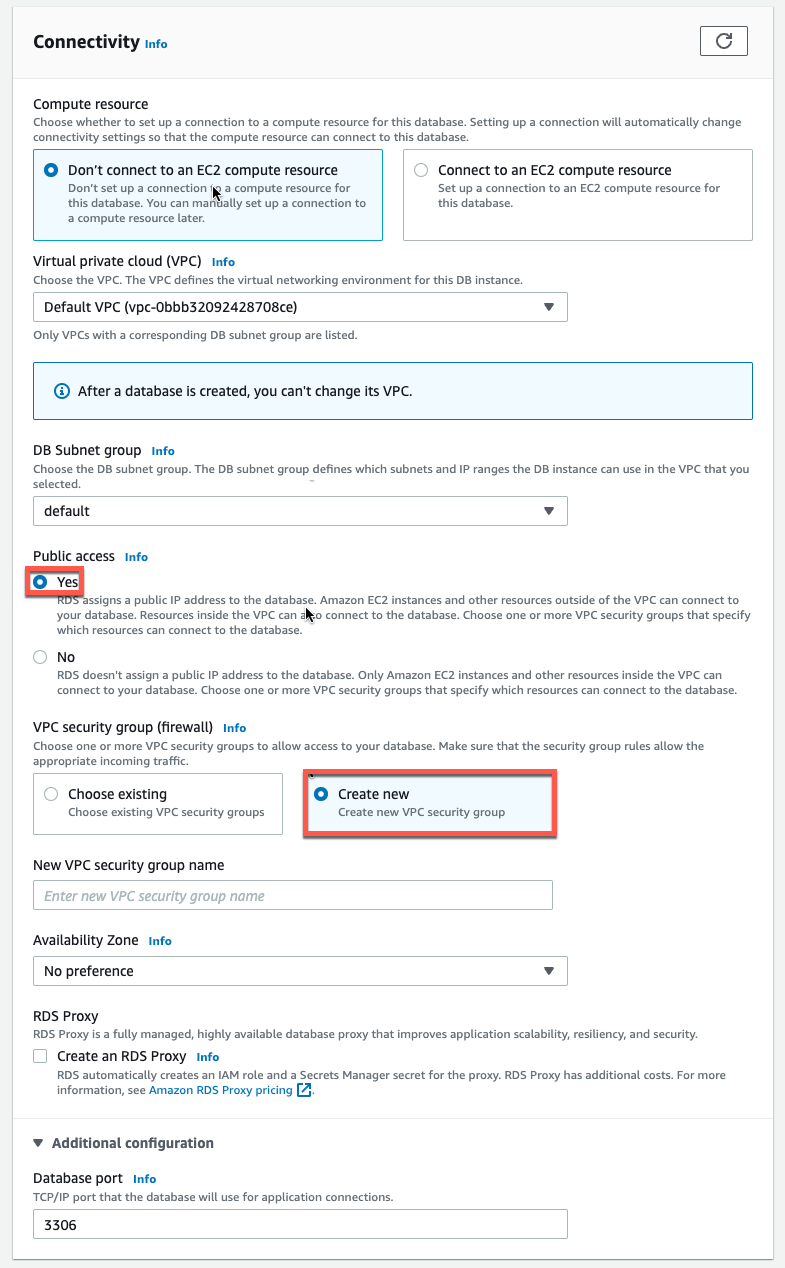
Теперь вы находитесь в разделе подключения, где можете предоставить информацию, необходимую Amazon RDS для настройки вашего экземпляра базы данных MySQL. Ниже представлен пример настроек экземпляра базы данных.
Связность
- Вычислительный ресурс: выберите вариант «Не подключаться к вычислительному ресурсу EC2». Вы можете вручную настроить подключение к вычислительному ресурсу позже.
- Виртуальное частное облако (VPC): выберите VPC по умолчанию. Подробнее о VPC см. в разделах Amazon RDS и Amazon Virtual Private Cloud (VPC).
Дополнительные настройки подключения
- Группа подсетей: выберите группу подсетей по умолчанию. Подробнее о группах подсетей см. в разделе Работа с группами подсетей базы данных.
- Публичный доступ: выберите «Да». Это назначит IP-адрес вашему экземпляру базы данных, чтобы вы могли подключаться к ней напрямую с вашего устройства.
- Группы безопасности VPC: выберите «Создать новую группу безопасности VPC». Это создаст группу безопасности, которая позволит вам подключаться к созданной базе данных с IP-адреса используемого вами устройства.
- Доступный регион: выберите «Без приоритета». Подробнее см. в разделе «Доступные регионы и зоны».
- RDS Proxy: Используя Amazon RDS Proxy, вы можете разрешить своим приложениям объединять и совместно использовать подключения к базам данных, чтобы улучшить их масштабируемость. Не устанавливайте флажок RDS Proxy.
- Порт: оставьте значение по умолчанию 3306.
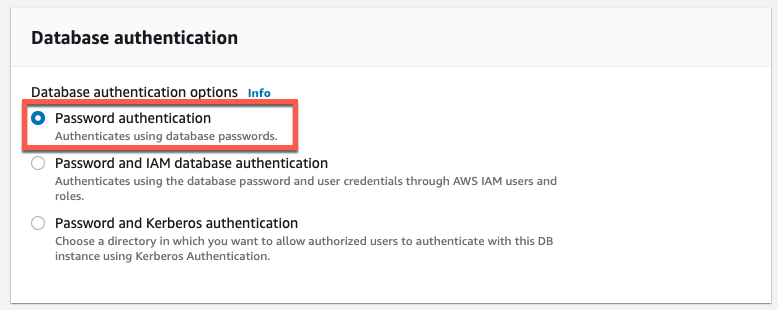
Amazon RDS поддерживает несколько методов аутентификации пользователей базы данных. В списке вариантов выберите «Аутентификация по паролю».
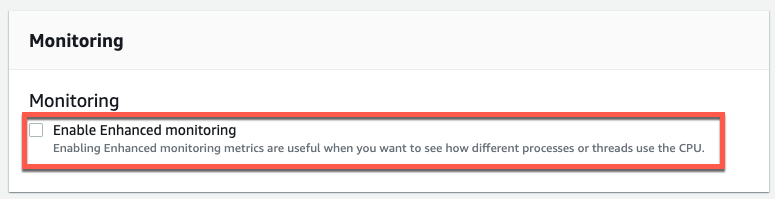
Расширенный мониторинг: чтобы остаться на бесплатном уровне, не включайте опцию «Расширенный мониторинг». Включение расширенного мониторинга позволяет получать метрики в режиме реального времени для операционной системы (ОС), на которой работает ваш экземпляр базы данных. Подробнее см. в разделе «Просмотр метрик экземпляра базы данных».

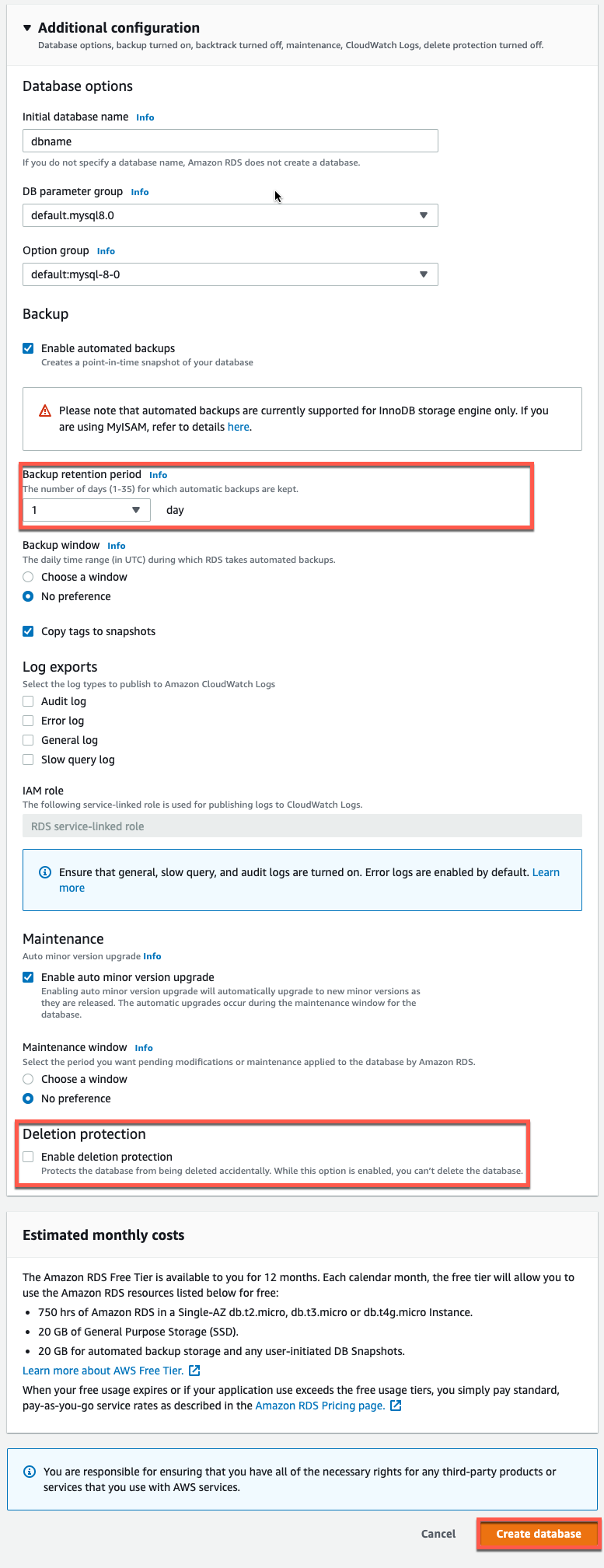
Параметры базы данных
- Имя базы данных: введите имя базы данных, содержащее от 1 до 64 буквенно-цифровых символов. Если имя не указано, Amazon RDS не создаст базу данных автоматически в создаваемом вами экземпляре базы данных.
- Группа параметров базы данных: оставьте значение по умолчанию. Подробнее см. в разделе Работа с группами параметров базы данных.
- Группа параметров: оставьте значение по умолчанию. Amazon RDS использует группы параметров для включения и настройки дополнительных функций. Подробнее см. в разделе Работа с группами параметров.
- Срок хранения резервной копии: вы можете выбрать количество дней, в течение которых будет храниться резервная копия. В этом руководстве установите значение 1 день.
- Окно резервного копирования: используйте значение по умолчанию «Нет настроек».
- Автоматические обновления дополнительных версий: выберите Включить автоматические обновления дополнительных версий, чтобы получать автоматические обновления по мере их появления.
- Период обслуживания: выберите «Нет предпочтений».
- Защита от удаления: включить защиту от удаления для этого руководства. Если эта опция включена, случайное удаление базы данных предотвращается.
Выберите Создать базу данных.
Ваш экземпляр БД сейчас создается.
Новый экземпляр базы данных появится в списке экземпляров базы данных в консоли RDS. До момента создания и готовности к использованию экземпляр базы данных будет иметь статус «Создаётся». Когда статус изменится на «Существует», вы сможете подключиться к базе данных в этом экземпляре базы данных.
Шаг 2. Загрузите SQL-клиент
После завершения создания экземпляра базы данных и изменения статуса на «Существует» вы можете подключиться к базе данных в этом экземпляре базы данных с помощью любого стандартного SQL-клиента. На этом этапе мы загрузим MySQL Workbench, популярный SQL-клиент.
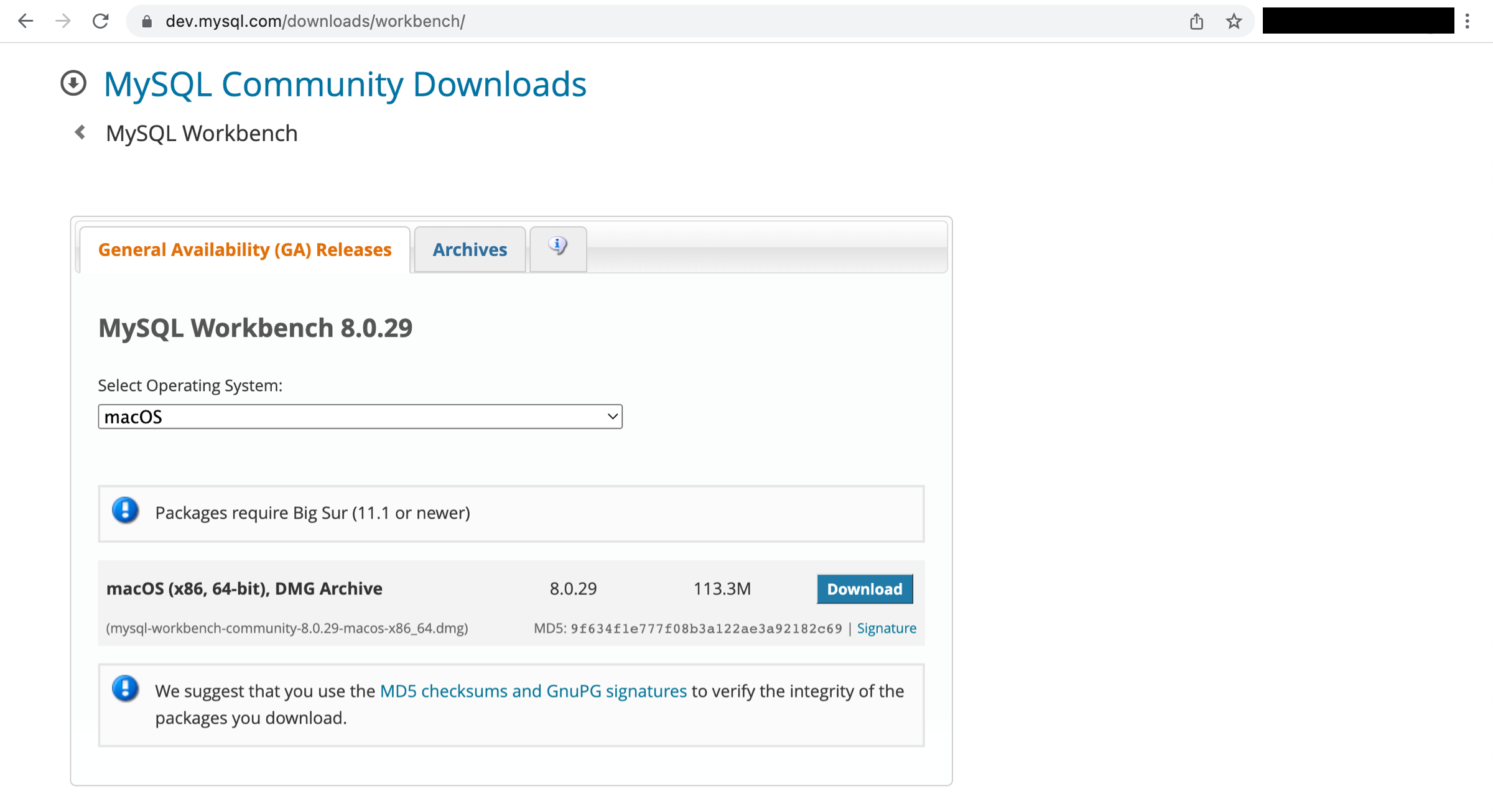
A. Чтобы загрузить и установить MySQL Workbench, перейдите на страницу загрузки MySQL Workbench. Подробнее об использовании MySQL см. в документации MySQL.
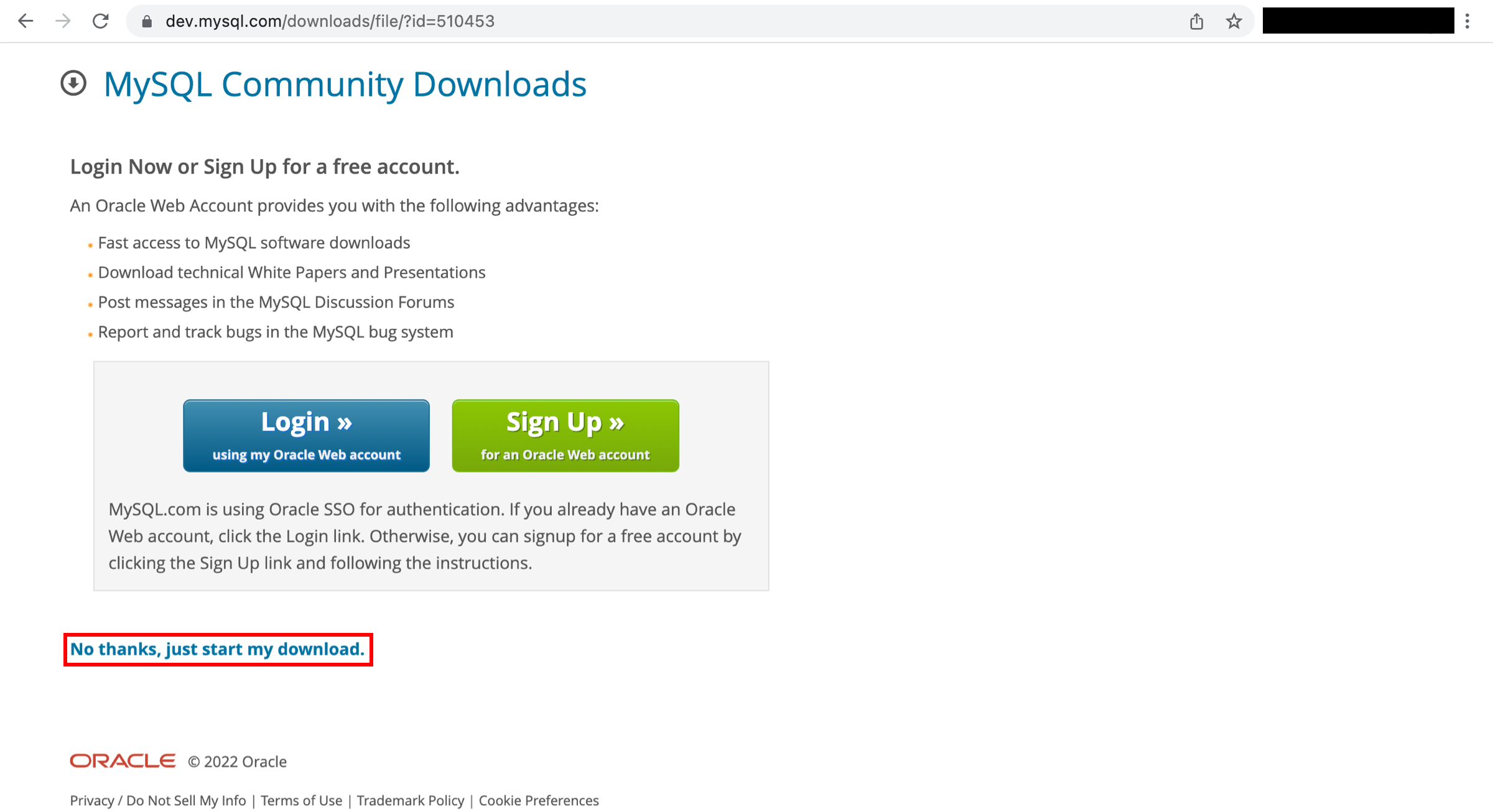
Вам будет предложено войти в систему, зарегистрироваться или начать загрузку. Вы можете выбрать «Нет, спасибо, просто начать загрузку» для быстрой загрузки.
Шаг 3 — Подключение к базе данных SQL
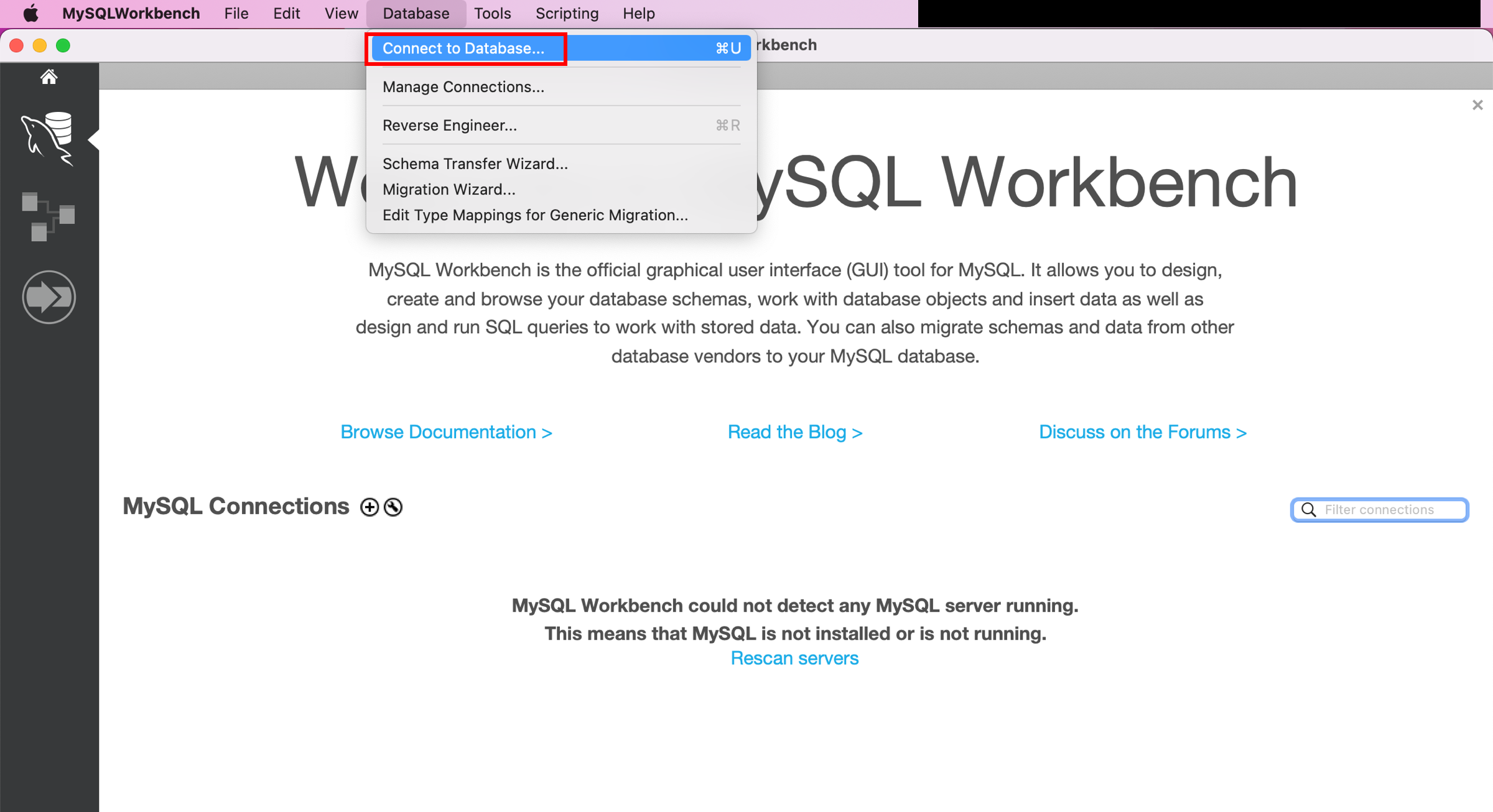
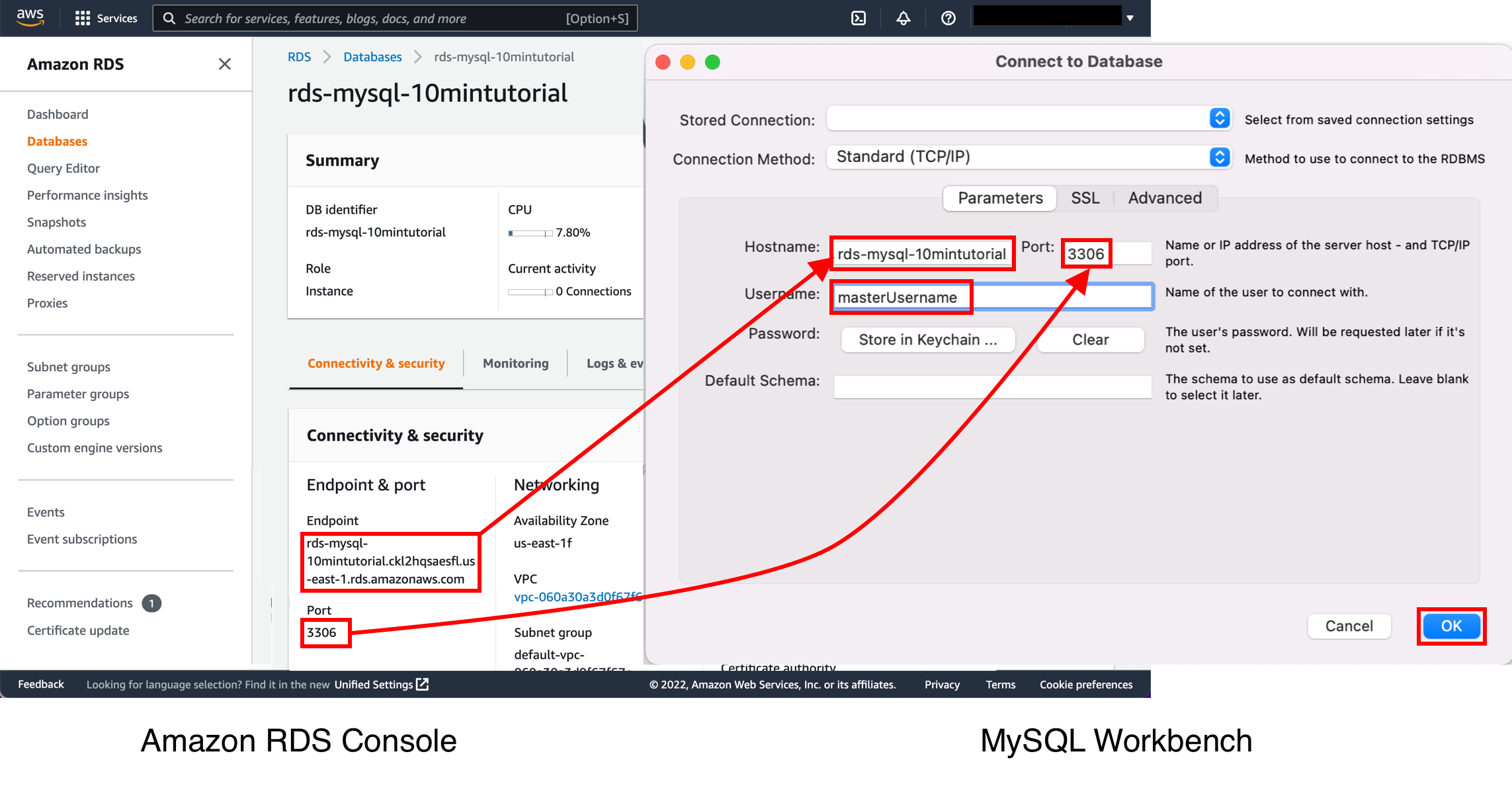
Запустите приложение MySQL Workbench и в строке меню выберите База данных > Подключиться к базе данных (Ctrl+U).
Появится диалоговое окно. Введите следующее:
- Имя хоста: имя хоста можно найти в консоли Amazon RDS, как показано на изображении.
- ПОРТ: Значение по умолчанию должно быть 3306.
- Имя пользователя: введите имя пользователя, созданное вами для базы данных Amazon RDS. В этом руководстве это ‘masterUsername’.
- Пароль: выберите «Сохранить в хранилище» (или «Сохранить в связке ключей» в macOS) и введите пароль, который вы использовали при создании базы данных Amazon RDS.
Нажмите ОК.
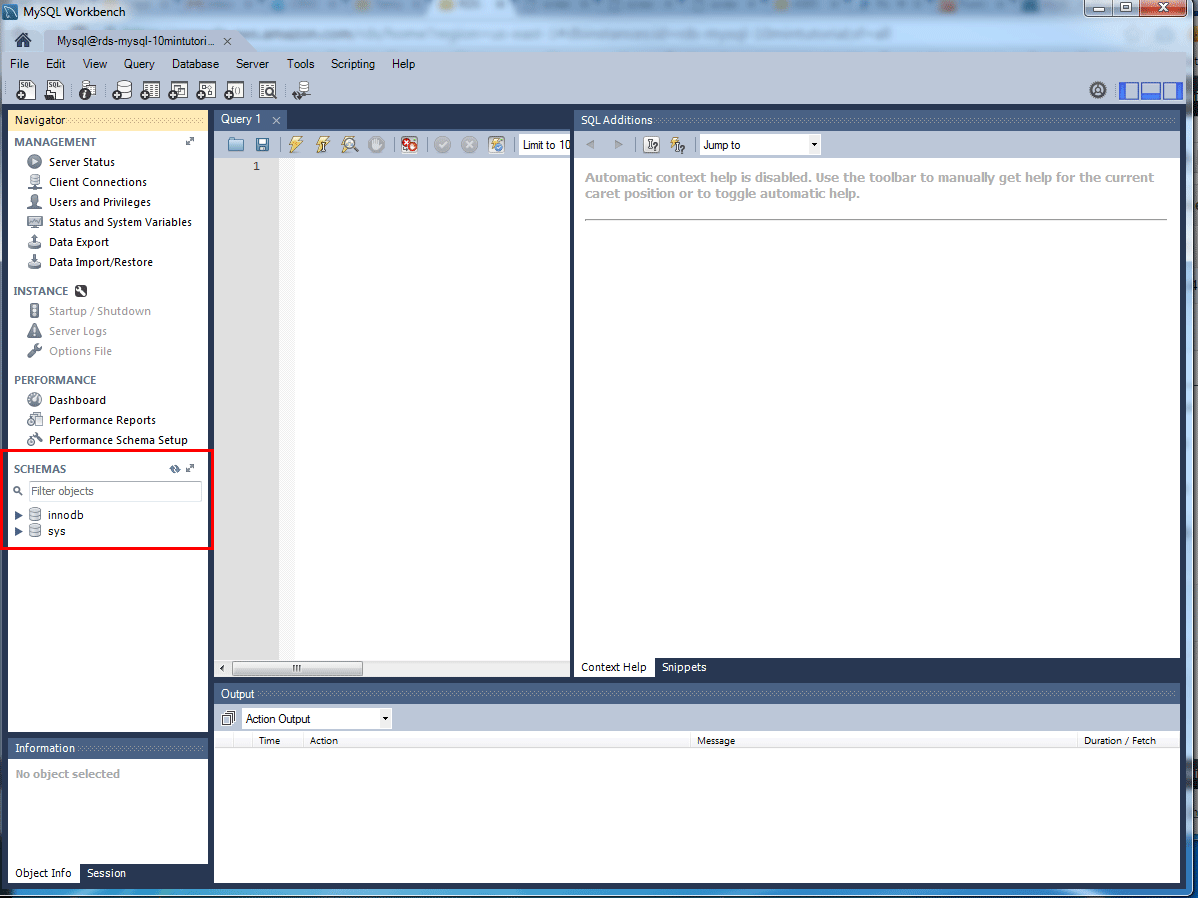
Теперь вы подключены к базе данных! В MySQL Workbench вы увидите различные объекты схемы, присутствующие в базе данных. Теперь вы можете создавать таблицы, вставлять данные и выполнять запросы.
Шаг 4 — Удаление экземпляра БД
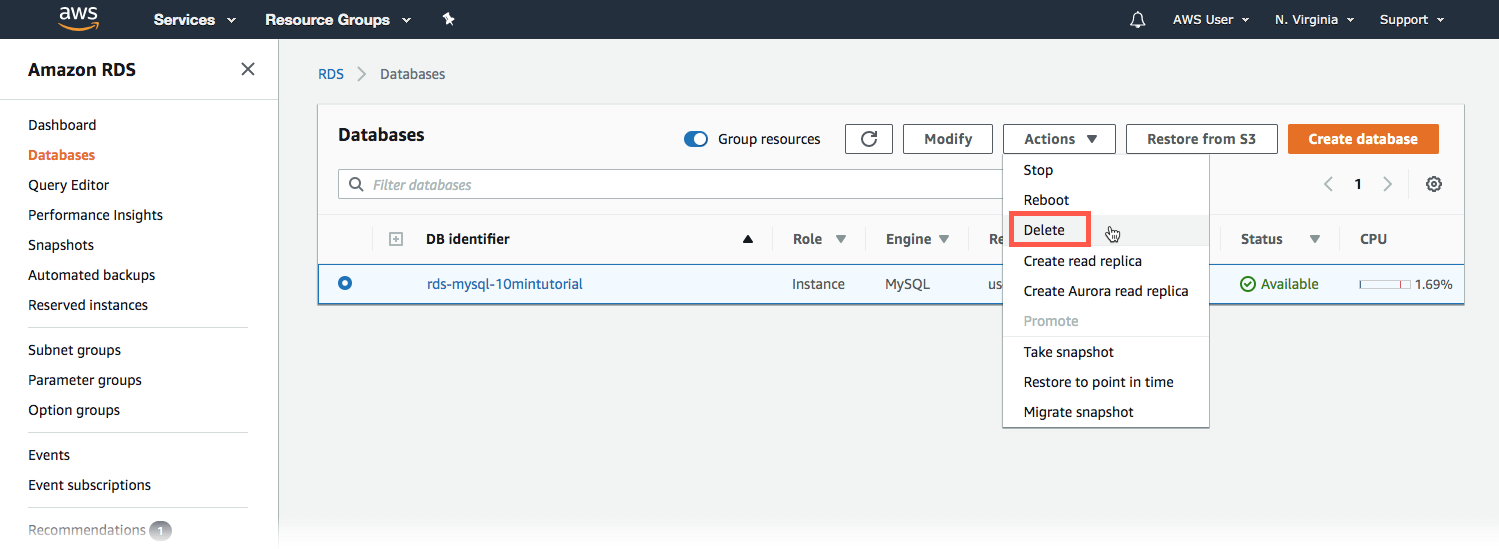
Вы можете легко удалить экземпляр базы данных MySQL из консоли Amazon RDS. Рекомендуется удалять экземпляры, которые вы больше не используете, чтобы не платить за них.
Вернитесь в консоль Amazon RDS. Выберите «Базы данных», выберите экземпляр, который хотите удалить, а затем выберите «Удалить» в раскрывающемся меню «Действия».
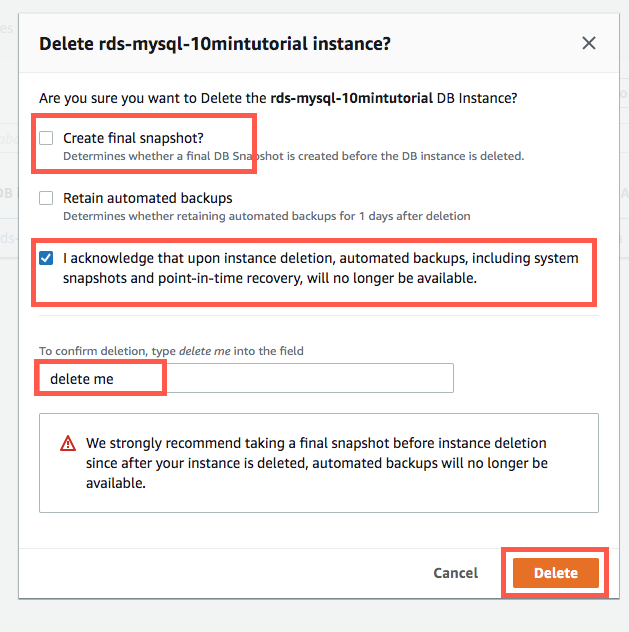
Вам будет предложено создать окончательный снимок и подтвердить удаление. В нашем примере не создавайте окончательный снимок, подтвердите удаление экземпляра и нажмите «Удалить».
Результат
Вы создали, подключились и удалили экземпляр базы данных MySQL с помощью Amazon RDS. Amazon RDS упрощает настройку, эксплуатацию и масштабирование реляционной базы данных в облаке. Сервис предоставляет доступную масштабируемую емкость, позволяя выполнять трудоемкие задачи администрирования баз данных, позволяя вам сосредоточиться на своих приложениях и бизнесе.