- 法的およびセキュリティに関する通知
- 方法の簡単なリスト
- 方法1:Microsoftアカウントでリセットする
- 方法2:インストールメディアまたはWinPEを使用してCMDを実行する(utilman方式)
- 方法3:chntpwを使用したオフラインリセット(取り外したディスクまたはLinuxブートの場合)
- 方法4:ドメインシステム(Active Directory)
- BitLocker:オフラインリセットを試みる前に最も重要な障害
- クラウドサービスとリモートコンソール(KVM/IPMI)の使用
- セキュリティと予防策に関するヒント(ベストプラクティス)
- 実践例:クラウドインフラストラクチャ上のWindows VPSを復旧する手順(ステップバイステップ)
- 結論
- 技術サービスとサポート
- よくある質問
法的およびセキュリティに関する通知
何らかの行動を起こす前に、このガイドにはデバイスへの物理的アクセスまたは管理者アクセスを必要とする方法が含まれていることにご注意ください。. これらの方法は、ご自身が所有するデバイス、または管理権限を持つデバイスでのみ使用してください。. 許可されていない行為は、法的訴追の対象となる場合があります。.
方法の簡単なリスト
この記事では、以下の方法について解説します。
- Microsoft アカウントのパスワードをリセットします
- インストールメディア/WinPEを使用してCMDにアクセスする(utilman方式)
- chntpw またはオフライン NT パスワード & レジストリ エディター ツールを使用してオフラインでリセットします。
- ドメイン環境(Active Directory / PowerShell)でのパスワードリセット
- BitLockerに関する考慮事項
- リモートコンソール(KVM/IPMI)とクラウドサービスの使用
方法1:Microsoftアカウントでリセットする
ユーザーが Microsoftアカウント Windowsにログインしている場合は、オンラインリセットを実行するのが最も簡単な方法です。 Microsoft 回復ページ 「パスワードを忘れた場合」のオプションを選択してください。.
認証手順(メールまたはSMS)を完了し、新しいパスワードを設定してください。その後、同じメールアドレスと新しいパスワードを使用してWindowsのログインページにログインしてください。.
利点: シンプルで外部ツール不要。データは保持されます。. デメリット: Microsoft アカウントに接続されているアカウントでのみ利用可能です。.
方法2:インストールメディアまたはWinPEを使用してCMDを実行する(utilman方式)
この方法は、ローカルアカウントで、インストールメディアまたはWinPEにアクセスできる場合に有効です。手順は以下のとおりです。.
手順
1. WindowsインストールメディアまたはWinPEを含むUSBメモリを作成し、そこから起動します。.
2. Windows のインストール画面で、キーを押します。 Shift + F10 コマンドプロンプトを開くには、キーを押してください。.
3. Windows パーティションを特定します (通常は C: ですが、インストール環境では別のドライブ文字になっている場合があります)。dir コマンドを使用して、パス C:\Windows が存在することを確認します。.
4. utilman ファイルを cmd ファイルに置き換えて、ログイン画面で「アクセシビリティ」をクリックすると、システム権限でコマンドプロンプトが開くようにします。以下のコマンドを実行してください。
copy c:\windows\system32\utilman.exe c:\windows\system32\utilman.exe.bak
copy c:\windows\system32\cmd.exe c:\windows\system32\utilman.exe
5. システムを再起動し、ログイン画面の「アクセシビリティ」アイコンをクリックします。すると、システムレベルのコマンドプロンプトが開きます。.
6. コマンドプロンプトを使用してパスワードを変更するか、管理者権限を有効にします。例:
net user "username" "NewP@ssw0rd"

net user Administrator /active:yes
net user Administrator "NewP@ssw0rd"
7. ログインに成功したら、必ずメディアから再起動して以下のコマンドを実行し、utilman ファイルを元の状態に復元してください。
copy c:\windows\system32\utilman.exe.bak c:\windows\system32\utilman.exe方法3:chntpwを使用したオフラインリセット(取り外したディスクまたはLinuxブートの場合)
この方法は、WindowsのハードドライブをLinuxマシンに接続できる場合、またはLinuxライブUSBから起動できる場合に適しています。.
要件:
- Linuxシステム(VPS/クラウドまたはライブUSBでも可)
- chntpwパッケージまたはISO「オフラインNTパスワード&レジストリエディタ」“
- Windows NTFSパーティションへのアクセス
Ubuntu/Debianでchntpwをインストールして実行するためのコマンド例:
sudo apt update
sudo apt install ntfs-3g chntpw

sudo fdisk -l
sudo mkdir /mnt/win
sudo mount -t ntfs-3g /dev/sda2 /mnt/win

cd /mnt/win/Windows/System32/config

sudo chntpw -i SAM

# after changes
sudo umount /mnt/win
chntpwの対話型メニューでは、ユーザー一覧が表示され、目的のユーザーを選択して、「パスワードをクリア」または「パスワードを設定」オプションをクリックできます。.
方法4:ドメインシステム(Active Directory)
デバイスがドメインに参加している場合、パスワードをリセットする最も安全で確実な方法は、ドメインコントローラーを使用することです。Active Directoryユーザーとコンピューターツール(dsa.msc)からユーザーを検索し、「パスワードのリセット」オプションを選択してください。.
DCサーバー上でPowerShellを使用するか、管理ツールを使用してパスワードをリセットすることもできます。コマンドの例:
Import-Module ActiveDirectory
Set-ADAccountPassword -Identity "username" -Reset -NewPassword (ConvertTo-SecureString "NewP@ssw0rd" -AsPlainText -Force)
Unlock-ADAccount -Identity "username"
Azure AD/Intuneを使用している場合は、Azure ADポータルを使用してパスワードをリセットし、デバイスと同期できます。.
BitLocker:オフラインリセットを試みる前に最も重要な障害
ドライブが BitLocker で保護されている場合、 リカバリーキーがないと、ドライブの内容にアクセスすることはできません。. 何らかの操作を行う前に、BitLockerの状態を確認してください。.
WinPE環境内または起動後にBitLockerの状態を確認するには、次のコマンドを使用できます。
manage-bde -status C:

manage-bde -protectors -get C:
回復キーは、Microsoft アカウント、Azure AD、または Active Directory (構成されている場合) に保存されている可能性があります。.
クラウドサービスとリモートコンソール(KVM/IPMI)の使用
データセンターまたはクラウドでホストされている仮想サーバーまたは専用サーバーでは、通常、以下の機能が利用可能です。
- ISOからの直接ブートと物理コンソールへのアクセスを実現するリモートKVM/IPMI/iLO/iDRAC
- ディスクをレスキューサーバーにマウントするか、スナップショットを作成してLinux VMに接続し、chntpwを実行します。
- ホスティング会社が提供するレスキューISOを使用する
解決策としては、WinPEから起動してutilmanメソッドを実行する方法、またはスナップショットを使用してLinux環境でSAMを編集する方法などがあります。.
セキュリティと予防策に関するヒント(ベストプラクティス)
- BitLocker回復キーの保存 安全な場所(Microsoft アカウント、Azure AD、または外部の安全なファイル)に保存してください。.
- 古いローカルアカウントの場合は、パスワードリセットディスクを作成するか、Microsoftアカウントを使用してください。.
- 緊急時用に別の管理者アカウントを用意し、安全に保管してください。.
- 定期的なバックアップ(クラウドスナップショット、オフラインバックアップ)。.
- 重要なアカウントには二段階認証を有効にし、パスワードマネージャーを使用してください。.
- 変更内容を記録し、コンプライアンスとセキュリティのために物理アクセスまたはKVMアクセスに関する文書を作成する。.
実践例:クラウドインフラストラクチャ上のWindows VPSを復旧する手順(ステップバイステップ)
- プロバイダーのパネルでレスキューモードまたはリモートコンソールをリクエストしてください。.
- KVMコンソールから、WinPEまたはWindowsインストールISOを起動します。.
- Shift+F10でコマンドプロンプトを開き、BitLockerの状態を確認してください。
manage-bde -status C:ドライブが暗号化されていない場合は、utilman メソッドを実行します。そうでない場合は、ディスクのスナップショットを作成し、それを Linux VM に接続して chntpw を実行します。.
結論
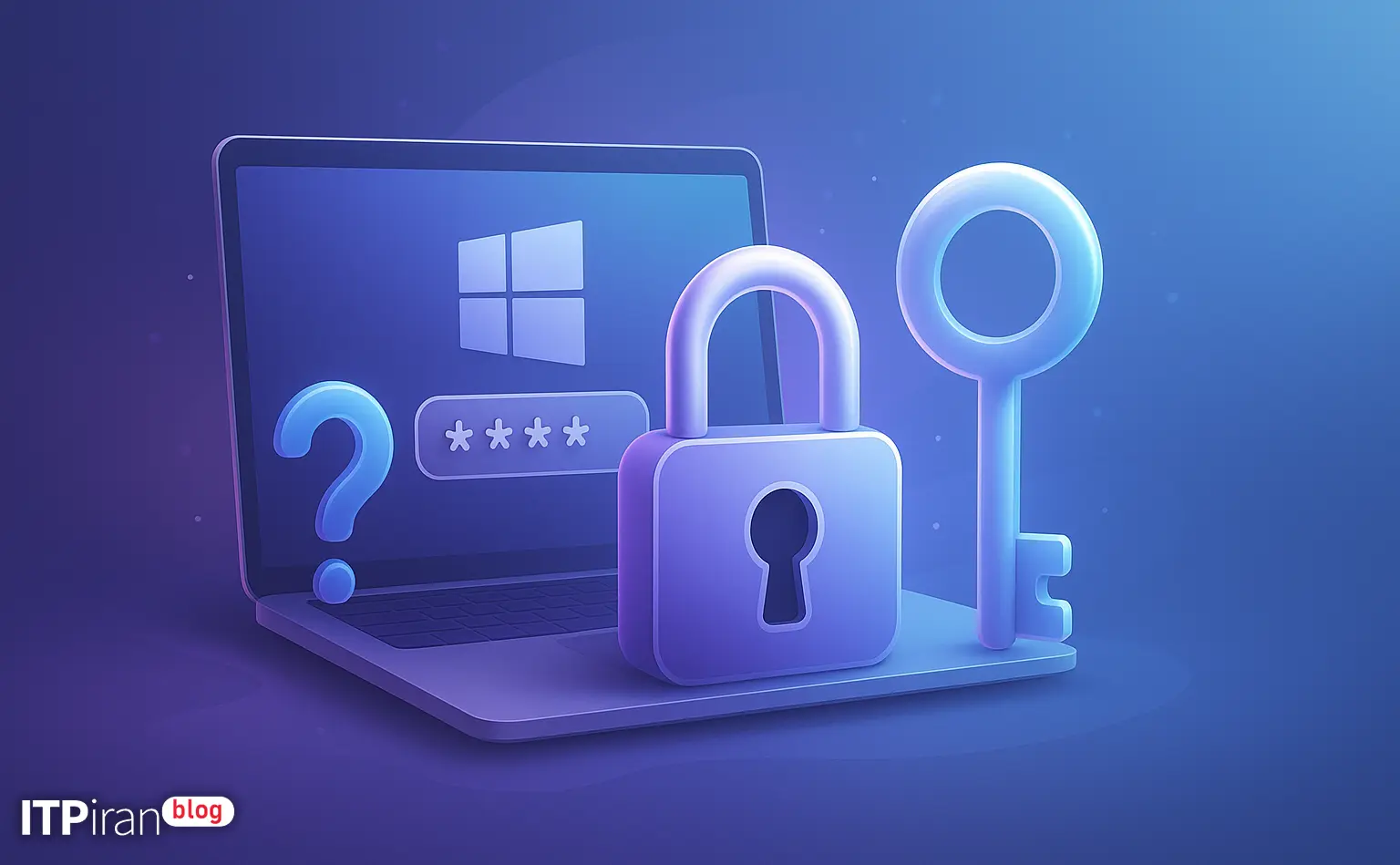
データを消去せずにWindowsのパスワードを忘れてしまった場合、どのように変更すればよいでしょうか?その方法は、アカウントの種類、暗号化の状態(BitLocker)、および物理アクセスかコンソールアクセスかによって異なります。.
Microsoft アカウントに接続されているアカウントの場合、最も簡単な方法はオンラインでリセットすることです。ローカル アカウントの場合は、utilman または chntpw の方法が有効です。Active Directory エンタープライズ環境の場合は、中央ツールを使用してください。操作を行う前に、必ず BitLocker とバックアップの状態を確認してください。.
技術サービスとサポート
仮想サーバーまたは専用サーバーでWindowsパスワードの復旧に関する実践的なサポートが必要な場合は、当社の技術チームが対応いたします。 世界85か所 KVM/IPMIコンソール、ISOイメージの復旧、ディスクマウント、データ損失のない安全な復旧操作などの機能を提供します。.
サービス内容には、トレーディング用VPSサーバー、ゲーム用VPSサーバー、GPUサーバー、スナップショットおよびバックアップ機能を備えたクラウドサーバーが含まれます。即時サポートをご希望の場合、またはプランをご覧になりたい場合は、ユーザーパネルにログインするか、営業およびサポートチームまでお問い合わせください。.