- إشعار قانوني وأمني
- قائمة مختصرة بالأساليب
- الطريقة الأولى: إعادة التعيين باستخدام حساب مايكروسوفت
- الطريقة الثانية: استخدام وسائط التثبيت أو WinPE وتشغيل موجه الأوامر (طريقة utilman)
- الطريقة الثالثة: إعادة الضبط دون اتصال بالإنترنت باستخدام chntpw (للأقراص المنفصلة أو التمهيد من نظام Linux)
- الطريقة الرابعة: أنظمة المجال (Active Directory)
- BitLocker: العقبة الأهم قبل محاولة إعادة الضبط دون اتصال بالإنترنت
- استخدام الخدمات السحابية ووحدات التحكم عن بعد (KVM/IPMI)
- نصائح أمنية ووقائية (أفضل الممارسات)
- مثال عملي: استعادة خادم افتراضي خاص يعمل بنظام ويندوز على بنية تحتية سحابية (خطوة بخطوة)
- خاتمة
- الخدمات والدعم الفني
- الأسئلة الشائعة
إشعار قانوني وأمني
قبل اتخاذ أي إجراء، يجب أن تلاحظ أن هذا الدليل يتضمن طرقًا تتطلب الوصول المادي أو الإداري إلى الجهاز. استخدم هذه الطرق فقط على الأجهزة التي تملكها أو لديك إذن بإدارتها. قد تخضع الأفعال غير المصرح بها للملاحقة القانونية.
قائمة مختصرة بالأساليب
تتناول هذه المقالة الطرق التالية:
- إعادة تعيين كلمة مرور حساب مايكروسوفت
- استخدام وسائط التثبيت/WinPE والوصول إلى موجه الأوامر (طريقة utilman)
- إعادة تعيين كلمة المرور دون اتصال بالإنترنت باستخدام أداة chntpw أو أداة محرر كلمات مرور وسجل نظام التشغيل NT دون اتصال بالإنترنت
- إعادة تعيين كلمة المرور في بيئات المجال (Active Directory / PowerShell)
- اعتبارات BitLocker
- استخدام وحدات التحكم عن بُعد (KVM/IPMI) والخدمات السحابية
الطريقة الأولى: إعادة التعيين باستخدام حساب مايكروسوفت
إذا كان المستخدم لديه حساب مايكروسوفت إذا قمت بتسجيل الدخول إلى نظام التشغيل Windows، فإن أسهل طريقة هي إجراء إعادة ضبط عبر الإنترنت. صفحة استرداد مايكروسوفت انتقل إلى خيار "نسيت كلمة المرور".
أكمل خطوات المصادقة (عبر البريد الإلكتروني أو الرسائل النصية القصيرة) وقم بتعيين كلمة مرور جديدة. ثم سجّل الدخول إلى صفحة تسجيل الدخول إلى ويندوز باستخدام نفس البريد الإلكتروني وكلمة المرور الجديدة.
المزايا: بسيط وبدون أدوات خارجية؛ يتم الحفاظ على البيانات. العيوب: متاح فقط للحسابات المرتبطة بحساب مايكروسوفت.
الطريقة الثانية: استخدام وسائط التثبيت أو WinPE وتشغيل موجه الأوامر (طريقة utilman)
تُناسب هذه الطريقة الحسابات المحلية، وتعتمد على إمكانية الوصول إلى وسائط التثبيت أو بيئة WinPE. الخطوات موضحة أدناه.
خطوات
1. قم بإنشاء قرص USB يحتوي على وسائط تثبيت Windows أو WinPE وقم بالتمهيد منه.
2. في شاشة تثبيت نظام التشغيل ويندوز، اضغط على المفاتيح Shift + F10 اضغط لفتح موجه الأوامر.
3. حدد قسم نظام التشغيل ويندوز (عادةً ما يكون C: ولكن قد يكون له حرف مختلف في بيئة التثبيت). استخدم الأمر dir للتأكد من وجود المسار C:\Windows.
٤. استبدل ملفات utilman بملفات cmd بحيث يؤدي النقر على "سهولة الوصول" في شاشة تسجيل الدخول إلى فتح موجه الأوامر بصلاحيات النظام. نفّذ الأوامر التالية:
copy c:\windows\system32\utilman.exe c:\windows\system32\utilman.exe.bak
copy c:\windows\system32\cmd.exe c:\windows\system32\utilman.exe
5. أعد تشغيل النظام وانقر على أيقونة سهولة الوصول في شاشة تسجيل الدخول؛ الآن سيتم فتح موجه الأوامر على مستوى النظام.
٦. استخدم موجه الأوامر (CMD) لتغيير كلمة المرور أو تفعيل حساب المسؤول. أمثلة:
net user "username" "NewP@ssw0rd"

net user Administrator /active:yes
net user Administrator "NewP@ssw0rd"
7. بعد تسجيل الدخول بنجاح، تأكد من استعادة ملف utilman إلى حالته الأصلية عن طريق إعادة التشغيل من الوسائط وتشغيل الأمر التالي:
copy c:\windows\system32\utilman.exe.bak c:\windows\system32\utilman.exeالطريقة الثالثة: إعادة الضبط دون اتصال بالإنترنت باستخدام chntpw (للأقراص المنفصلة أو التمهيد من نظام Linux)
تُعد هذه الطريقة مناسبة عندما يمكنك توصيل قرص صلب يعمل بنظام ويندوز بجهاز يعمل بنظام لينكس أو الإقلاع من قرص لينكس مباشر USB.
متطلبات:
- نظام لينكس (قد يكون خادمًا افتراضيًا خاصًا/سحابيًا أو قرص USB مباشر)
- حزمة chntpw أو ملف ISO "محرر كلمات مرور وسجل نظام التشغيل NT غير المتصل بالإنترنت"“
- الوصول إلى قسم NTFS في نظام التشغيل Windows
أمثلة على أوامر تثبيت وتشغيل chntpw على أنظمة Ubuntu/Debian:
sudo apt update
sudo apt install ntfs-3g chntpw

sudo fdisk -l
sudo mkdir /mnt/win
sudo mount -t ntfs-3g /dev/sda2 /mnt/win

cd /mnt/win/Windows/System32/config

sudo chntpw -i SAM

# after changes
sudo umount /mnt/win
في القائمة التفاعلية chntpw، يمكنك رؤية قائمة المستخدمين، وتحديد المستخدم المطلوب، والنقر فوق خيار مسح كلمة المرور أو تعيينها.
الطريقة الرابعة: أنظمة المجال (Active Directory)
إذا كان الجهاز منضمًا إلى نطاق، فإن أفضل طريقة وأكثرها أمانًا لإعادة تعيين كلمة المرور هي من خلال وحدة تحكم النطاق. من خلال أداة "مستخدمو وأجهزة كمبيوتر Active Directory" (dsa.msc)، يمكنك العثور على المستخدم وتحديد خيار "إعادة تعيين كلمة المرور".
يمكنك أيضًا إعادة تعيين كلمة المرور باستخدام PowerShell على خادم وحدة التحكم بالمجال أو من خلال أداة الإدارة. مثال على الأوامر:
Import-Module ActiveDirectory
Set-ADAccountPassword -Identity "username" -Reset -NewPassword (ConvertTo-SecureString "NewP@ssw0rd" -AsPlainText -Force)
Unlock-ADAccount -Identity "username"
إذا كنت تستخدم Azure AD/Intune، فيمكنك استخدام بوابة Azure AD لإعادة تعيين كلمة المرور الخاصة بك ومزامنتها مع الجهاز.
BitLocker: العقبة الأهم قبل محاولة إعادة الضبط دون اتصال بالإنترنت
إذا كان محرك الأقراص الخاص بك محميًا باستخدام BitLocker، بدون مفتاح الاسترداد، لا يمكن الوصول إلى محتويات محرك الأقراص. تحقق من حالة BitLocker قبل اتخاذ أي إجراء.
للتحقق من حالة BitLocker في بيئة WinPE أو بعد بدء التشغيل، يمكنك استخدام الأمر التالي:
manage-bde -status C:

manage-bde -protectors -get C:
قد يتم تخزين مفتاح الاسترداد في حساب Microsoft الخاص بك، أو Azure AD، أو Active Directory (إذا تم تكوينه).
استخدام الخدمات السحابية ووحدات التحكم عن بعد (KVM/IPMI)
بالنسبة للخوادم الافتراضية أو المخصصة المستضافة في مركز بيانات أو سحابة، تتوفر الميزات التالية عادةً:
- التحكم عن بعد في KVM/IPMI/iLO/iDRAC للتمهيد المباشر من ملف ISO والوصول إلى وحدة التحكم الفعلية
- قم بتوصيل القرص بخادم الإنقاذ أو أنشئ لقطة وأرفقها بجهاز افتراضي يعمل بنظام Linux لتشغيل chntpw
- باستخدام ملف ISO الخاص بالإنقاذ المقدم من شركة الاستضافة
وتشمل الحلول الإقلاع من WinPE وتشغيل طريقة utilman، أو استخدام لقطة وتعديل SAM في بيئة Linux.
نصائح أمنية ووقائية (أفضل الممارسات)
- حفظ مفتاح استرداد BitLocker في مواقع آمنة (حساب مايكروسوفت، أو Azure AD، أو ملف خارجي آمن).
- قم بإنشاء قرص إعادة تعيين كلمة المرور أو استخدم حساب Microsoft للحسابات المحلية القديمة.
- احتفظ بحساب مدير ثانٍ لحالات الطوارئ واحرص على إبقائه آمناً.
- النسخ الاحتياطية المنتظمة (لقطات السحابة، والنسخ الاحتياطية غير المتصلة بالإنترنت).
- قم بتفعيل المصادقة الثنائية للحسابات المهمة واستخدم مدير كلمات المرور.
- سجل التغييرات ووثق الوصول المادي أو الوصول عبر KVM لأغراض الامتثال والأمان.
مثال عملي: استعادة خادم افتراضي خاص يعمل بنظام ويندوز على بنية تحتية سحابية (خطوة بخطوة)
- اطلب وضع الإنقاذ أو وحدة التحكم عن بعد في لوحة الموفر.
- من وحدة تحكم KVM، قم بتشغيل WinPE أو قرص تثبيت Windows ISO.
- افتح موجه الأوامر (CMD) باستخدام Shift+F10 وتحقق من حالة BitLocker:
manage-bde -status C:إذا لم يكن القرص مشفرًا، فقم بتشغيل طريقة utilman؛ وإلا، فاستخدم لقطة قرص وقم بإرفاقها بجهاز افتراضي يعمل بنظام Linux وقم بتشغيل chntpw.
خاتمة
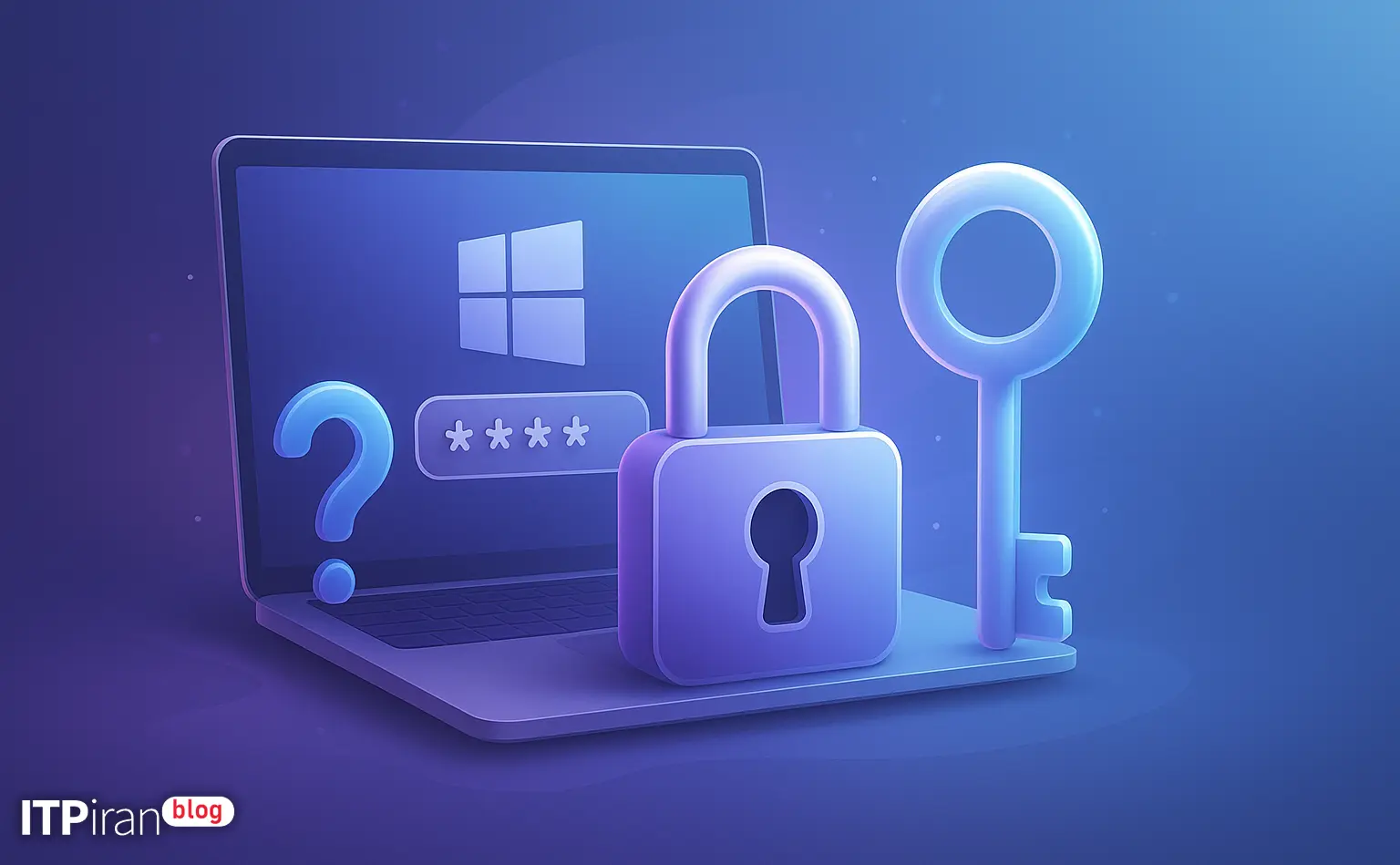
كيف يمكن تغيير كلمة مرور ويندوز في حال نسيانها دون مسح البيانات؟ يعتمد الجواب على نوع الحساب، وحالة التشفير (BitLocker)، وإمكانية الوصول المادي أو عبر وحدة التحكم.
بالنسبة للحسابات المرتبطة بحساب مايكروسوفت، فإن أسهل طريقة هي إعادة تعيين كلمة المرور عبر الإنترنت؛ أما بالنسبة للحسابات المحلية، فيمكن استخدام أدوات مثل utilman أو chntpw؛ وبالنسبة لبيئات Active Directory المؤسسية، يُنصح باستخدام الأدوات المركزية. تأكد دائمًا من حالة BitLocker والنسخ الاحتياطية قبل اتخاذ أي إجراء.
الخدمات والدعم الفني
إذا كنت بحاجة إلى مساعدة عملية لاستعادة كلمة مرور ويندوز الخاصة بك على خادم افتراضي أو خادم مخصص، فإن فريقنا التقني متاح في أكثر من 85 موقعًا عالميًا يوفر ميزات مثل وحدة تحكم KVM/IPMI، وRescue ISO، وDisk Mount، وعمليات استعادة آمنة دون فقدان البيانات.
تشمل خدماتنا خوادم VPS للتجارة، وخوادم VPS للألعاب، وخوادم GPU، وخوادم سحابية مزودة بإمكانيات النسخ الاحتياطي والتصوير. للحصول على دعم فوري أو للاطلاع على الخطط، سجّل الدخول إلى لوحة التحكم الخاصة بك أو تواصل مع فريق المبيعات والدعم.