- なぜIEのESCキーは有効になっているのか、また無効にするべきなのか?
- サーバーマネージャーを使用してIE ESCを無効にする(デスクトップエクスペリエンス搭載サーバーに推奨される方法)
- コアサーバーまたはリモートでのIE ESCの無効化 — 安全なアプローチ
- Windows ServerにGoogle Chromeをインストールする方法(さまざまな方法)
- Chromeのインストール後のセキュリティ設定とポリシー
- 実用的なセキュリティ対策(IEのESCキーを無効にする前と後)
- サイト管理者、DevOps担当者、トレーダー向けの実践的なヒント
- 大規模分散(複数サーバー/自動化)
- 代替案と最終提言
- 概要とクイックチェックリスト
- よくある質問
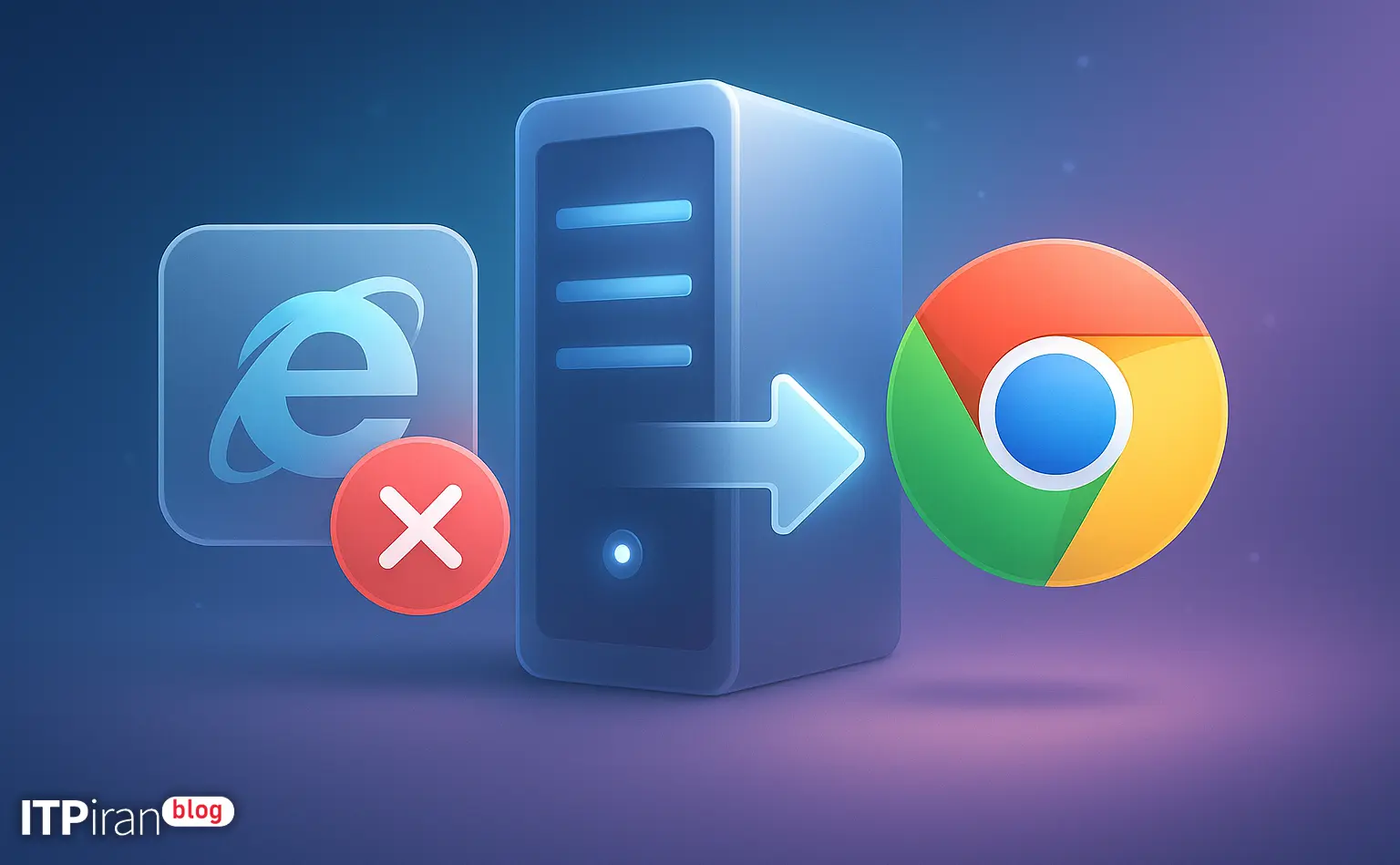
なぜIEのESCキーは有効になっているのか、また無効にするべきなのか?
特徴 Internet Explorer拡張セキュリティ構成(IE ESC) Windows Serverでは、安全でないコンテンツの実行リスクを軽減するために、デフォルトで有効になっています。この機能は、スクリプト、ActiveX、および不要なダウンロードの実行を制限します。.
IE ESC は有用な防御層ですが、 完全な無効化 これはサーバーのセキュリティを低下させる可能性があります。特に本番サーバーではそうです。論理的なアプローチとしては、管理者アカウントのみ、または特定のドメインに対してこれを無効にするか、または次のような最新のブラウザを使用することです。 Microsoft Edge (Chromium) または Google Chrome 組織の方針と併せて使用してください。.
サーバーマネージャーを使用してIE ESCを無効にする(デスクトップエクスペリエンス搭載サーバーに推奨される方法)
サーバーにデスクトップエクスペリエンスが搭載されている場合は、GUIを使用するのが最も簡単で安全な方法です。手順:
- アカウントでログイン 管理者.
- 開ける サーバーマネージャー (スタート → サーバーマネージャー).
- クリック ローカルサーバー 左側のパネル。.
- 値をクリックしてください の上 フロント Internet Explorer 拡張セキュリティ構成.
- 開いた窓には、 管理者 額 オフ (必要に応じてユーザーのみを選択することもできます。).
- 「OK」をクリックしてサーバーマネージャーを更新し、ステータスを確認してください。 オフ 変化。.
特定のサイトのみにアクセスしたい場合は、この機能を使用するのが最適です。 信頼できるサイト インターネットオプションを使用して、パブリックモードでIEのESCキーを有効にし、信頼できるアドレスからのアクセスのみを許可するように設定してください。.
コアサーバーまたはリモートでのIE ESCの無効化 — 安全なアプローチ
コアサーバーにはグラフィカルインターフェースがないため、PowerShell、レジストリ、またはグループポリシーを使用する必要があります。ドメインを完全に無効にするのではなく、必要なドメインをリストアップすることをお勧めします。 信頼できるサイト 追加。.
PowerShellを使用してレジストリ経由でドメインを信頼済みサイトに追加する例(テスト環境で実行する前に確認してください):
$trusted = "intranet.example.local"
$regPath = "HKLM:\SOFTWARE\Microsoft\Windows\CurrentVersion\Internet Settings\ZoneMap\Domains\$trusted"
New-Item -Path $regPath -Force
New-ItemProperty -Path $regPath -Name "*" -Value 2 -PropertyType DWord -Force
上記の例では、値は 2 同等 信頼できるサイト レジストリを変更する前に、必ずバックアップを取ってください。.
Windows ServerにGoogle Chromeをインストールする方法(さまざまな方法)
Windows ServerにGoogle Chromeをインストールするには、組織の規模やニーズに応じて選択できる一般的な方法がいくつかある。.
4.1 MSIを使用した手動インストール(エンタープライズ/展開向け)
企業環境においては、Google Chrome Enterprise MSIを使用し、SCCM、Intune、グループポリシーなどのツールを使って展開するのが最適です。.
- Google Chrome Enterpriseの公式ページからGoogle Chrome Enterprise MSIをダウンロードし、x64バージョンを選択してください。.
- MSI をサーバーにコピーします。例:
C:\Temp\GoogleChrome.msi. - インストールをサイレントモードで実行する:
msiexec /i "C:\Temp\GoogleChrome.msi" /qn /norestart利点:アップデートの制御性の向上、グループでの展開機能、GPOとの互換性。.
4.2 Chocolateyを使ったインストール(簡単かつ迅速)
パッケージ管理ツールをインストールする権限がある場合は、Chocolatey が最も速い方法です。まず、Chocolatey をインストールします (管理者権限で PowerShell を使用)。
Set-ExecutionPolicy Bypass -Scope Process -Force
[System.Net.ServicePointManager]::SecurityProtocol = [System.Net.SecurityProtocolType]::Tls12
iex ((New-Object System.Net.WebClient).DownloadString('https://chocolatey.org/install.ps1'))
次にChromeをインストールします。
choco install googlechrome -y4.3 PowerShellによるインストール(直接ダウンロード+msiexec)
MSIを自動的にダウンロードしてインストールする例(実行前に公式のMSIアドレスを確認してください):
$msiUrl = "https://dl.google.com/path/to/GoogleChromeStandaloneEnterprise64.msi"
$out = "C:\Temp\GoogleChromeEnterprise.msi"
Invoke-WebRequest -Uri $msiUrl -OutFile $out
Start-Process msiexec.exe -ArgumentList "/i `"$out`" /qn /norestart" -Wait
4.4 サーバーコアへのインストール
Server Coreでは、Chocolateyを使用するか、MSIファイルをダウンロードしてPowerShellでmsiexecを実行することもできます。UIがないため、サイレントインストールが必要です。.
Chromeのインストール後のセキュリティ設定とポリシー
インストール後、組織のポリシーに基づいてChromeを管理する必要があります。
- ダウンロード ADMXテンプレート Google から取得し、中央ストア (\\domain\sysvol\…\Policies\PolicyDefinitions) にインポートします。.
- ホームページの設定、拡張機能の無効化、特定のアドレスのブロック、自動更新の管理などが可能です。.
ホームページを設定するためのレジストリ変更例:
reg add "HKLM\SOFTWARE\Policies\Google\Chrome" /v HomepageLocation /t REG_SZ /d "https://intranet.example.local" /f自動更新をオフにする(相手側から管理されている場合 ― 注意が必要):
reg add "HKLM\SOFTWARE\Policies\Google\Update" /v AutoUpdateCheckPeriodMinutes /t REG_DWORD /d 0 /f実用的なセキュリティ対策(IEのESCキーを無効にする前と後)
- 管理者以外のアカウントを使用して閲覧するウェブ閲覧には制限付きアカウントを使用してください。.
- アウトバウンドファイアウォールとプロキシサーバーからの送信アクセスを必要なアドレスに制限します。.
- アプリケーションホワイトリスト: 許可されていないアプリケーションの実行を防ぐには、AppLockerまたはWindows Defenderアプリケーション制御を使用してください。.
- サンドボックス可能であれば、攻撃対象領域を縮小するために、スキャンを別の仮想マシンまたはコンテナで実行してください。.
- ログと監査レジストリの変更とソフトウェアのインストールに関する監査を有効にする。.
- パッチとアップデートオペレーティングシステムとブラウザのセキュリティアップデートを必ずインストールしてください。.
サイト管理者、DevOps担当者、トレーダー向けの実践的なヒント
取引用VPSの場合:WebプロキシとMFAを備えた管理環境でブラウザを実行してください。.
ゲームやリモートデスクトップの場合:ping の低いサーバーに Chrome をインストールします ( 85以上の拠点 ダウンロードやアップデートの遅延を軽減できます。.
AIやレンダリングの場合:Chromeをインストールしてもコンピューティング性能には影響しませんが、グラフィカルUIを管理するには、デスクトップエクスペリエンスを備えたVMイメージを使用してください。.
大規模分散(複数サーバー/自動化)
構成管理ツールを使用して、複数のサーバー間で分散および自動化を行います。
- Windows 用 Ansible (win_* モジュール、例えば win_package や win_regedit など)。.
- シェフ / パペット / SCCM MSIをインストールし、ポリシーを適用する。.
- CI/CDChrome版をアーティファクトリポジトリにパッケージ化し、パイプライン経由でデプロイします。.
代替案と最終提言
- IE ESCを完全に無効にする代わりにWindows Serverでのサポートとアップデートがより充実しているEdge(Chromium)ブラウザを使用してください。.
- リスト管理 信頼できるサイト および使用 要塞ホスト ウェブブラウジングにおすすめです。.
- クラウド環境やVPS環境では、DDoS対策サービス、BGPネットワーク、CDNを備えたサーバーを使用することで、管理アクセスやアップデートの安定性とセキュリティを向上させることができます。.
概要とクイックチェックリスト
- IEのESCキーを無効にする前に、設定をバックアップし、リスク評価を実施してください。.
- 設定:管理者のみ無効にするか、信頼できるドメインを追加する。.
- Chromeのインストール:組織向けにはMSI、迅速なインストールにはChocolateyを使用します。.
- 設定:セキュリティポリシーと更新制御には、ADMXとレジストリを使用します。.
- ネットワーク保護:アウトバウンドファイアウォール、AppLocker、ログ記録、タスク分離。.