導入
このチュートリアルでは、MySQLデータベースを実行するための環境(以下、インスタンスと呼びます)の作成方法、データベースへの接続方法、そしてデータベースインスタンスの削除方法を学習します。これらの作業はAmazon Relational Database Service(Amazon RDS)を使用して行います。このチュートリアルで実行するすべての作業は無料利用枠の対象となります。.
何をするか
- MySQLデータベースを実行する環境を作成する
- データベースに接続する
- データベース インスタンスを削除します。
前提条件
- AWSアカウント
ステップ1 - MySQL DBインスタンスを作成する
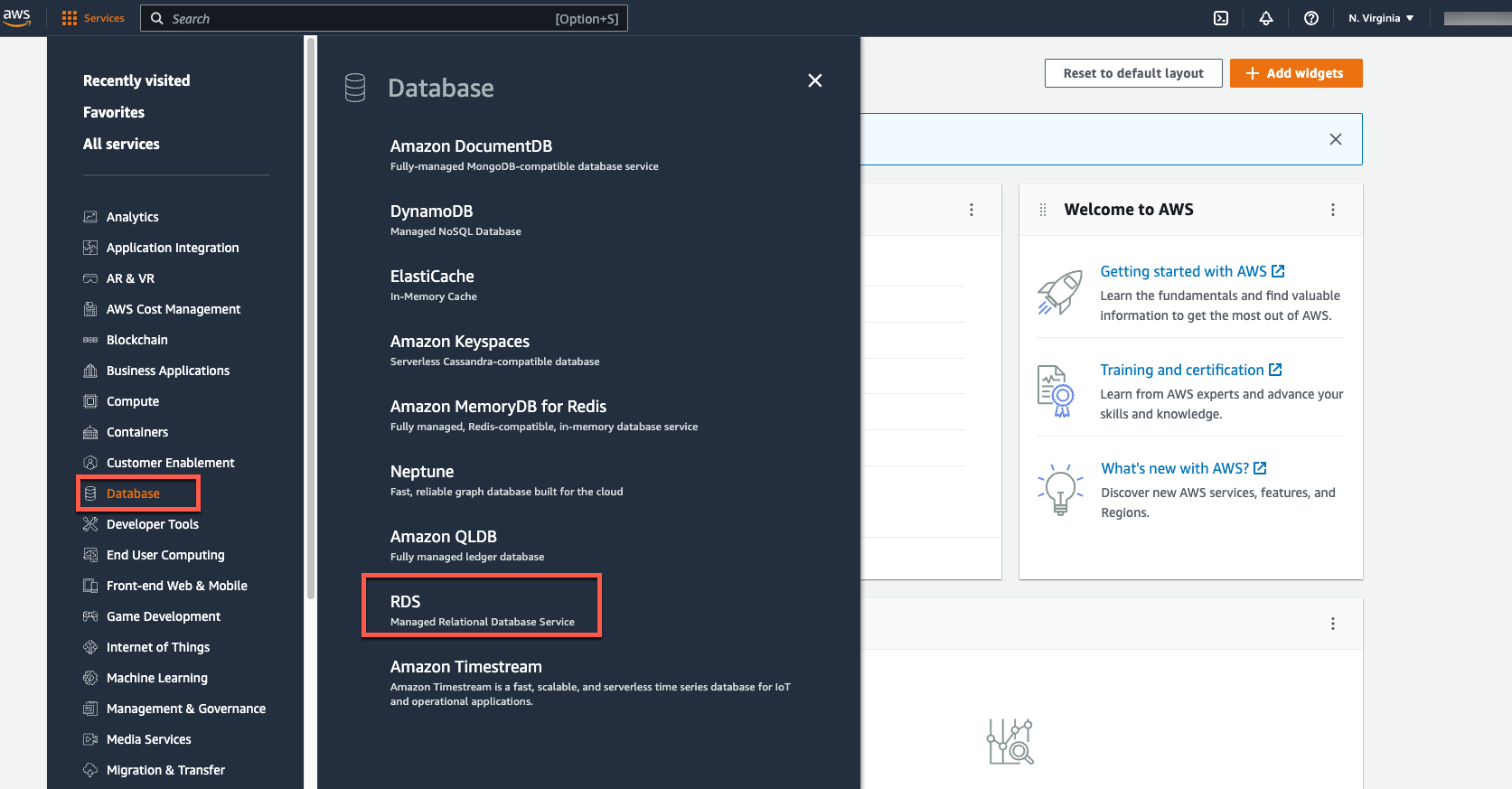
このステップでは、Amazon RDS を使用して、DB インスタンスクラス db.t2.micro、ストレージ容量 20 GB、自動バックアップ(1 日間の保持期間付き)を設定した MySQL DB インスタンスを作成します。なお、これらはすべて無料利用枠の対象です。このステップバイステップガイドを開いたままにしておくために、新しいブラウザウィンドウで AWS マネジメントコンソールを開いてください。コンソールが開いたら、左側のナビゲーションペインから「データベース」を選択し、「RDS」を選択して Amazon RDS コンソールを開きます。.
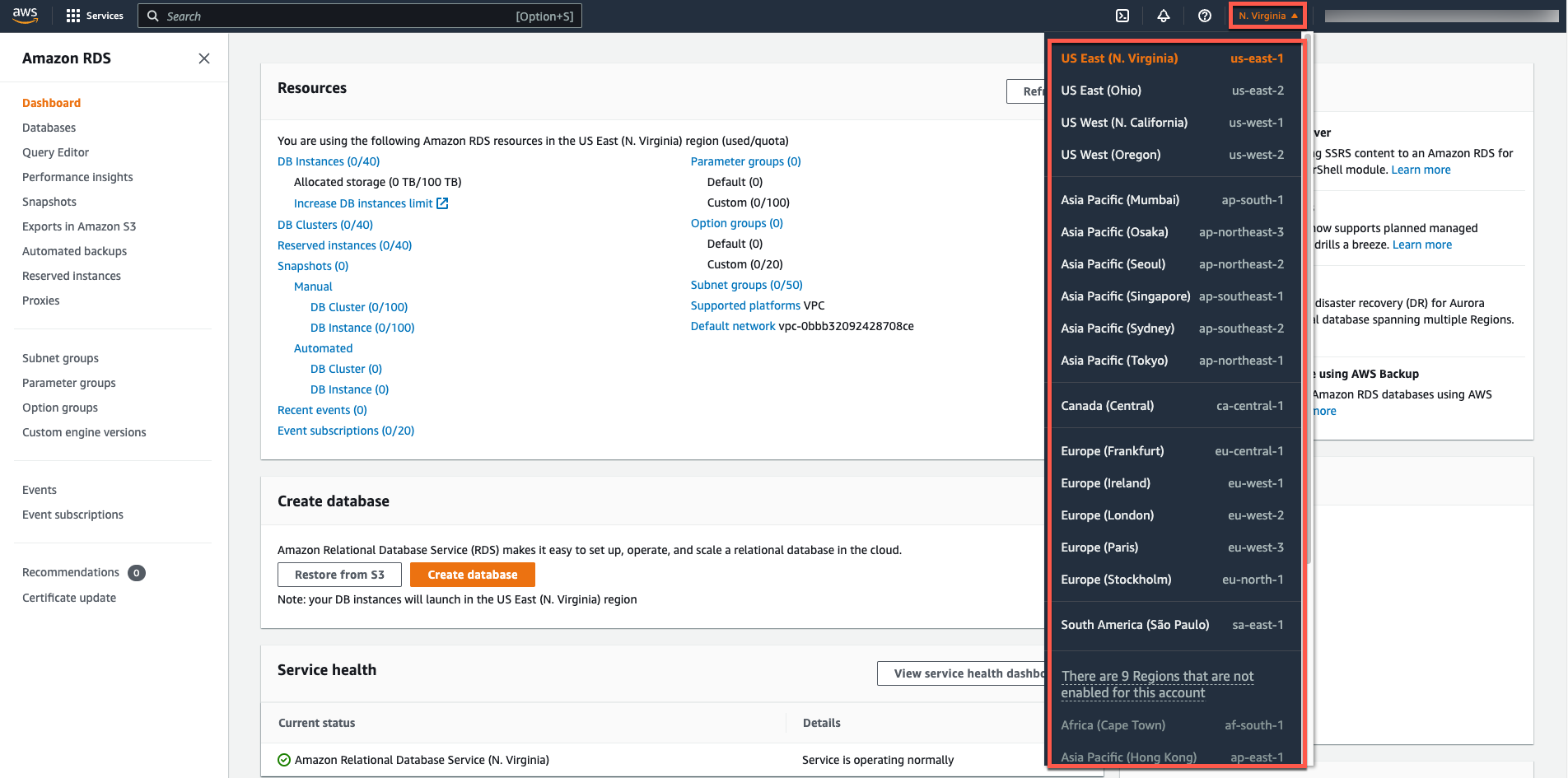
Amazon RDS コンソールの右上隅で、DB インスタンスを作成するリージョンを選択します。注: AWS クラウドリソースは、世界各地の高可用性データセンターに配置されています。各リージョンは、アベイラビリティゾーンと呼ばれる複数の異なるロケーションで構成されています。Amazon RDS アクティビティをホストするリージョンを選択できます。.
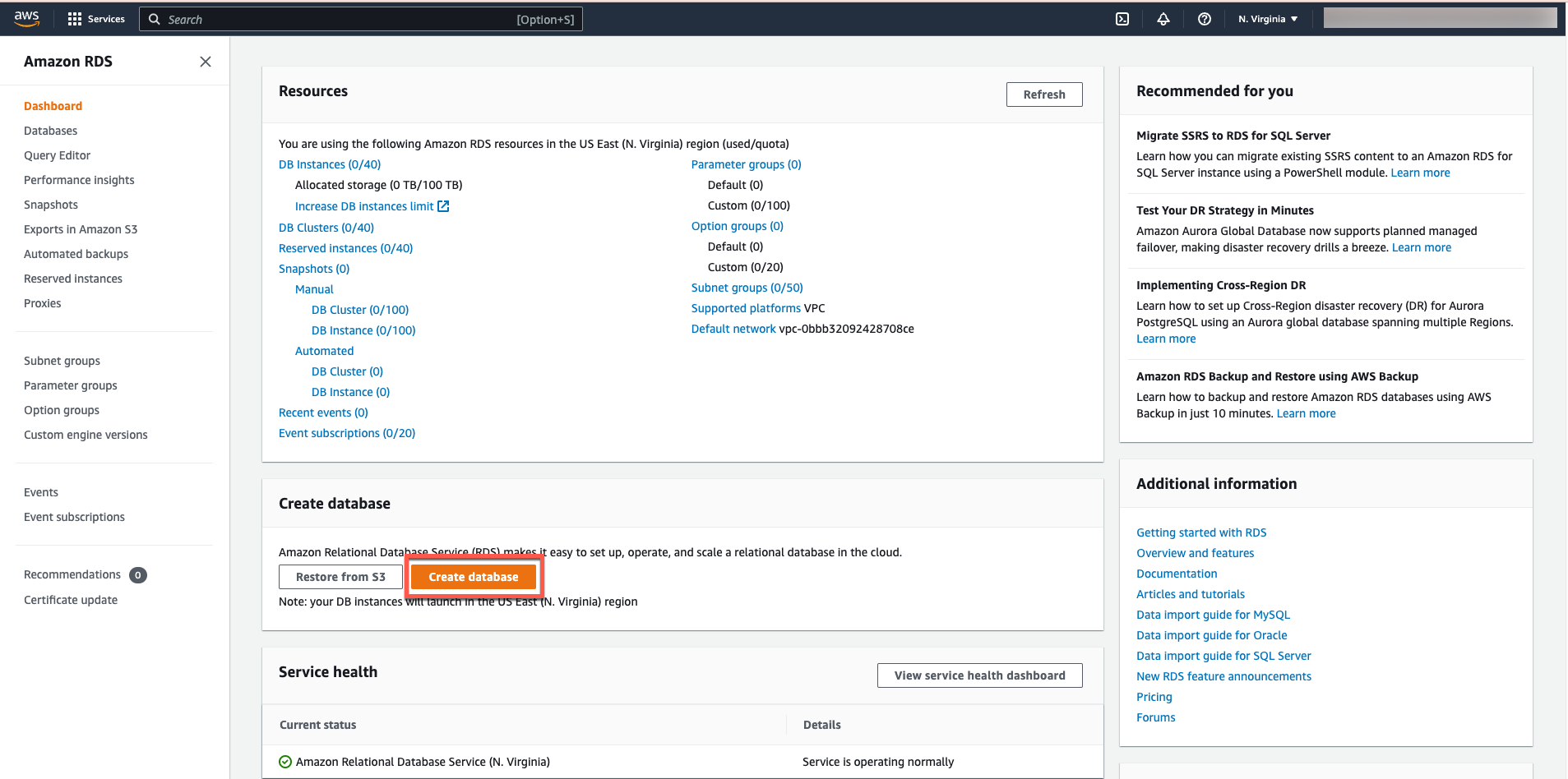
「データベースの作成」セクションで、「データベースの作成」オプションを選択します。.
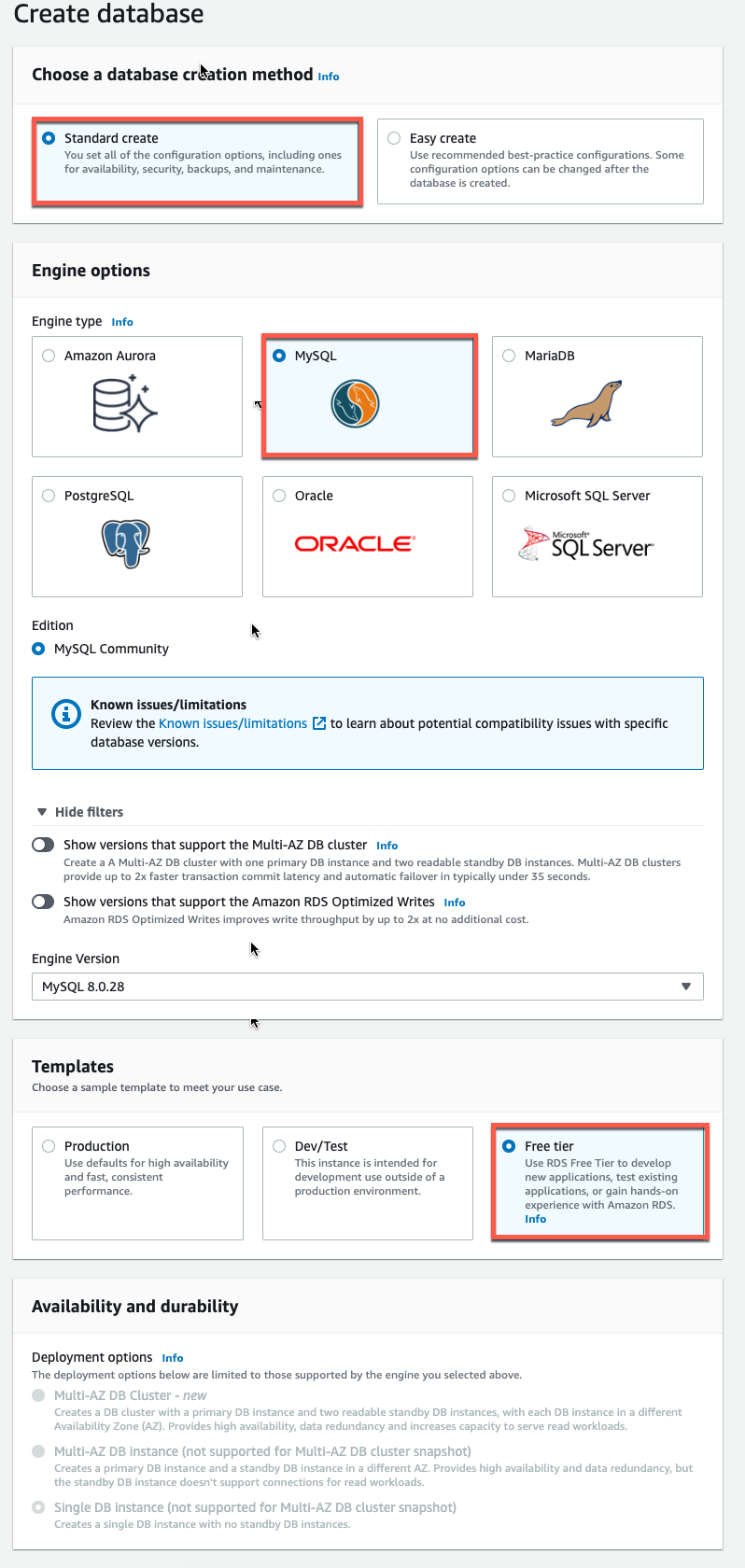
エンジンを選択するオプションが表示されます。このチュートリアルでは、MySQLアイコンを選択し、バージョンとエンジンバージョンはデフォルト値のままにして、無料利用枠テンプレートを選択します。マルチAZ配置:マルチAZ配置には料金が発生することにご注意ください。マルチAZ配置を使用すると、異なるアベイラビリティゾーンに同時スタンバイインスタンスが自動的にプロビジョニングされ、維持されます。.
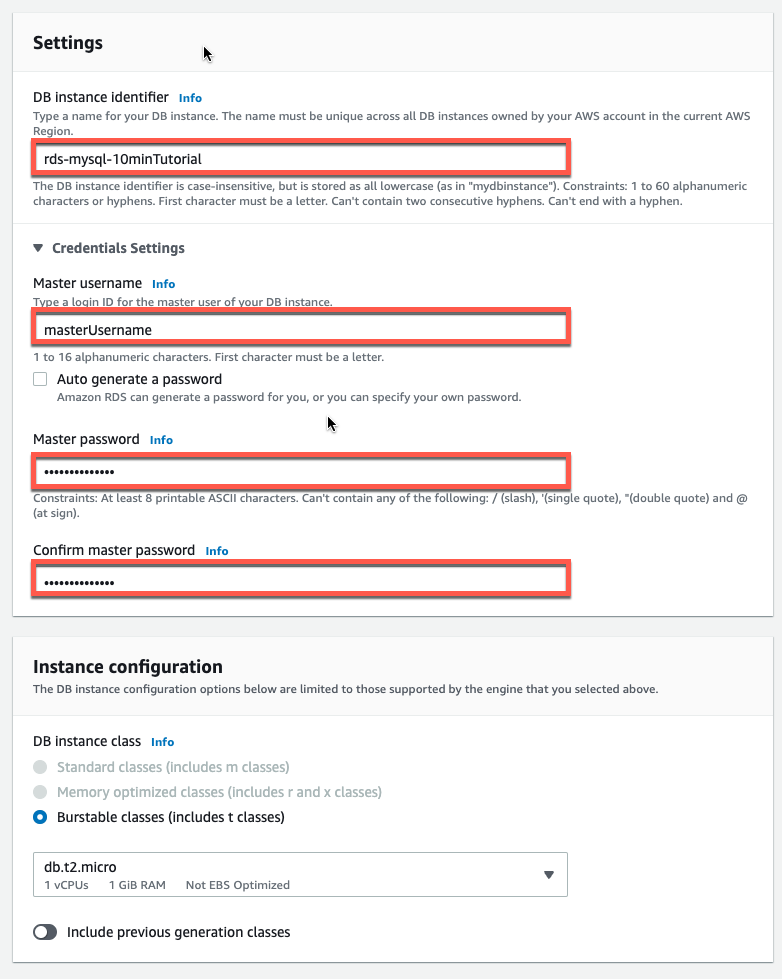
次に、DBインスタンスを設定します。以下のリストは、このチュートリアルで使用できるサンプル設定を示しています。
- DBインスタンスID: 選択したリージョン内のアカウントに固有のDBインスタンス名を入力します。このチュートリアルでは、rds-mysql-10minTutorialという名前を使用します。.
- マスターユーザー名: DBインスタンスへのログインに使用するユーザー名を入力します。この例では、masterUsernameを使用します。.
- マスター パスワード: マスター ユーザー パスワードとして、8 ~ 41 文字の印刷可能な ASCII 文字 (/、”、@ を除く) を含むパスワードを入力します。.
- パスワードの確認: パスワードを再度入力してください。
サンプル仕様:
- DBインスタンスクラス:db.t2.micro(1vCPU、1GB RAM)を選択します。これは、1GBのメモリと1vCPUに相当します。サポートされているインスタンスクラスの一覧については、Amazon RDSの料金表をご覧ください。.
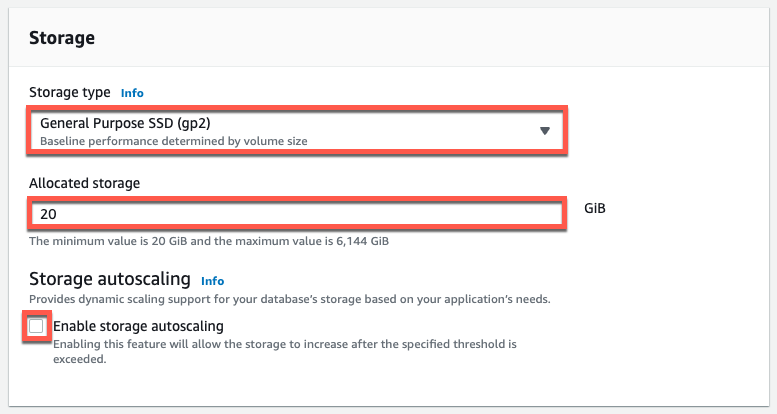
- ストレージタイプ:汎用(SSD)を選択します。ストレージの詳細については、「Amazon RDS のストレージ」をご覧ください。.
- 専用ストレージ:デフォルトの20を選択すると、データベースに20GBのストレージが割り当てられます。Amazon RDS for MySQLを使用すると、最大64TBまで拡張できます。.
- ストレージの自動スケーリングを有効にする:ワークロードが周期的または予測不可能な場合は、ストレージの自動スケーリングを有効にすると、Amazon RDS が必要に応じてストレージを自動的に拡張できるようになります。このオプションはこのチュートリアルには適用されません。.
- マルチAZ配置:マルチAZ配置には料金がかかりますのでご注意ください。マルチAZ配置を使用すると、異なるアベイラビリティゾーンに同時スタンバイインスタンスが自動的にプロビジョニングされ、維持されます。詳細については、「高可用性の拡張」をご覧ください。.
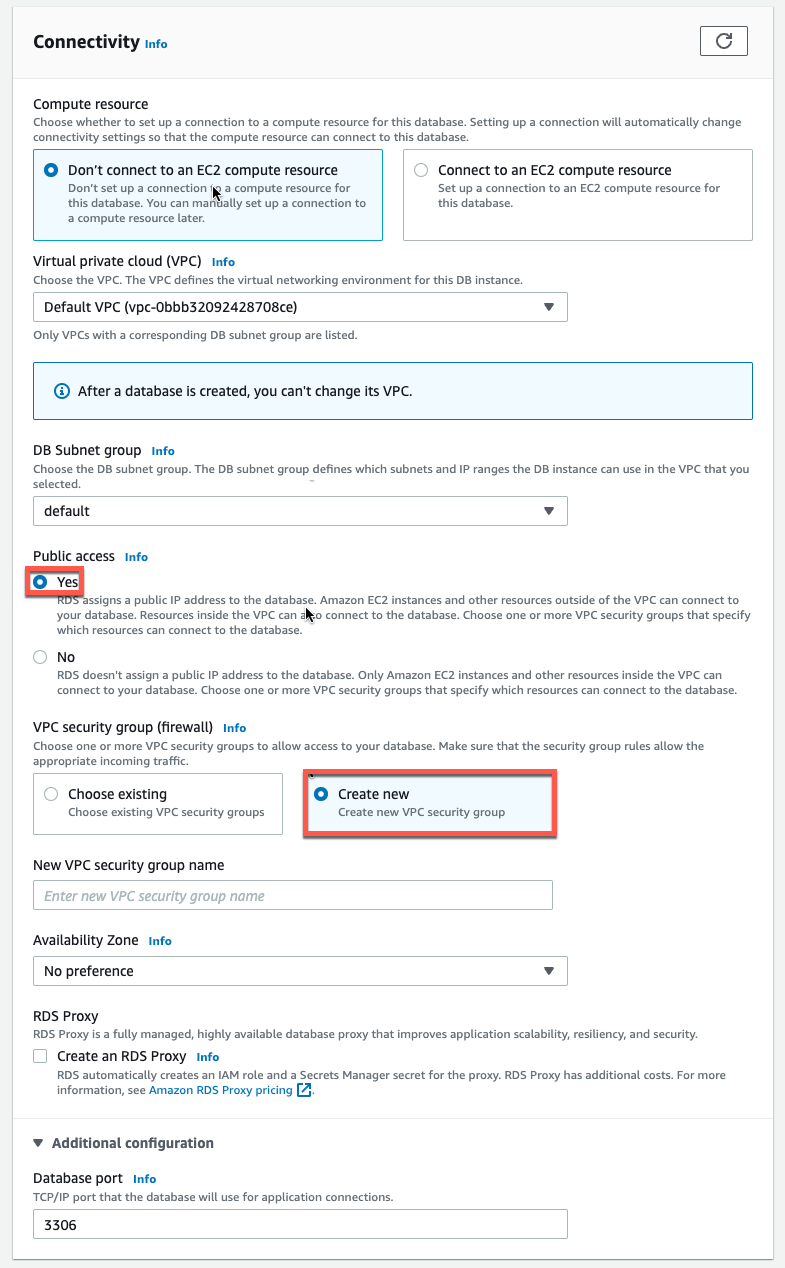
接続セクションに移動しました。ここでは、Amazon RDS が MySQL DB インスタンスをセットアップするために必要な情報を指定できます。以下のリストは、サンプルの DB インスタンス設定を示しています。.
接続性
- コンピューティングリソース:「EC2 コンピューティングリソースに接続しない」オプションを選択します。コンピューティングリソースへの接続は、後で手動で設定できます。.
- 仮想プライベートクラウド (VPC): デフォルトのVPCを選択します。VPCの詳細については、「Amazon RDS」および「Amazon Virtual Private Cloud (VPC)」をご覧ください。.
追加の接続設定
- サブネットグループ: デフォルトのサブネットグループを選択します。サブネットグループの詳細については、「DBサブネットグループの操作」を参照してください。.
- パブリックアクセス:はいを選択します。これにより、データベースインスタンスにIPアドレスが割り当てられ、デバイスから直接データベースに接続できるようになります。.
- VPC セキュリティグループ:「新しい VPC セキュリティグループの作成」を選択します。これにより、現在使用しているデバイスの IP アドレスから、作成したデータベースに接続できるセキュリティグループが作成されます。.
- 利用可能なリージョン:優先度なしを選択してください。詳細については、利用可能なリージョンとゾーンをご覧ください。.
- RDS Proxy: Amazon RDS Proxy を使用すると、アプリケーション間でデータベース接続をプールおよび共有し、スケーラビリティを向上させることができます。RDS Proxy のチェックはオフにしてください。.
- ポート: デフォルト値の 3306 のままにします。.
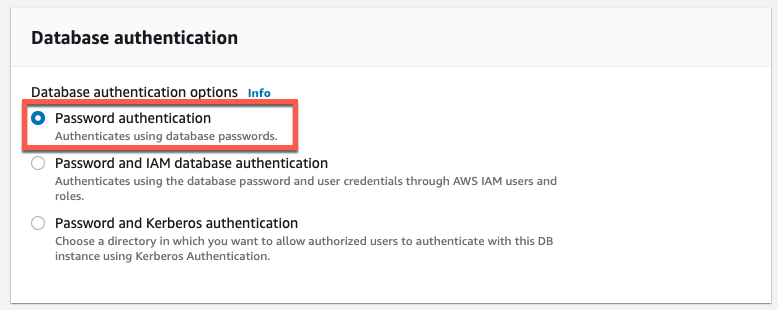
Amazon RDS は、データベースユーザーの認証に複数の方法をサポートしています。オプションリストから「パスワード認証」を選択してください。
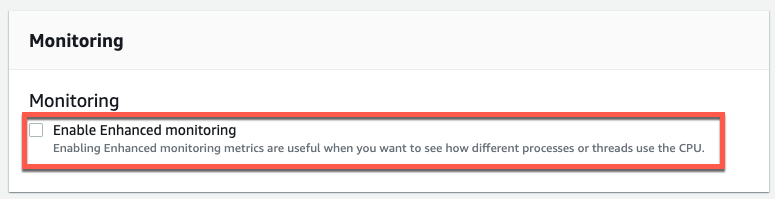
高度なモニタリング:無料利用枠を維持するには、高度なモニタリングのチェックを外したままにしてください。高度なモニタリングを有効にすると、DBインスタンスが稼働しているオペレーティングシステム(OS)のリアルタイムメトリクスが提供されます。詳細については、「DBインスタンスメトリクスの表示」をご覧ください。.

データベースオプション
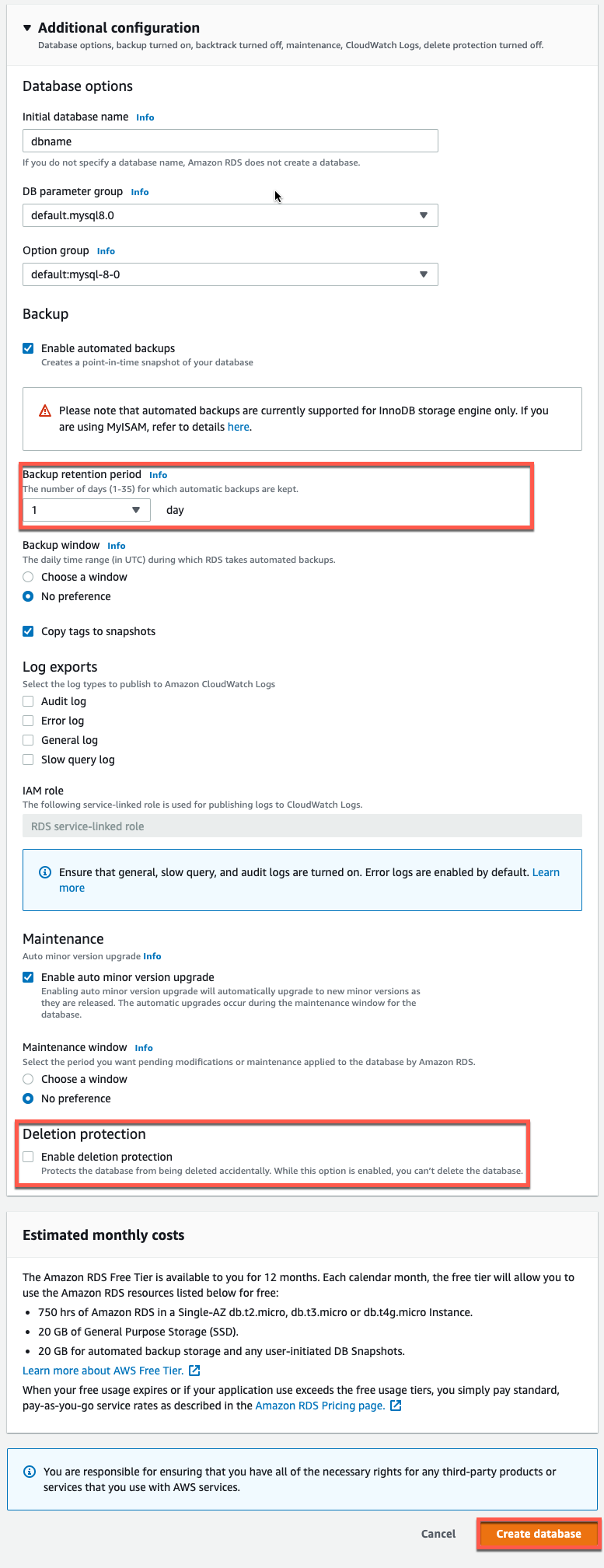
- データベース名: 1~64文字の英数字でデータベース名を入力します。名前を指定しないと、Amazon RDSは作成したDBインスタンス内にデータベースを自動的に作成しません。.
- DBパラメータグループ:デフォルト値のままにしておきます。詳細については、「DBパラメータグループの使用」を参照してください。.
- オプショングループ: デフォルト値のままにしておきます。Amazon RDS はオプショングループを使用して、追加機能を有効化および設定します。詳細については、「オプショングループの使用」を参照してください。.
- バックアップ保存期間:バックアップを保存する日数を選択できます。このチュートリアルでは、この値を1日に設定します。.
- バックアップ ウィンドウ: デフォルトの「設定なし」を使用します。.
- 自動マイナー バージョン アップグレード: 自動マイナー バージョン アップグレードを有効にすると、利用可能になったときに自動的に更新が受信されます。.
- メンテナンス ウィンドウ: [優先なし] を選択します。.
- 削除保護:このチュートリアルでは削除保護を有効にします。このオプションを有効にすると、データベースが誤って削除されることを防ぎます。.
データベースの作成を選択します。.
DB インスタンスが作成されています。.
新しいDBインスタンスは、RDSコンソールのDBインスタンスリストに表示されます。DBインスタンスが作成され、使用可能になるまで、DBインスタンスのステータスは「作成中」になります。ステータスが「既存」に変わると、DBインスタンス内のデータベースに接続できるようになります。.
ステップ2 - SQLクライアントをダウンロードする
データベースインスタンスの作成が完了し、ステータスが「既存」に変わると、標準的なSQLクライアントを使用してDBインスタンス内のデータベースに接続できます。このステップでは、一般的なSQLクライアントであるMySQL Workbenchをダウンロードします。.
A. MySQL Workbenchをダウンロードしてインストールするには、MySQL Workbenchのダウンロードページにアクセスしてください。MySQLの使用方法の詳細については、MySQLのドキュメントをご覧ください。.
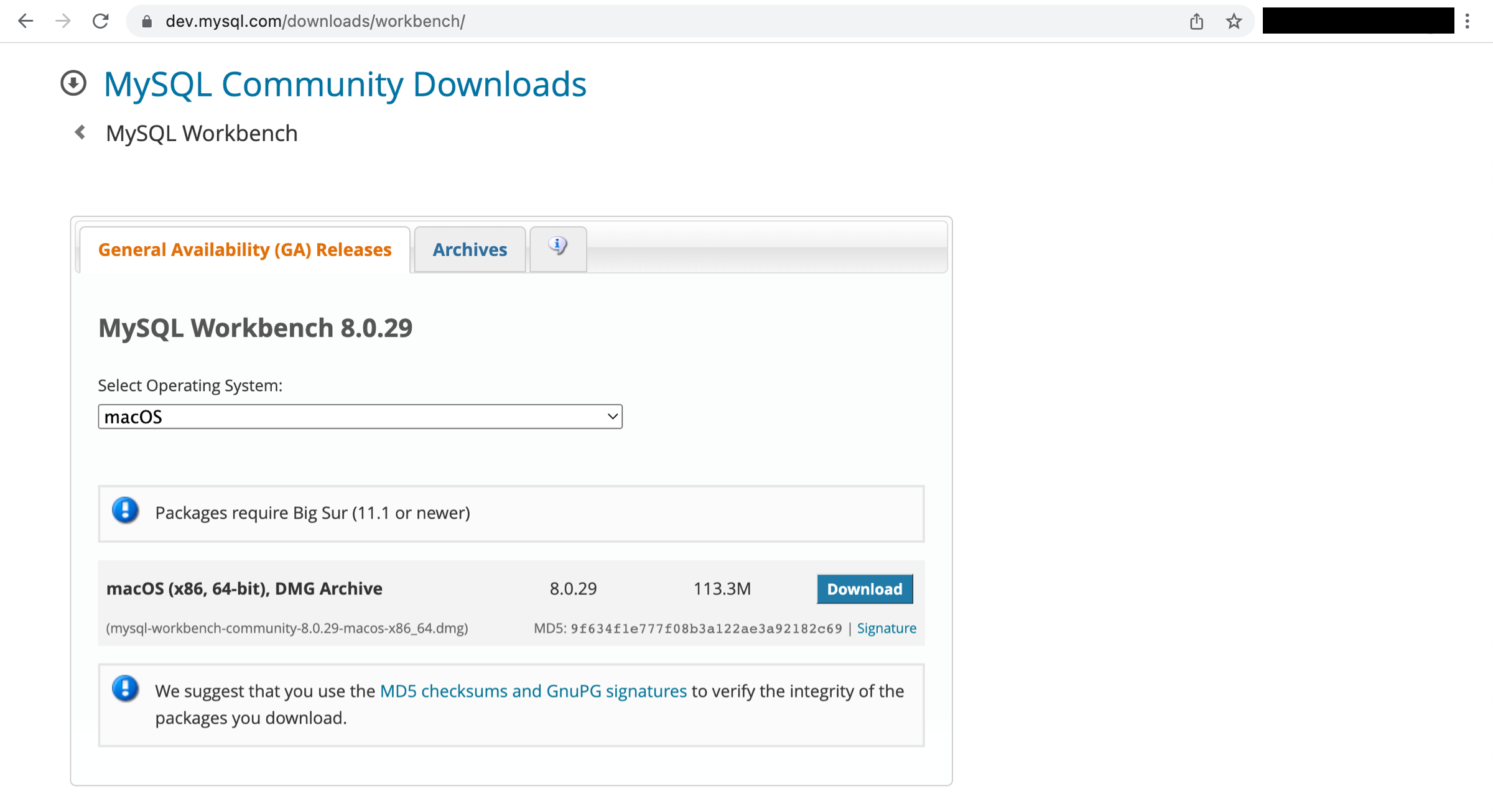
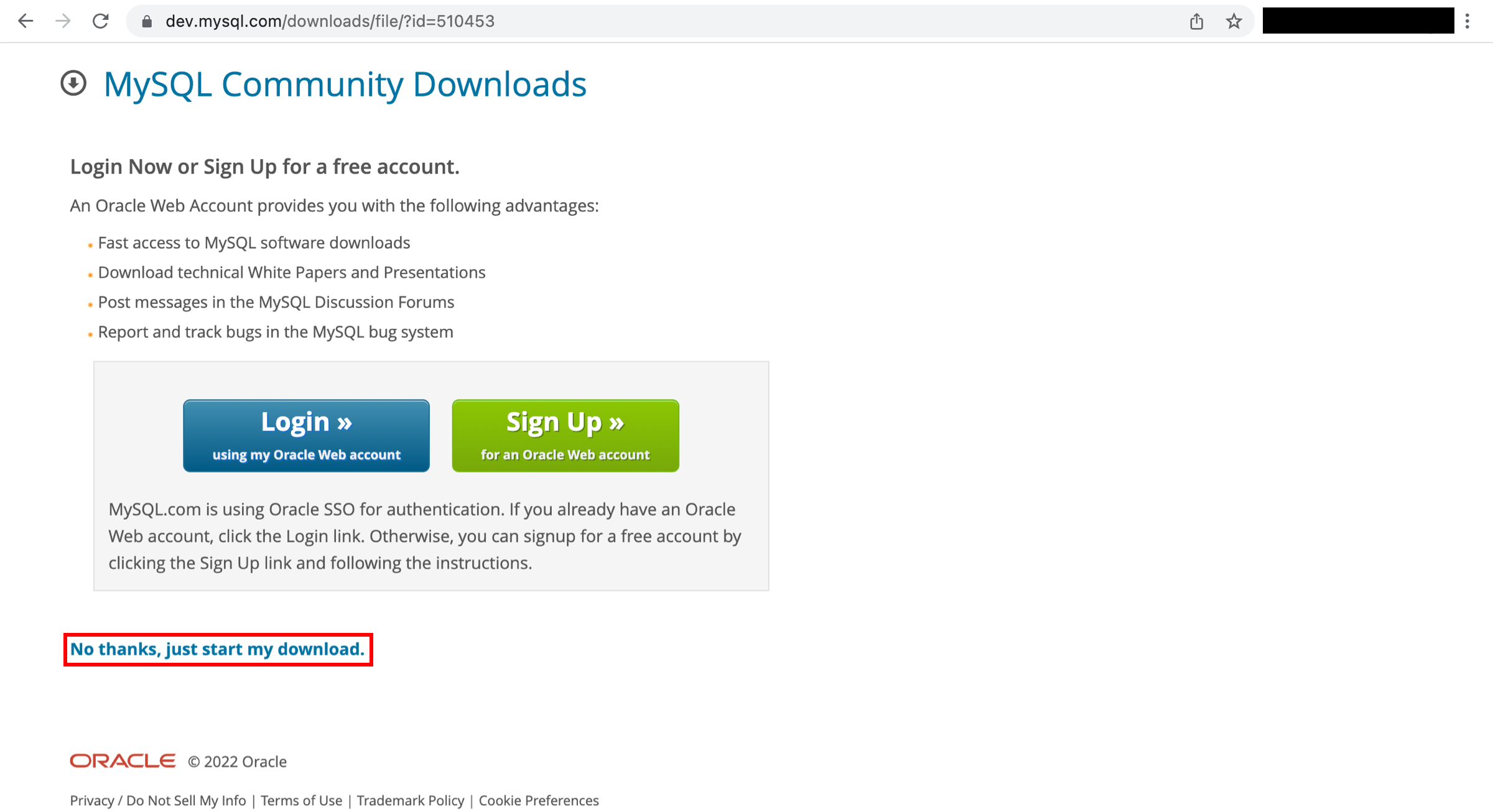
ログイン、登録、またはダウンロードを開始するよう求められます。「いいえ、結構です。ダウンロードを開始するだけです」を選択すると、すぐにダウンロードできます。.
ステップ3 - SQLデータベースに接続する
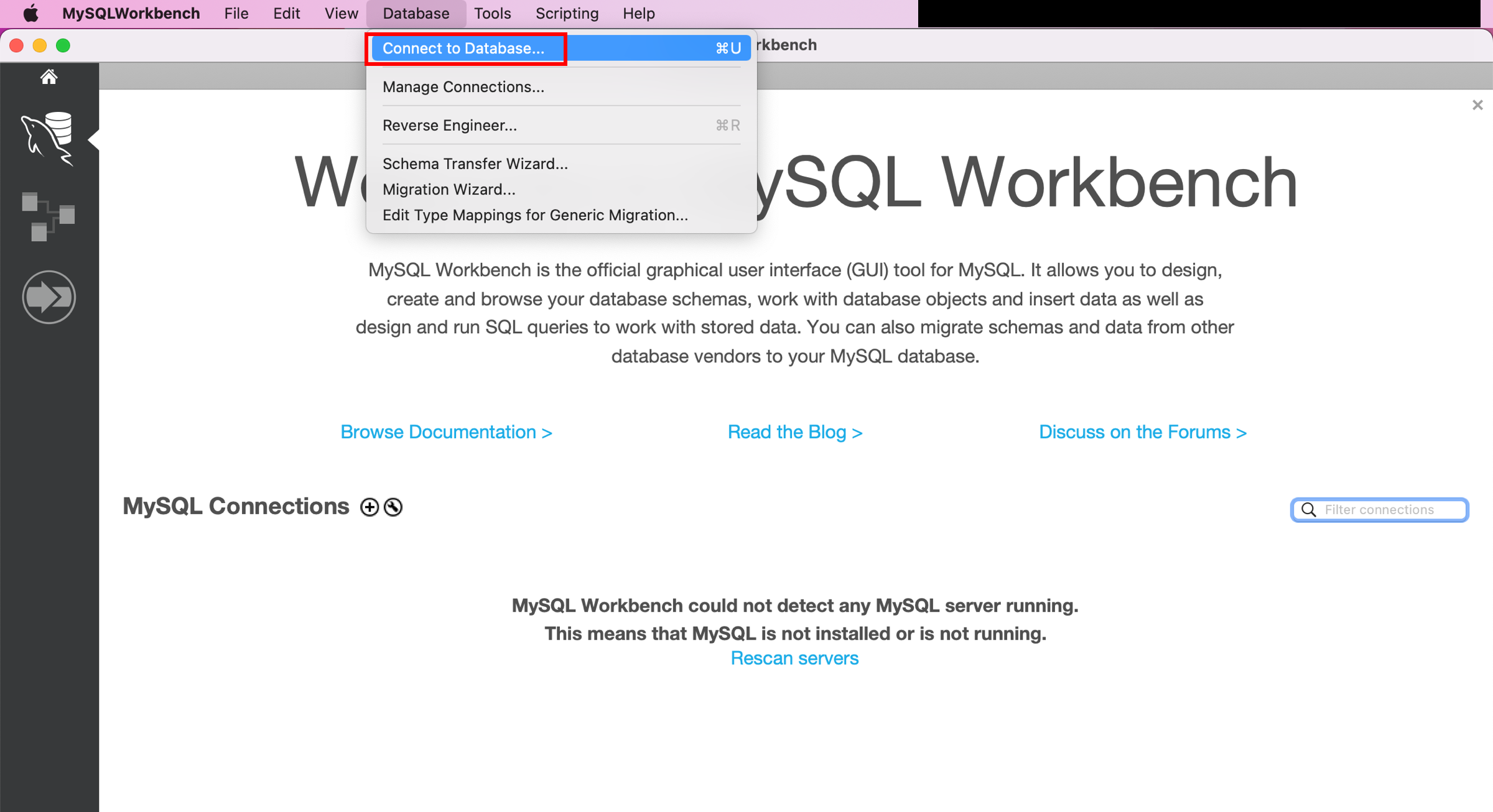
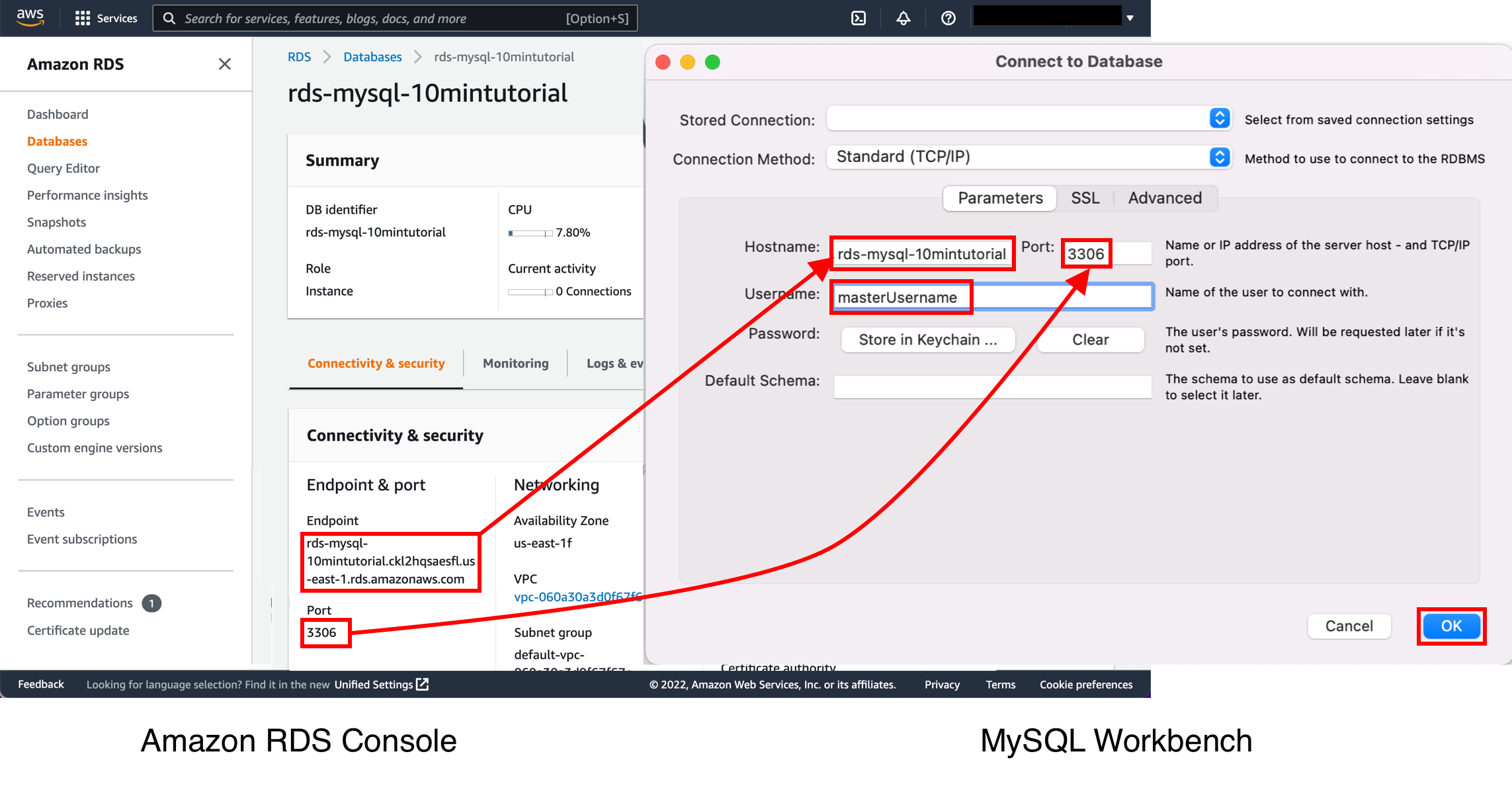
MySQL Workbench アプリケーションを起動し、メニュー バーから [データベース] > [データベースに接続] (Ctrl+U) に移動します。.
ダイアログボックスが表示されます。以下を入力してください。
- ホスト名: 画像に示すように、Amazon RDS コンソールでホスト名を見つけることができます。.
- ポート: デフォルト値は 3306 です。.
- ユーザー名: Amazon RDS データベース用に作成したユーザー名を入力します。このチュートリアルでは「masterUsername」です。.
- パスワード: 「Vault に保存」(MacOS の場合は「キーチェーンに保存」) を選択し、Amazon RDS データベースの作成時に使用したパスワードを入力します。.
[OK]を選択します。.
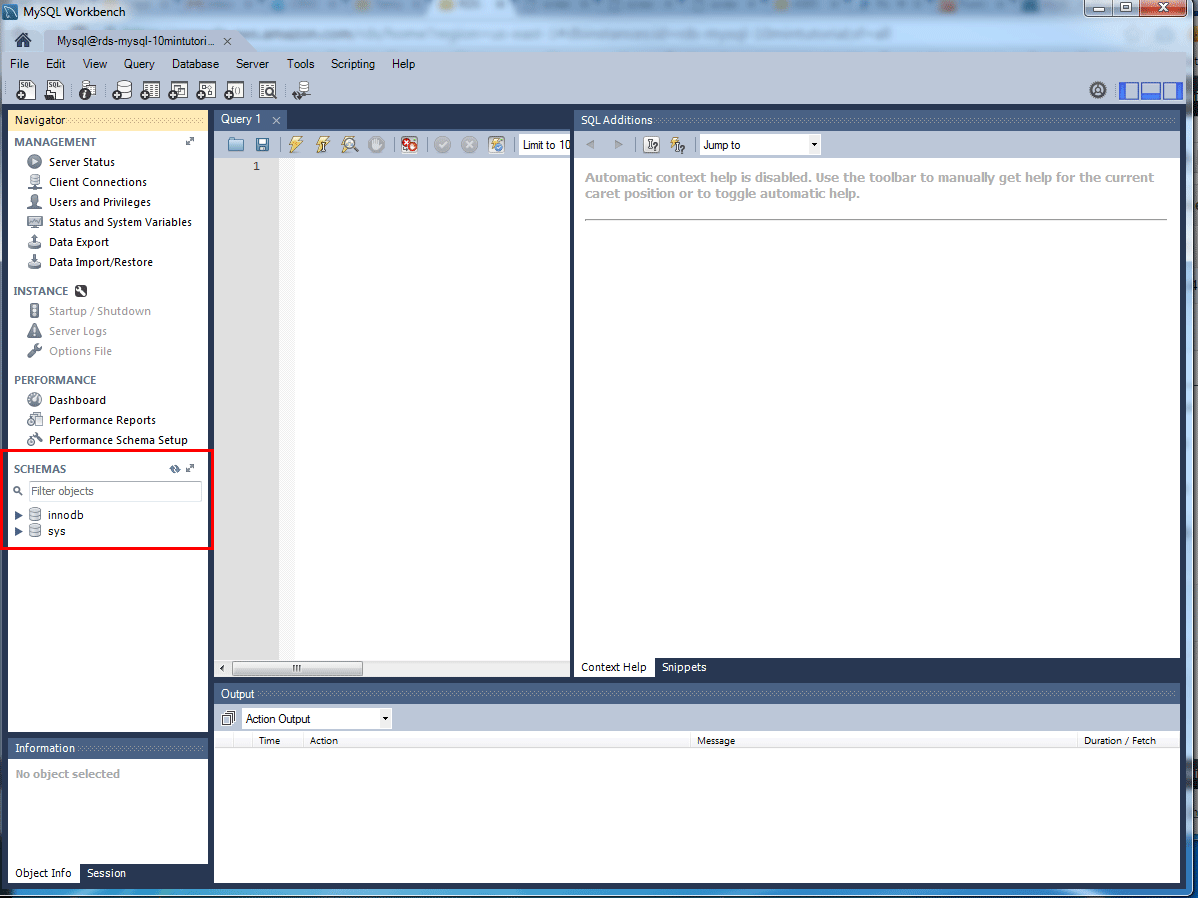
データベースに接続されました!MySQL Workbench では、データベース内の様々なスキーマオブジェクトが表示されます。テーブルの作成、データの挿入、クエリの実行が可能です。.
ステップ4 - DBインスタンスを削除する
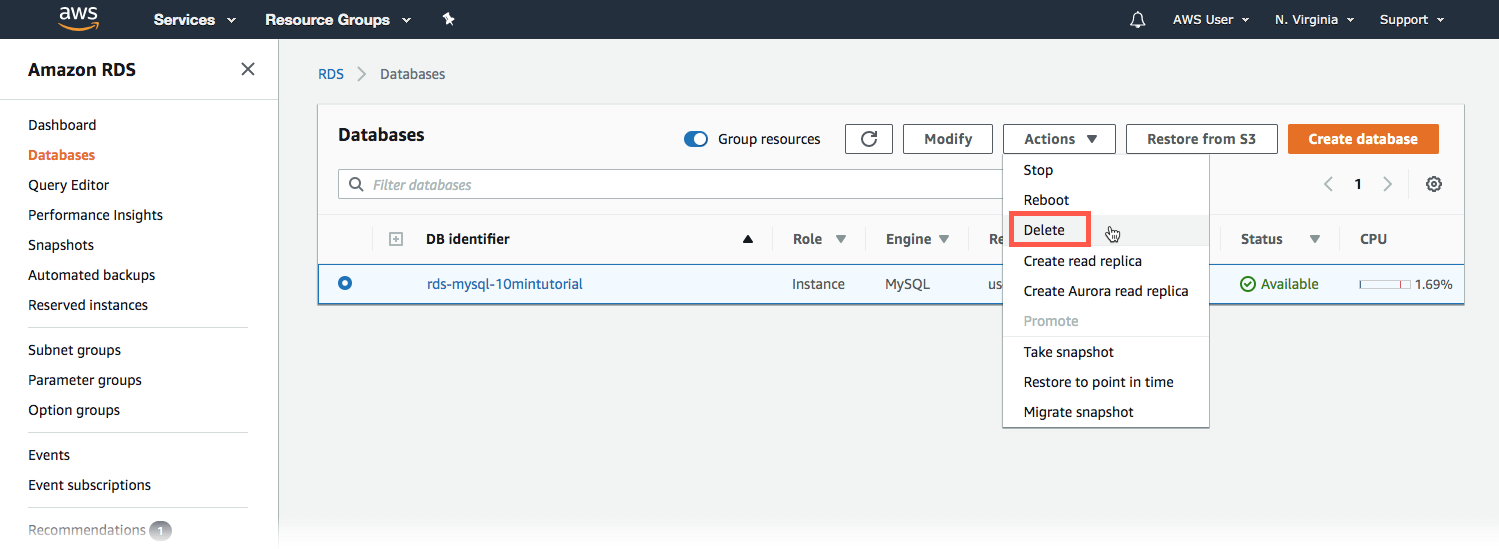
Amazon RDS コンソールから MySQL DB インスタンスを簡単に削除できます。不要になったインスタンスは削除して、引き続き課金されないようにすることをお勧めします。.
Amazon RDS コンソールに戻ります。「データベース」を選択し、削除するインスタンスを選択して、「アクション」ドロップダウンメニューから「削除」を選択します。.
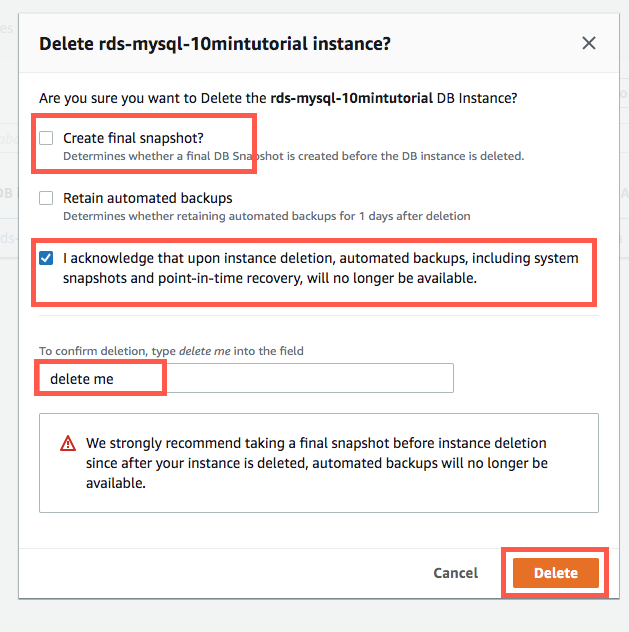
最終スナップショットを作成し、削除を確認するように求められます。この例では、最終スナップショットを作成せず、インスタンスを削除することを確認して「削除」を選択します。.
結果
Amazon RDS を使用して MySQL データベースインスタンスを作成、接続、削除しました。Amazon RDS を使用すると、クラウド内でリレーショナルデータベースを簡単にセットアップ、運用、拡張できます。時間のかかるデータベース管理タスクを管理しながら、手頃な価格でスケーラブルなキャパシティを提供し、アプリケーションとビジネスに集中できるようになります。.