
VPN自動切断ソフトウェアは、Webへの情報漏洩を防ぐ高度なセキュリティ対策です。VPN自動切断ソフトウェアは、VPNサーバーへの接続を常に監視します。接続が誤って切断された場合、Web(または指定したアプリケーション)へのアクセスをブロックします。.
5 VPN自動切断ソフトウェア
1. VPNウォッチャー
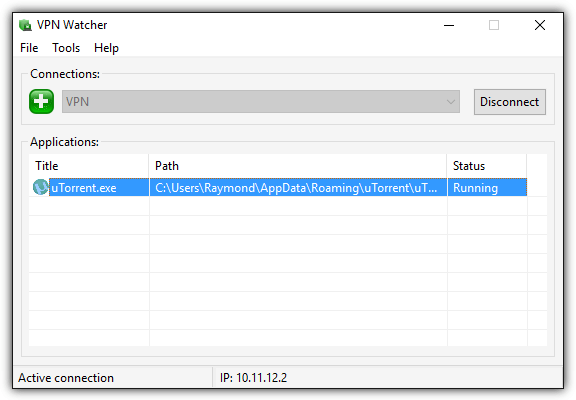
VPN Watcherは、VPN接続を監視できる軽量アプリケーションです。さらに、VPN Watcherは、アプリケーションの切断を検知すると、選択したアプリケーションを自動的に終了または一時停止することもできます。.
これは基本的に自動キルスイッチとして機能し、VPN接続が切断された際に実行中のアプリケーションがインターネットから直接切断されるのを防ぎます。VPN接続を設定したら、VPN Watcherにアプリケーションを追加するだけです。追加したアプリケーションは、VPN WatcherがVPN接続を検出した際、および予期しない切断を検出した際に自動的に実行されます。.
VPN Watcherには無料版と有料版があり、WindowsとMac OS Xの両方でご利用いただけます。無料版では監視対象アプリケーションが1つに制限されており、チェック間隔は有料版の0.1秒に対して0.5秒とやや長めに設定されています。VPN Watcherは常に接続を監視しますが、メモリ消費量は2MB未満で、CPU使用率には影響しません。.
2. ライフガードVPN
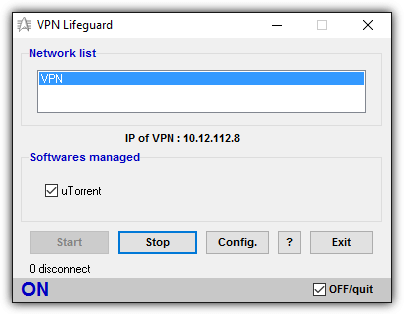
VPN Lifeguard は、VPN 接続が切断されたときに実行中のアプリケーションが安全でない接続から切断されるのを防ぐ、無料のオープン ソースのポータブル アプリケーションです。.
基本的に、VPN Lifeguard の機能は VPN Watcher と非常に似ており、初期設定手順が正しく実行されていれば、セットアップは非常に簡単です。.
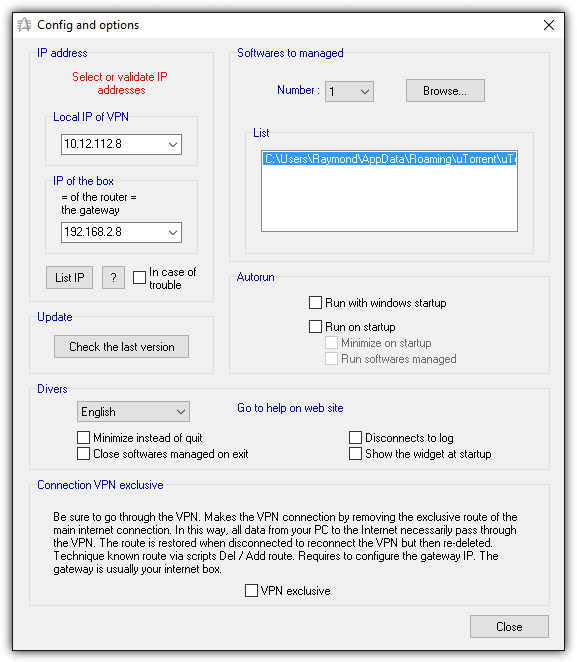
まず、VPNに接続する必要があります。接続したら、VPN Lifeguardを管理者として実行し(プログラムの実行ファイルを右クリックし、「管理者として実行」を選択)、Configボタンをクリックします。.
VPN Lifeguard ソフトウェアの設定とオプションのセクションでは、VPN ゲートウェイ IP とローカル IP を自動的に検出できます。.
ドロップダウン メニューをクリックすると、VPN Lifeguard で管理するアプリを最大 6 個選択できます。.
次に、「参照」ボタンをクリックして、プログラムのショートカットまたはファイルを探します。.
変更を保存するには、「閉じる」ボタンをクリックします。.
プログラムのメイン GUI に戻ったら、[開始] ボタンをクリックすると、VPN Lifeguard が VPN 接続の監視を開始し、VPN 接続が切断されると管理対象ソフトウェアを自動的に閉じます。.
VPN Lifeguard は VPN 接続への再接続を試み、再接続時に管理対象ソフトウェアを再実行します。.
Lifeguard VPN は 2013 年に最後に更新されましたが、Windows 10 でテストしたときには非常にうまく動作しました。.
このプログラムは PPTP および IPSec プロトコルの監視をサポートしていますが、OpenVPN はサポートしていません。.
3. VPNチェック
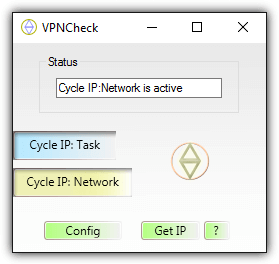
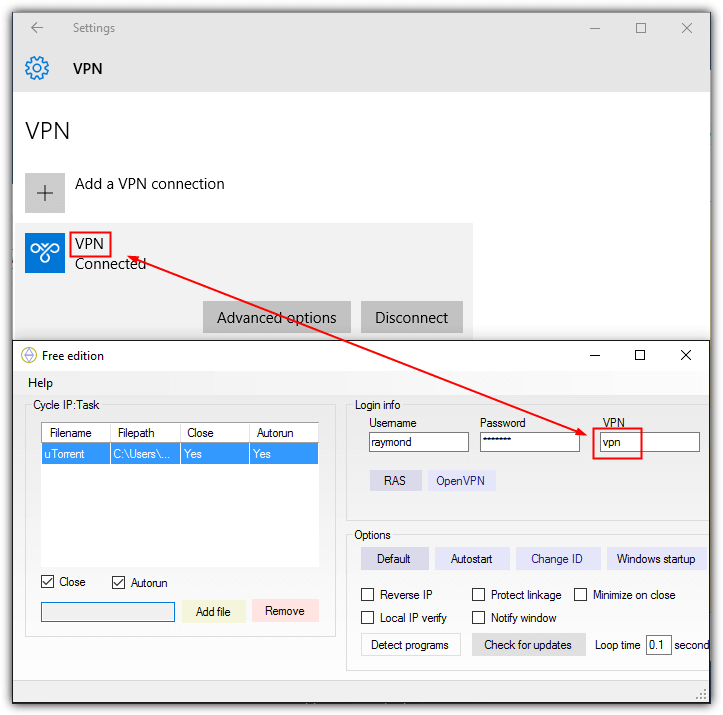
VPNCheck は単なる VPN アプリケーション監視および管理ツールではなく、VPN サービスに接続しているときにコンピューターを安全に保つための機能がさらに備わっています。.
VPNCheck には、機能が制限された無料バージョンと、OpenVPN サポート、DNS リーク修正、無制限のアプリ サポート、コンピュータ ID 保護などの追加機能を備えた有料の PRO バージョンの 2 つのバージョンがあります。.
VPNCheckの無料版では、PPTP VPN接続を監視し、VPNが予期せず切断された場合にアプリケーションを自動的に終了またはネットワークを無効化し、管理できるアプリケーションは3つまでに制限されています。また、VPNCheckを使い始める前に、いくつかの初期設定を行う必要があります。.
「設定」ボタンをクリックし、管理したいアプリケーションを追加します。追加したファイルは、チェックボックスから自動的に閉じるか、手動で閉じるかを設定できます。.
次に重要なのは、VPNのログイン情報を確認し、自動的に再接続できるようにすることです。WindowsでVPNのユーザー名とパスワード、そして対応するVPN名を入力します。.
VPNCheckでファイルを追加し、VPN接続を設定したら、設定ウィンドウを閉じるとメインGUIに戻ります。「Cycle IP: Task」と「Cycle IP: Network」という2つのメインボタンがあります。.
VPN切断時に追加したアプリケーションをVPNCheckで自動的に閉じたい場合は、「IP切り替え:タスク」をクリックします。「IP切り替え:ネットワーク」を選択した場合、このオプションはコンピューター上のすべてのネットワーク接続を無効にします。.
VPNCheck の無料バージョンは Windows および Linux (ベータ) オペレーティング システムで利用できますが、Pro は Windows のみで利用できます。.
4. シンプルなVPNキルスイッチバッチスクリプト
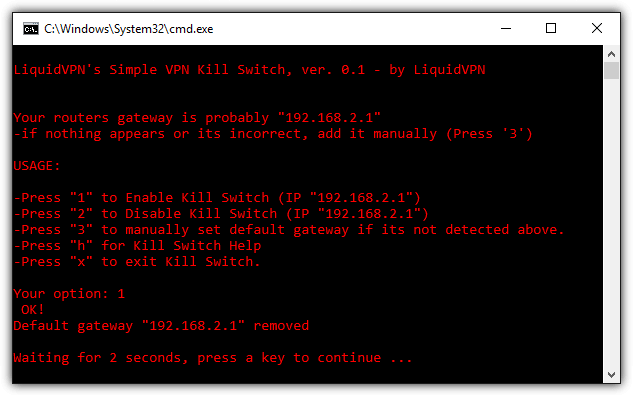
ネットワークアダプターがDHCPサービスからIPアドレスを自動取得するように設定されている場合、ゲートウェイIPアドレスの削除はroute.exeコマンドラインプログラムを使用する必要があるため、初心者には難しいかもしれません。より簡単な方法は、LiquidVPNが作成したSimple VPN Kill Switchという既製のバッチファイルを使用することです。このファイルはコマンドを自動実行できます。.
必要なのは、まずVPNに接続し、このバッチスクリプトを実行して1を押し、キルスイッチを有効にするだけです。これにより、ネットワークアダプターからデフォルトゲートウェイのIPアドレスが削除されます。.
VPN接続が予期せず切断された場合、実行中のすべてのアプリケーションはインターネットにアクセスできなくなります。再接続するには、スクリプトで「2」を押してキルスイッチを無効にし、手動でVPNに再接続する必要があります。.
Windows ファイアウォールや Comodo ファイアウォールのルールを変更する必要がある別の複雑な方法を提供する代わりに、Windows に組み込まれているタスク スケジューラを使用する方が簡単です。.
この方法では、サードパーティ製のソフトウェアをインストールする必要がなく、Windows のネイティブ イベント レビュー機能を使用するため、より安定しており、CPU やメモリをほとんど使用しません。.
必要なのは、オペレーティング システムが VPN 接続の終了を検出したときに BitTorrent クライアント ソフトウェアを自動的に閉じる新しいファイルを作成することだけです。.
仕組み:
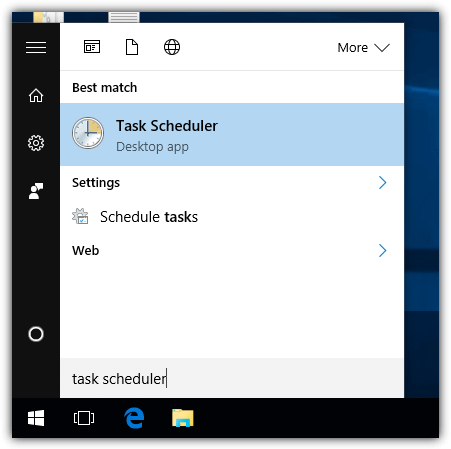
1) [スタート] ボタンを押し、「タスク スケジューラ」と入力して実行します。.
2) メニューの「アクション」をクリックし、「タスクの作成」を選択します。.
3) 作成したい新しいタスクの「名前」ボックスに何か入力します。“最高権限で実行する”チェック "。.
4) 「トリガー」タブに移動し、「新規」ボタンをクリックします。.
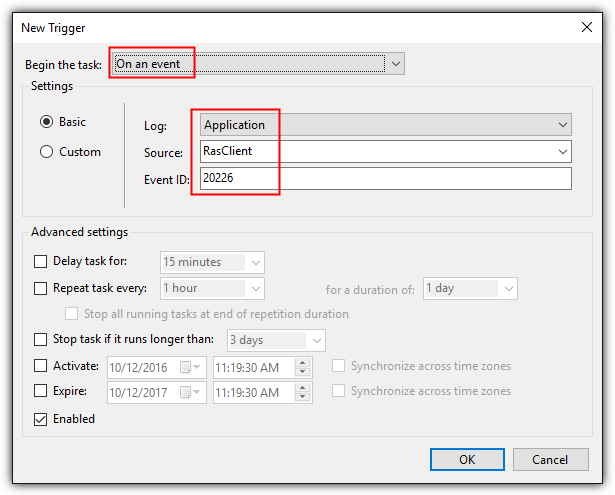
5) タスクを開始するためにドロップダウンメニューをクリックし、「“イベントにて”「」を選択します。.
6) ソースに RasClient を選択し、イベント ID に 20226 と入力して [OK] をクリックします。.
7) 「アクション」タブに移動し、「新規」ボタンをクリックします。.
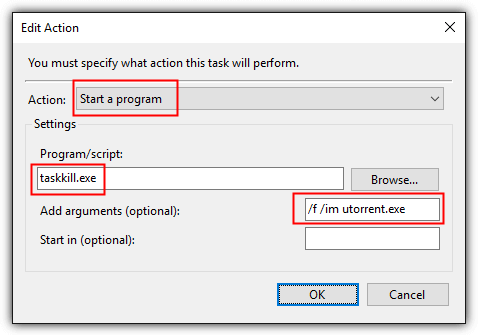
8) 機能「“プログラムを開始する”「そうだよ。」.
9) プログラム/スクリプト入力ボックスに「taskkill.exe」と入力し、「引数の追加」ボックスに「/f/im filename.exe」と入力します。filename.exe は、終了させたい実行ファイルに置き換えてください。例えば、uTorrent の場合は utorrent.exe、Deluge の場合は deluge.exe、qBittorrent の場合は qbittorrent.exe などです。「OK」をクリックして変更を確定します。.
10) 必要に応じて、「条件」タブに移動し、「電源オプション」にチェックを入れます。デフォルトでは「コンピューターがAC電源に接続されている場合にのみタスクを開始する」オプションが有効になっていますが、この設定を無効にすることもできます。コンピューターが充電中の場合、VPN接続が切断されるとこのオプションは機能せず、BitTorrentクライアントは実際のIPアドレスが公開される直接インターネット接続を介してダウンロードを継続することになります。.
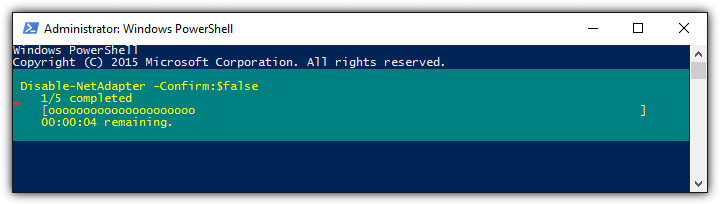
注記: 上記のアイデアを拡張すれば、VPN接続が失われた際に、実行中のアプリケーションを強制終了するのではなく、すべてのネットワーク接続を無効にすることができます。手順(i)で、taskkill.exeをPowerShell.exeに置き換えます。次に、引数ボックスに「Get-NetAdapter | Disable-NetAdapter -Confirm: $ false」と入力します。.
すべてのネットワーク アダプターを自動的に再度有効にするには、管理者として次のコマンド ラインを実行します。.
powershell.exe Get-NetAdapter | Enable-NetAdapter -Confirm:$false
VPN 自動切断プロトコルには 2 種類あります。
Active Kill Switch プロトコルは、VPN サービスから切断されたことを認識し、その情報をデバイスに送信して、安全でないネットワークへの接続を防止するように設計されています。.
パッシブキルスイッチプロトコルは、一見シンプルに見えますが、より安全です。VPNアプリはVPNサーバーからの情報を受信するまで待機しません。サーバーからの信号受信が停止すると、そのデバイスへのトラフィックの送信を自動的に停止します。.
Binance仮想サーバー
イランに対する禁輸措置のため、Binance を操作するには、安全な IP を持つ仮想サーバーを購入する必要があります。.
VPN を使用すると、Binance サーバー上のセキュリティを確保できます。.
Android 8.0 L2TPにVPNをインストールする
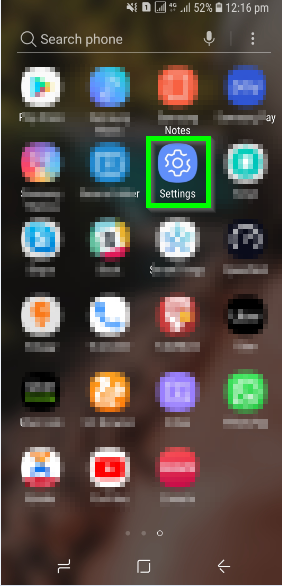
L2TP を使用して Android デバイスを VPN サーバーに接続するには、次の手順に従います。
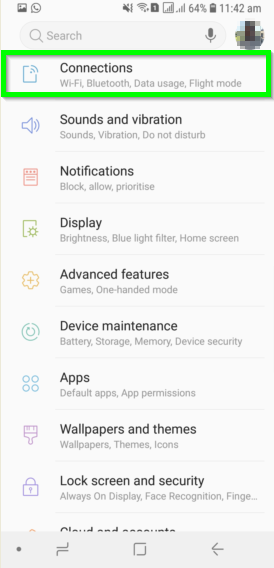
3_ ページの下部にある [詳細設定] オプションを選択します。.
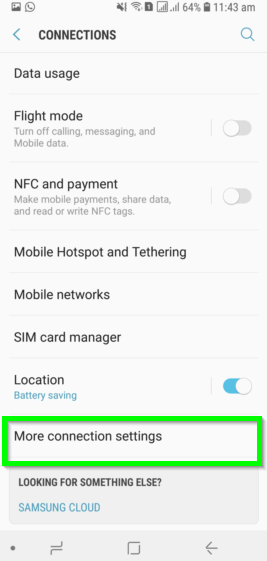
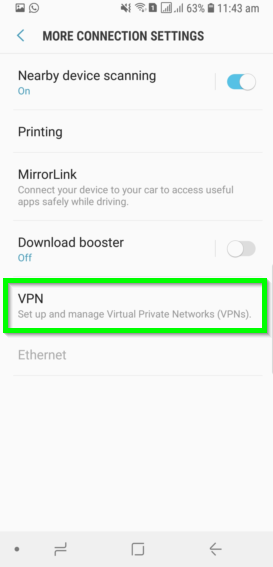
4_接続設定ページでVPNを選択します
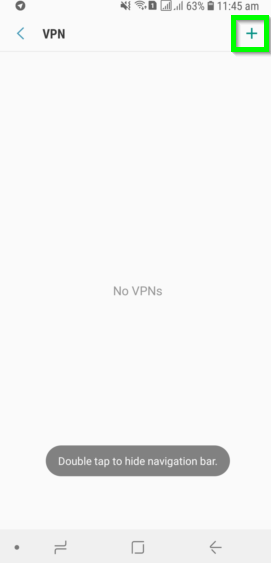
5_ ページの下部または上部にある VPN プロファイルの追加 (+) オプションを選択します。.
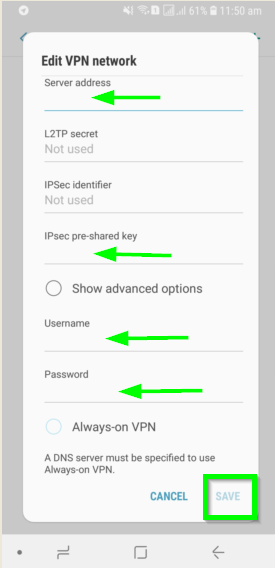
6_ VPN プロファイルの追加ページにリダイレクトされます。ここで、次の詳細を入力する必要があります。.
名前: 任意の名前を選択します。.
タイプ: ドロップダウンから L2TP/IPSEC PSK を選択します。.
サーバー アドレス: 接続するサーバーを選択します。
L2TPシークレット: 1~6個入力
IPSec ID: 希望の名前を入力します。
IPSec事前共有キー: 選択した名前
ユーザー名: 選択したユーザー名を入力します。
パスワード: 希望する登録パスワードを入力します。
プロファイルを保存するには、右下にある保存ボタンをタップして次の手順に進みます。.
なお、Androidの最新バージョンには、AndroidデバイスのVPNを常時オンにして接続を維持する「常時VPN」という機能が組み込まれています。常時VPN機能を有効にするには、手順10に進んでください。.
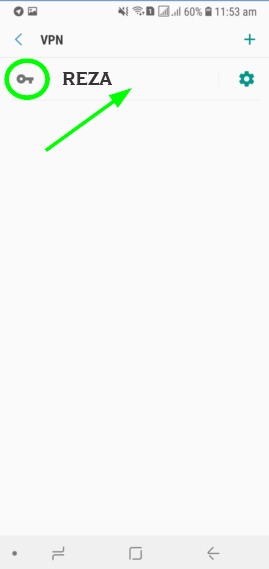
7_ 上記の画像のようにVPNプロファイルが作成されます。鍵アイコンをタップして、AndroidデバイスでVPNの使用を開始します。.
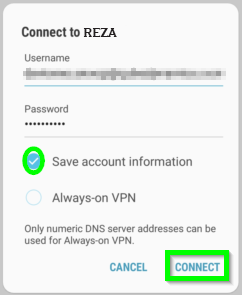
8_ VPNユーザー名とパスワードの入力を求めるページが表示されます。入力して「接続」ボタンをクリックしてください。.
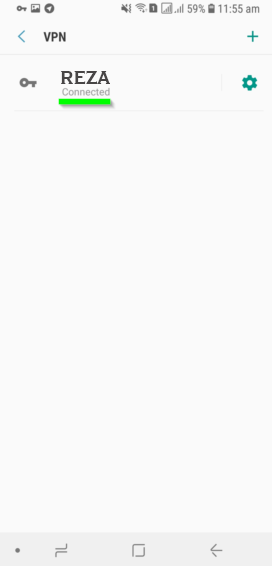
9_ これでVPNに接続されました。作成したVPNプロファイルの下に表示される接続ステータスで確認できます。.
常時VPN機能を有効にする
常時VPN機能は、Wi-FiをオンにするたびにVPNをオンにします。この機能は基本的にトグルスイッチとして機能します。有効にすると、AndroidデバイスのすべてのインターネットトラフィックがVPN経由でルーティングされるようになります。.
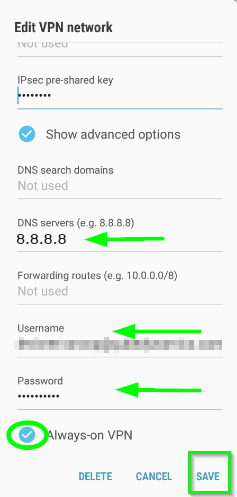
10_ 常時接続VPN機能を有効にするには、DNSサーバーを指定する必要があります。これを行うには、VPNネットワーク編集ページで「詳細を表示」オプションをタップし、次の手順に進みます。.
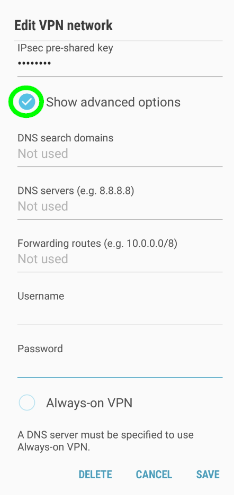
11_ DNS サーバーのセクションに入力して、DNS に任意の番号を入力できますが、8.8.8.8 や 8.8.4.4 などの Google の DNS サーバーを使用することをお勧めします。その後、該当するセクションにユーザー名とパスワードを入力し、常時 VPN オプションを有効にして保存します。.
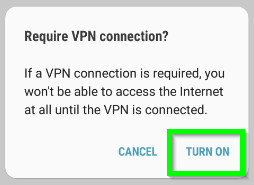
12_ 警告メッセージ: VPN 接続が必要です。 許可するには「オンにする」ボタンをタップする必要があるようです。VPNに接続していない場合は、インターネットにアクセスできなくなりますのでご注意ください。.
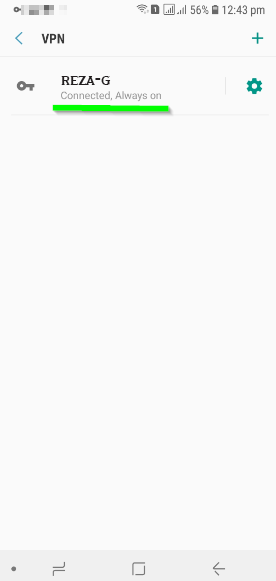
13_ 上図のようにVPN接続が確立されます。接続ステータスが「常時オン」になっているのは、VPNに接続していることを示します。また、「常時オン」機能も有効になっているため、インターネット閲覧中のセキュリティがさらに強化されます。.
ヒント : このドキュメントでは、デバイスへのすべてのトラフィックがこのVPNトンネルを経由するようにAlways-On VPNを設定する方法を説明します。Always-On VPNを有効にすると、バッテリー消費量とトラフィックが増加する可能性があることに注意してください。.
MikroTik ルーターOS VPS
Mikrotik仮想サーバー
ヨーロッパ、アメリカ、アジアの最高峰データセンターに設置された、最大40ギガビットのネットワークインフラストラクチャを備えたMikroTik仮想サーバーは、MikroTik仮想サーバーの新たな体験を提供します。MikroTikサーバーはライセンスなしで提供され、ライセンスの取得はお客様の責任となります。.