









Introducción
La interfaz de línea de comandos es una forma no gráfica de interactuar con el ordenador. En lugar de hacer clic con el ratón, se escriben comandos como texto y se recibe información textual. La línea de comandos, también conocida como shell, permite automatizar muchas de las tareas diarias del ordenador y es una herramienta esencial para los desarrolladores de software.
Si bien la interfaz de línea de comandos de macOS comparte muchas de las funciones de Linux y otros sistemas tipo Unix, no incluye un gestor de paquetes. Un gestor de paquetes es un conjunto de herramientas de software que automatizan la instalación, configuración y actualización de software. Los gestores de paquetes mantienen el software que instalas en una ubicación central y pueden mantener todos los paquetes de software de tu sistema en formatos comunes.
¿Qué es Homebrew?
Homebrew es un gestor de paquetes para macOS que permite instalar software libre y de código abierto mediante la terminal. Utilizarás Homebrew para instalar herramientas de desarrollo como Python, Ruby, Node.js, etc.
En este tutorial, instalará y utilizará Homebrew en su Mac. Instalará herramientas del sistema y aplicaciones de escritorio desde la interfaz de línea de comandos.
Requisitos previos para la instalación de Homebrew
Necesitarás una computadora compatible con macOS Catalina, con acceso administrativo y conexión a internet. Aunque versiones anteriores de macOS pueden funcionar, no son oficialmente compatibles.
Paso 1: Uso de la terminal de macOS
Para acceder a la interfaz de línea de comandos en tu Mac, usa la app Terminal de macOS. Como cualquier otra app, puedes encontrarla en el Finder, dirigiéndote a la carpeta Aplicaciones y luego a la carpeta Utilidades. Desde allí, haz doble clic en la app Terminal para abrirla. También puedes usar Spotlight manteniendo pulsada la tecla COMANDO y pulsando la barra espaciadora para encontrar Terminal escribiéndolo en el cuadro que aparece.
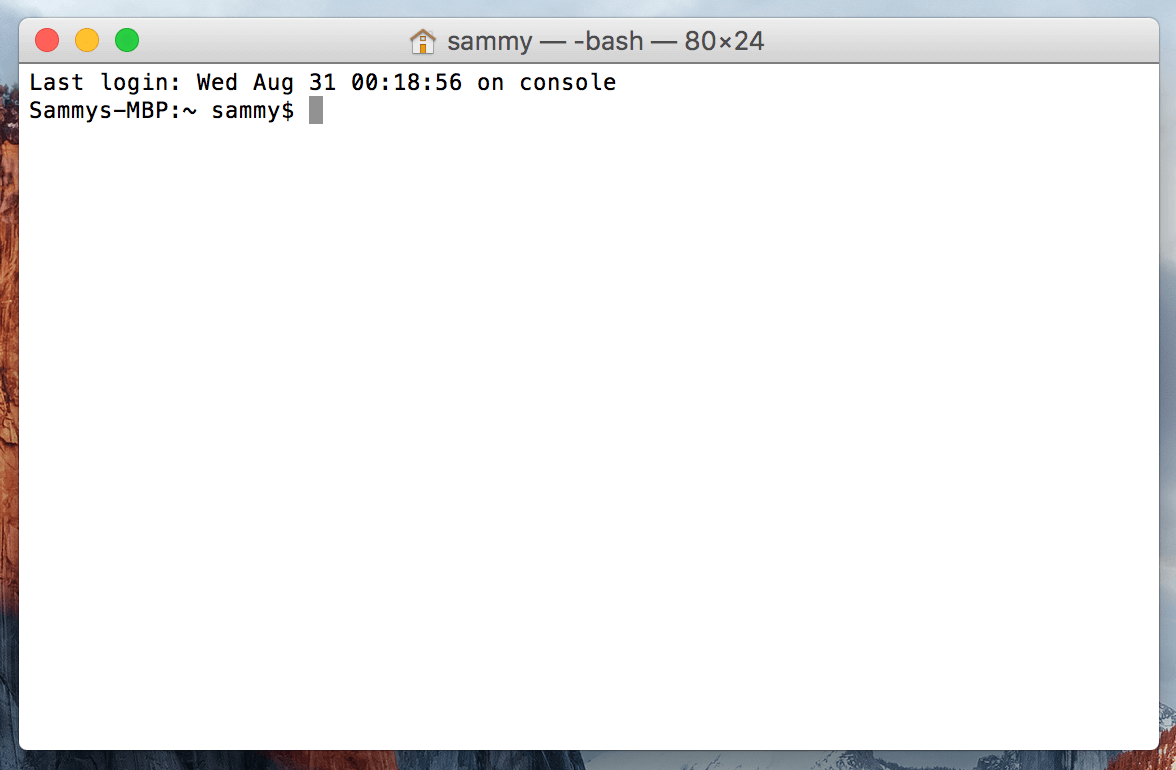
Para un uso más cómodo de la línea de comandos, consulte [Introducción a la Terminal de Linux] (https://www.digitalocean.com/community/tutorials/an-introduction-to-the-linux-terminal). La interfaz de la línea de comandos en macOS es muy similar, y los conceptos de ese tutorial son directamente aplicables.
Ahora que la terminal está funcionando, instalemos algunas herramientas adicionales que requiere Homebrew.
Paso 2: Instalar las herramientas de línea de comandos de Xcode
Xcode es un entorno de desarrollo integrado (IDE) que incluye herramientas de desarrollo de software para macOS. No necesitas Xcode para usar Homebrew, pero algunos de los programas y componentes que necesitarás instalar dependen del paquete de herramientas de línea de comandos de Xcode.
Para descargar e instalar estos componentes, ejecute el siguiente comando en la terminal:
xcode-select --installSe le solicitará que inicie la instalación y, a continuación, que acepte la licencia del software. Las herramientas se descargarán e instalarán automáticamente.
Ahora puedes instalar Homebrew.
Paso 3: Instalación y configuración de Homebrew
Para instalar Homebrew, descargue un script de instalación y luego ejecútelo.
Primero, descargue el script a su máquina local escribiendo el siguiente comando en una ventana de terminal:
curl -fsSL -o install.sh https://raw.githubusercontent.com/Homebrew/install/HEAD/install.shEste comando es de rizo Utiliza el repositorio Git de Homebrew en GitHub para descargar el script de instalación de Homebrew.
Echemos un vistazo a los comandos relacionados con curl:
- -f o --fail le indica a la ventana del terminal que no proporcione ninguna salida de documento HTML en caso de errores del servidor.
- -s o --silent lo silenciarán para que el medidor de progreso no se muestre y, combinado con el indicador -S o --show-error, garantizarán que curl muestre un mensaje de error si falla.
- -L o --location le indican a curl que gestione las redirecciones. Si el servidor informa que la página solicitada se ha movido a otra ubicación, volverá a ejecutar la solicitud automáticamente usando la nueva ubicación.
- La opción -o especifica un nombre de archivo local para el archivo. Guarda el contenido en el archivo especificado en lugar de mostrarlo en pantalla.
Antes de ejecutar un script descargado de internet, revise su contenido para comprender su función. Use el comando less para examinar el script de instalación y comprender su función:
less install.shUna vez que se sienta cómodo con el contenido del script, ejecútelo con el comando bash:
/bin/bash install.shEl script de instalación le explicará qué hará y le pedirá que confirme que desea hacerlo. Esto le permitirá ver exactamente qué hará Homebrew en su sistema antes de permitirle hacerlo. También le asegurará que cumple con los requisitos previos necesarios antes de continuar.
Se le pedirá que ingrese su contraseña durante el proceso. Sin embargo, sus pulsaciones de teclado no se mostrarán en la ventana de Terminal al escribirla. Esto es una medida de seguridad y es algo que verá a menudo cuando se le solicite una contraseña en la línea de comandos. Aunque no las vea, el sistema registra sus pulsaciones de teclado, así que presione la tecla RETORNO después de ingresarla.
Siempre que se le solicite que confirme la instalación, y Presione “Sí”.
Una vez finalizada la instalación, deberá agregar el directorio Homebrew al principio de la variable de entorno PATH para almacenar los ejecutables. Esto garantiza que las instalaciones de Homebrew se ejecuten mediante las herramientas de macOS.
El archivo que modifiques dependerá del shell que uses. ZSH es el shell predeterminado en macOS Mojave y versiones posteriores. Bash es un shell popular que las versiones anteriores de macOS usaban como predeterminado, y si has actualizado tu sistema operativo, es posible que aún uses Bash.
Ejecute el siguiente comando para determinar su shell:
echo $0Verás bash o zsh.
Si está utilizando ZSH, abra el archivo ~/.zshrc en su editor:
nano ~/.zshrcSi está utilizando el shell Bash, utilizará el archivo ~/.bash_profile:
nano ~/.bash_profileUna vez que el archivo se abra en la ventana del terminal, agregue las siguientes líneas al final del archivo:
# Add Homebrew's executable directory to the front of the PATH
export PATH=/usr/local/bin:$PATH
La primera línea es un comentario que te ayudará a recordar lo que hace si abres este archivo en el futuro.
Para guardar los cambios, mantenga presionada la tecla CTRL y la letra O y presione ENTER cuando se le solicite. Luego, salga del editor manteniendo presionada la tecla CTRL y presionando X.
Para activar estos cambios, cierre y vuelva a abrir la aplicación Terminal. Además, use el comando source para cargar el archivo modificado.
Si cambió .zshrc, ejecute este comando:
source ~/.zshrcSi cambió .bash_profile, ejecute este comando:
source ~/.bash_profileUna vez hecho esto, los cambios realizados en la variable de entorno PATH surtirán efecto. Se configurarán correctamente cuando vuelva a iniciar sesión en el futuro, ya que el archivo de configuración de su shell se ejecutará automáticamente al abrir la aplicación Terminal.
Ahora, verifiquemos que Homebrew esté configurado correctamente. Ejecute este comando:
brew doctorSi no se necesita ninguna actualización en este momento, verá esto en su terminal:
Output
Your system is ready to brew.
De lo contrario, podría recibir una advertencia para ejecutar otro comando, como brew update, para garantizar que su instalación de Homebrew esté actualizada. Siga las instrucciones en pantalla para modificar su entorno antes de continuar.
Paso 4: Instalación, actualización y eliminación de paquetes
Ahora que Homebrew está instalado, úselo para descargar un paquete. El comando "tree" permite ver un árbol gráfico de directorios y está disponible a través de Homebrew.
Instale el árbol con el comando brew install:
brew install treeHomebrew actualiza su lista de paquetes y luego descarga e instala el comando tree:
Output
Updating Homebrew...
==> Downloading https://homebrew.bintray.com/bottles/tree-1.8.0.catalina.bottle.tar.gz
######################################################################## 100.0%
==> Pouring tree-1.8.0.catalina.bottle.tar.gz
🍺 /usr/local/Cellar/tree/1.8.0: 8 files, 117.2KB
Homebrew instala los archivos en /usr/local por defecto, por lo que no interferirán con futuras actualizaciones de macOS. Verifique que el árbol esté instalado mostrando la ubicación del comando con qué comando:
which treeLa salida muestra que el árbol se encuentra en /usr/local/bin:
Output
/usr/local/bin/tree
Para ver la versión, ejecute el comando tree:
tree --versionLa versión está impresa en la pantalla, indicando que está instalada:
Output
tree v1.8.0 (c) 1996 - 2018 by Steve Baker, Thomas Moore, Francesc Rocher, Florian Sesser, Kyosuke Tokoro
A veces, es necesario actualizar un paquete existente. Use el comando brew upgrade seguido del nombre del paquete:
brew upgrade treePuede ejecutar brew upgrade sin ningún argumento adicional para actualizar todos los programas y paquetes que administra Homebrew.
Al instalar una nueva versión, Homebrew conserva la versión anterior. Después de un tiempo, puede que quieras recuperar espacio en disco eliminando estas versiones antiguas. Para eliminar todas las versiones antiguas del software administrado por Homebrew, ejecuta Brew Cleanup.
Para eliminar un paquete que ya no usa, use brew uninstall. Para eliminar el comando tree, ejecute este comando:
brew uninstall treeLa salida muestra que el paquete ha sido eliminado:
Output
Uninstalling /usr/local/Cellar/tree/1.8.0... (8 files, 117.2KB)
También puedes usar Homebrew para instalar aplicaciones de escritorio.
Paso 5: Instalar aplicaciones de escritorio
No estás limitado a usar Homebrew para herramientas de línea de comandos. Homebrew Cask te permite instalar aplicaciones de escritorio. Esta función está integrada en Homebrew, así que no necesitas instalar nada adicional.
Pruébelo usando Homebrew para instalar Visual Studio Code. Ejecute el siguiente comando en su terminal:
brew install visual-studio-codeEl programa se instalará:
Output
==> Downloading https://update.code.visualstudio.com/1.58.2/darwin/stable
==> Downloading from https://az764295.vo.msecnd.net/stable/c3f126316369cd610563c75b1b1725e0679adfb3/VSCode-darwin.zip
######################################################################## 100.0%
==> Installing Cask visual-studio-code
==> Moving App 'Visual Studio Code.app' to '/Applications/Visual Studio Code.app'
==> Linking Binary 'code' to '/usr/local/bin/code'
🍺 visual-studio-code was successfully installed!
Encontrarás la aplicación en tu carpeta Aplicaciones, como si la hubieras instalado manualmente.
Para eliminarlo, utilice brew uninstall:
brew uninstall visual-studio-codeHomebrew elimina el software instalado:
Output
==> Uninstalling Cask visual-studio-code
==> Backing App 'Visual Studio Code.app' up to '/usr/local/Caskroom/visual-studio-code/1.58.2/Visual Studio Code.app'
==> Removing App '/Applications/Visual Studio Code.app'
==> Unlinking Binary '/usr/local/bin/code'
==> Purging files for version 1.58.2 of Cask visual-studio-code
Si la desinstalación falla, primero se creará una copia de seguridad, pero después de desinstalar completamente el programa, la copia de seguridad también se eliminará.
Paso 6 – Desinstalar Homebrew
Si ya no necesita Homebrew, puede utilizar su script de desinstalación.
Descargue el script de desinstalación con curl:
curl -fsSL -o uninstall.sh https://raw.githubusercontent.com/Homebrew/install/master/uninstall.shComo siempre, revise el contenido del script con el comando less para verificar su contenido:
less uninstall.shUna vez que haya verificado el script, ejecútelo con --help para ver las diferentes opciones que puede usar:
bash uninstall.sh --helpOpciones mostradas en la pantalla:
Output
Homebrew Uninstaller
Usage: uninstall.sh [options]
-p, --path=PATH Sets Homebrew prefix. Defaults to /usr/local.
--skip-cache-and-logs
Skips removal of HOMEBREW_CACHE and HOMEBREW_LOGS.
-f, --force Uninstall without prompting.
-q, --quiet Suppress all output.
-d, --dry-run Simulate uninstall but don't remove anything.
-h, --help Display this message.
Utilice -d para ver lo que hace el script:
bash uninstall.sh -dEl script enumera todo lo que elimina:
Output
Warning: This script would remove:
/Users/brianhogan/Library/Caches/Homebrew/
/Users/brianhogan/Library/Logs/Homebrew/
/usr/local/Caskroom/
/usr/local/Cellar/
/usr/local/bin/brew -> /usr/local/bin/brew
==> Removing Homebrew installation...
Would delete:
....
Cuando esté listo para eliminar todo, ejecute el script sin ninguna bandera:
bash uninstall.shEsto eliminará Homebrew y cualquier programa que hayas instalado con él.
Resultado
En este tutorial, instaló y usó Homebrew en su Mac. Ahora puede usar Homebrew para instalar herramientas de línea de comandos, lenguajes de programación y otras herramientas que necesita para el desarrollo de software.









Comentarios de 2
Hola, cuando intento ejecutar Tor de nuevo con Homebrew en la terminal de Mac, me aparece este error. Por favor, ayúdenme.
06 dic 12:49:48.306 [aviso] Tor 0.4.8.13 ejecutándose en Darwin con Libevent 2.1.12-stable, OpenSSL 3.4.0, Zlib 1.2.11, Liblzma N/A, Libzstd N/A y Unknown N/A como libc.
06 dic 12:49:48.306 [aviso] ¡Tor no puede ayudarte si lo usas mal! Aprende a mantenerte seguro en https://support.torproject.org/faq/staying-anonymous/
06 dic 12:49:48.306 [aviso] Leer el archivo de configuración “/usr/local/etc/tor/torrc”.
06 de diciembre 12:49:48.309 [aviso] Oyente de Opening Socks en 127.0.0.1:9050
06 dic 12:49:48.309 [warn] No se pudo conectar a 127.0.0.1:9050: La dirección ya está en uso. ¿Tor ya se está ejecutando?
06 dic 12:49:48.309 [warn] Error al analizar/validar la configuración: Error al vincular uno de los puertos de escucha.
06 dic 12:49:48.309 [err] Error en la lectura de la configuración: consulte las advertencias anteriores.
Mi número: 09033225454
Hola, al intentar ejecutar TOR de nuevo con HOMEBREW en la terminal de Mac, me aparece este error. Por favor, ayúdenme.
06 DIC 12:49:48.306 [AVISO] TOR 0.4.8.13 EJECUTÁNDOSE EN DARWIN CON LIBEVENT 2.1.12-ESTABLE, OPENSSL 3.4.0, ZLIB 1.2.11, LIBLZMA N/A, LIBZSTD N/A Y DESCONOCIDO N/A COMO LIBC.
06 DIC 12:49:48.306 [AVISO] ¡TOR NO PUEDE AYUDARTE SI LO USAS MAL! APRENDE A MANTENER LA SEGURIDAD EN https://SUPPORT.TORPROJECT.ORG/FAQ/STAYING-ANONYMOUS/
06 DIC 12:49:48.306 [AVISO] LEA EL ARCHIVO DE CONFIGURACIÓN “/USR/LOCAL/ETC/TOR/TORRC”.
06 DIC 12:49:48.309 [AVISO] OYENTE DE CALCETINES DE APERTURA EN 127.0.0.1:9050
06 DIC 12:49:48.309 [ADVERTENCIA] NO SE PUDO VINCULAR A 127.0.0.1:9050: LA DIRECCIÓN YA ESTÁ EN USO. ¿TOR YA SE ESTÁ EJECUTANDO?
06 DIC 12:49:48.309 [ADVERTENCIA] ERROR AL ANALIZAR/VALIDAR LA CONFIGURACIÓN: ERROR AL VINCULAR UNO DE LOS PUERTOS DE ESCUCHA.
06 DIC 12:49:48.309 [ERR] ERROR EN LA LECTURA DE CONFIGURACIÓN: CONSULTE LAS ADVERTENCIAS ANTERIORES.
Este mensaje de error se está volviendo molesto y no importa lo que haga, no funciona y tengo que reiniciar el sistema.
Mi número: 09033225454