
Introducción
Coolify es una herramienta gratuita y de código abierto que te permite alojar fácilmente tus propias aplicaciones, bases de datos o servicios (como WordPress, Formbricks y Grafana) sin tener que administrar servidores.
En este tutorial, aprenderá cómo instalar y configurar Coolify en un servidor Linux.
En este tutorial utilizaremos Debian 12 (Bookworm), pero estos pasos también deberían funcionar en otras distribuciones de Linux compatibles con Coolify.
Requisitos previos
- Un servidor en la nube (se recomienda un servidor nuevo y actualizado)
- Un sistema operativo compatible con Coolify. Puedes encontrar la lista de sistemas operativos compatibles en la Documentación Oficial de Coolify.
- Arquitectura del servidor (AMD64 o Arm64)
- Especificaciones mínimas de Coolify: 2 vCPU, 2 GB de RAM y más de 30 GB de almacenamiento. Estos son los requisitos mínimos, así que elige un servidor con especificaciones más altas según tus necesidades.
- Acceso de usuario root
- Una clave SSH para autenticación (recomendado)
Paso 1 – Configura tu servidor
Primero, conéctese a su servidor mediante SSH. Si no ha iniciado sesión como usuario root, use el siguiente comando para acceder al shell root:
sudo -i
Paso 1.1 – Actualice su servidor e instale los paquetes necesarios
Comience actualizando su servidor:
apt update && apt dist-upgrade -y
A continuación, instale curl, que es necesario para el script de instalación de Coolify:
apt install curl -y
Paso 2 – Instalar Coolify
Ejecute el script de instalación para instalar Coolify:
curl -fsSL https://cdn.coollabs.io/coolify/install.sh | bash
Una vez completada la instalación, verá el siguiente mensaje:
Congratulations, Your Coolify instance is ready to use.
Please visit http://203.0.113.1:8000 to get started.
Paso 3 – Crea una nueva cuenta en Coolify
Después de instalar Coolify, visite el enlace proporcionado en la terminal.
Se te pedirá que crees una cuenta. Introduce tus datos y configura tu cuenta.
Paso 4 – Configurar el dominio para Coolify
Después de crear tu cuenta en Coolify, lo primero que debes hacer es configurar un dominio. Acceder a Coolify a través de http://203.0.113.1:8000 (la IP y el puerto de tu servidor) no es seguro porque usa HTTP.
Después de conectar un dominio, Coolify genera y configura automáticamente certificados proxy y SSL.
Vaya a la página de administración de DNS en el panel de control de su proveedor de dominio (como GoDaddy, Namecheap, etc.) y agregue dos nuevos registros A como se muestra en la siguiente imagen:
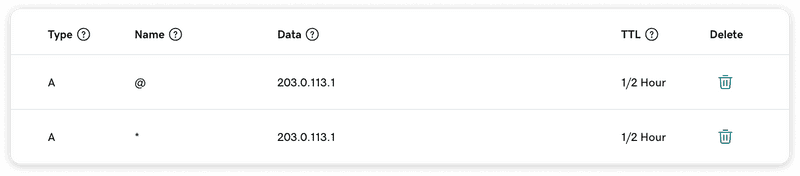
Nota: Si no ve la opción Automático en TTL, seleccione el valor más bajo disponible.
A continuación, vaya a la página de configuración en Coolify y agregue el dominio que desea usar para acceder a Coolify en el campo "Dominio de instancia":
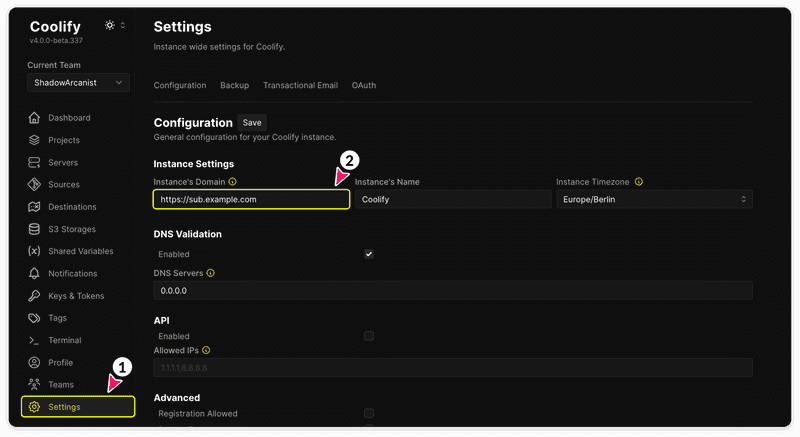
Finalmente, visita tu dominio de muestra en tu navegador. Deberías poder acceder a Coolify mediante HTTPS (puede que tarde un par de minutos en estar disponible por primera vez).
Paso 5 – Configurar el firewall
En el panel de Hetzner, vaya a la sección Firewalls y cree tres nuevas reglas de entrada como se muestra a continuación:
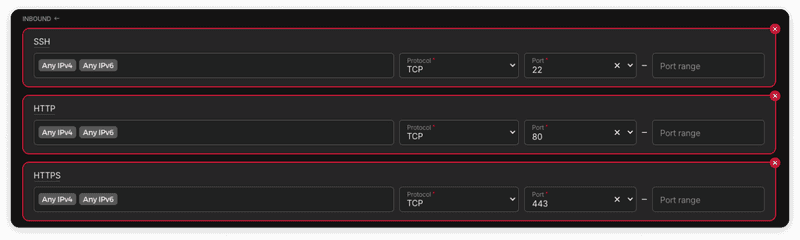
Una vez que habilite el firewall, no podrá acceder a Coolify a través de http://203.0.113.1:8000 (la IP y el puerto de su servidor). Solo podrá acceder a Coolify a través del dominio de ejemplo que configuró en el paso anterior (Paso 4).
Todas las aplicaciones implementadas en Coolify utilizan HTTPS, ya que Coolify maneja automáticamente el proxy inverso y los certificados SSL.
Resultado
Instalamos Coolify y configuramos un dominio personalizado en nuestro servidor. Además, configuramos reglas de firewall para restringir el acceso al servidor y a Coolify desde la dirección IP del servidor, permitiendo el acceso únicamente a través de nuestro dominio personalizado.