
Einführung
Coolify ist ein kostenloses Open-Source-Tool, mit dem Sie Ihre eigenen Anwendungen, Datenbanken oder Dienste (wie WordPress, Formbricks und Grafana) einfach hosten können, ohne Server verwalten zu müssen.
In diesem Tutorial lernen Sie, wie Sie Coolify auf einem Linux-Server installieren und einrichten.
In diesem Tutorial verwenden wir Debian 12 (Bookworm), aber diese Schritte sollten auch auf anderen von Coolify unterstützten Linux-Distributionen funktionieren.
Voraussetzungen
- Ein Cloud-Server (ein neuer, frischer Server wird empfohlen)
- Ein von Coolify unterstütztes Betriebssystem. Die Liste der unterstützten Betriebssysteme finden Sie in der offiziellen Coolify-Dokumentation.
- Serverarchitektur (entweder AMD64 oder Arm64)
- Die Mindestanforderungen für Coolify sind: 2 vCPUs, 2 GB RAM und mindestens 30 GB Speicherplatz. Wählen Sie daher einen Server mit höherer Ausstattung, der Ihren Bedürfnissen entspricht.
- Root-Benutzerzugriff
- Ein SSH-Schlüssel zur Authentifizierung (empfohlen)
Schritt 1 – Konfigurieren Sie Ihren Server
Stellen Sie zunächst per SSH eine Verbindung zu Ihrem Server her. Falls Sie nicht als Root-Benutzer angemeldet sind, verwenden Sie folgenden Befehl, um auf die Root-Shell zuzugreifen:
sudo -i
Schritt 1.1 – Aktualisieren Sie Ihren Server und installieren Sie die erforderlichen Pakete
Beginnen Sie mit der Aktualisierung Ihres Servers:
apt update && apt dist-upgrade -y
Installieren Sie als Nächstes curl, das für das Coolify-Installationsskript benötigt wird:
apt install curl -y
Schritt 2 – Coolify installieren
Führen Sie das Installationsskript aus, um Coolify zu installieren:
curl -fsSL https://cdn.coollabs.io/coolify/install.sh | bash
Nach Abschluss der Installation wird Ihnen folgende Meldung angezeigt:
Congratulations, Your Coolify instance is ready to use.
Please visit http://203.0.113.1:8000 to get started.
Schritt 3 – Erstellen Sie ein neues Konto bei Coolify
Nach der Installation von Coolify rufen Sie den im Terminal angezeigten Link auf.
Sie werden aufgefordert, ein Konto zu erstellen. Geben Sie Ihre Daten ein und richten Sie Ihr Konto ein.
Schritt 4 – Konfigurieren Sie die Domäne für Coolify
Nachdem Sie Ihr Konto bei Coolify erstellt haben, müssen Sie als Erstes eine Domain einrichten. Der Zugriff auf Coolify über http://203.0.113.1:8000 (Ihre Server-IP und Ihr Port) ist unsicher, da hierfür HTTP verwendet wird.
Nach der Verbindung einer Domain generiert und konfiguriert Coolify automatisch Proxy- und SSL-Zertifikate.
Rufen Sie die DNS-Verwaltungsseite im Dashboard Ihres Domainanbieters (z. B. GoDaddy, Namecheap usw.) auf und fügen Sie zwei neue A-Einträge wie im folgenden Bild hinzu:
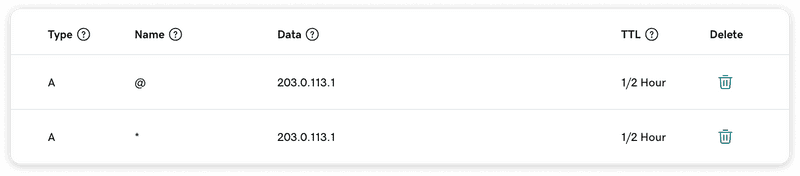
Hinweis: Falls die Option „Auto“ unter TTL nicht angezeigt wird, wählen Sie den niedrigsten verfügbaren Wert.
Als Nächstes rufen Sie die Einstellungsseite in Coolify auf und fügen Sie die Domain, die Sie für den Zugriff auf Coolify verwenden möchten, im Feld “Instanzdomain” hinzu:
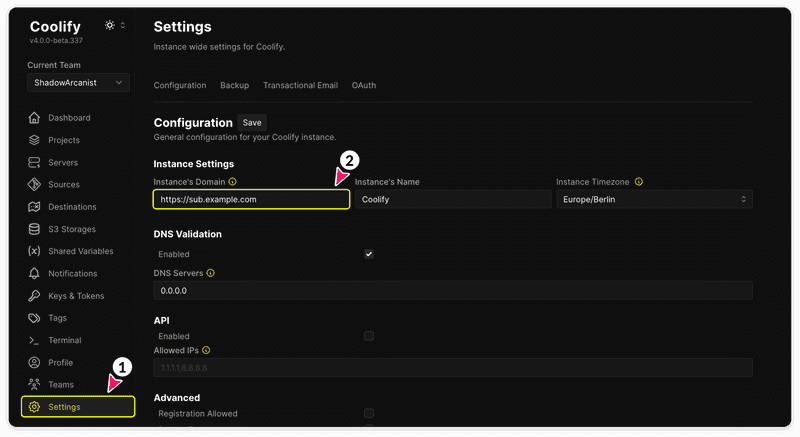
Rufen Sie abschließend Ihre Beispieldomain in Ihrem Browser auf. Sie sollten nun über HTTPS auf Coolify zugreifen können (es kann ein bis zwei Minuten dauern, bis die Website beim ersten Mal erreichbar ist).
Schritt 5 – Firewall einrichten
Gehen Sie im Hetzner-Dashboard zum Abschnitt Firewalls und erstellen Sie drei neue eingehende Regeln wie unten dargestellt:
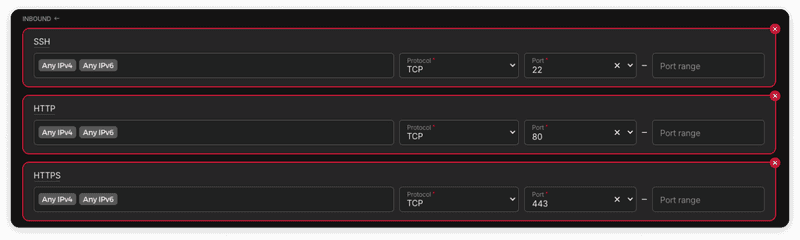
Sobald Sie die Firewall aktivieren, können Sie Coolify nicht mehr über http://203.0.113.1:8000 (Ihre Server-IP und Ihr Port) erreichen. Sie können Coolify dann nur noch über die Beispieldomain erreichen, die Sie im vorherigen Schritt (Schritt 4) eingerichtet haben.
Alle auf Coolify bereitgestellten Anwendungen verwenden HTTPS, da Coolify Reverse-Proxy und SSL-Zertifikate automatisch verwaltet.
Ergebnis
Wir haben Coolify installiert und eine benutzerdefinierte Domain auf unserem Server eingerichtet. Zusätzlich haben wir Firewall-Regeln konfiguriert, um den Zugriff auf den Server und Coolify von der Server-IP-Adresse aus einzuschränken und den Zugriff nur über unsere benutzerdefinierte Domain zu ermöglichen.