









Einführung
Die Kommandozeile ist eine nicht-grafische Schnittstelle zur Interaktion mit Ihrem Computer. Anstatt mit der Maus auf Schaltflächen zu klicken, geben Sie Befehle als Text ein und erhalten textbasiertes Feedback. Die Kommandozeile, auch Shell genannt, ermöglicht es Ihnen, viele Ihrer täglichen Computeraufgaben zu automatisieren und ist ein unverzichtbares Werkzeug für Softwareentwickler.
Die Kommandozeilenschnittstelle von macOS bietet zwar viele der Funktionen von Linux und anderen Unix-ähnlichen Systemen, verfügt aber nicht über einen Paketmanager. Ein Paketmanager ist eine Sammlung von Softwaretools, die die Installation, Konfiguration und Aktualisierung von Software automatisieren. Er verwaltet die installierte Software zentral und kann alle Softwarepakete auf Ihrem System in gängigen Formaten organisieren.
Was ist Homebrew?
Homebrew ist ein Paketmanager für macOS, mit dem Sie freie und Open-Source-Software über das Terminal installieren können. Sie verwenden Homebrew beispielsweise zur Installation von Entwicklerwerkzeugen wie Python, Ruby, Node.js usw.
In diesem Tutorial installieren und verwenden Sie Homebrew auf Ihrem Mac. Sie installieren Systemtools und Desktop-Anwendungen über die Befehlszeilenschnittstelle.
Voraussetzungen für die Homebrew-Installation
Sie benötigen einen Computer mit macOS Catalina, Administratorrechten und Internetverbindung. Ältere macOS-Versionen funktionieren zwar möglicherweise, werden aber nicht offiziell unterstützt.
Schritt 1 – Verwendung des macOS-Terminals
Um auf die Befehlszeile Ihres Macs zuzugreifen, verwenden Sie die von macOS bereitgestellte Terminal-App. Wie jede andere App finden Sie diese im Finder unter „Programme“ und dann unter „Dienstprogramme“. Doppelklicken Sie dort auf die Terminal-App, um sie zu öffnen. Alternativ können Sie Spotlight verwenden, indem Sie die Befehlstaste (⌘) gedrückt halten und die Leertaste drücken. Geben Sie anschließend „Terminal“ in das Suchfeld ein.
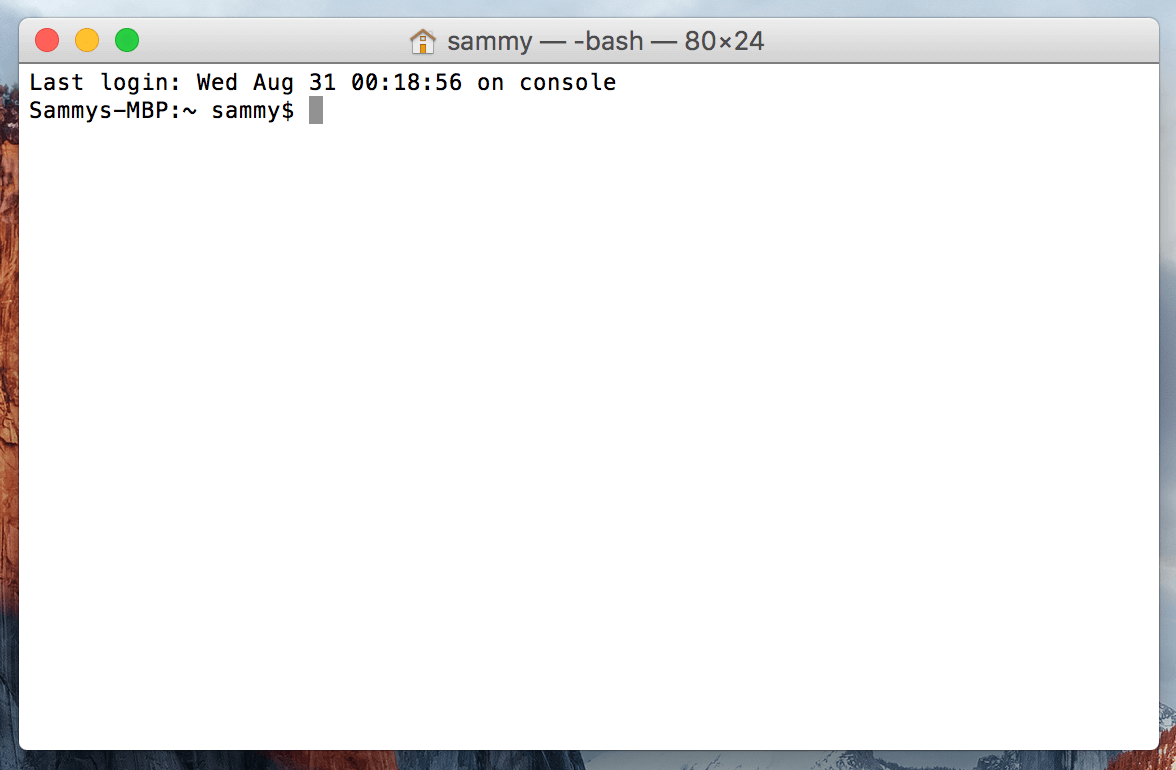
Für eine komfortablere Nutzung der Kommandozeile empfehlen wir Ihnen die Einführung in das Linux-Terminal (https://www.digitalocean.com/community/tutorials/an-introduction-to-the-linux-terminal). Die Kommandozeilenschnittstelle unter macOS ist sehr ähnlich, und die Konzepte dieses Tutorials sind direkt anwendbar.
Nachdem das Terminal nun läuft, installieren wir noch ein paar zusätzliche Tools, die Homebrew benötigt.
Schritt 2 – Xcode-Befehlszeilentools installieren
Xcode ist eine integrierte Entwicklungsumgebung (IDE) mit Softwareentwicklungswerkzeugen für macOS. Sie benötigen Xcode nicht, um Homebrew zu verwenden, aber einige der zu installierenden Software und Komponenten basieren auf dem Paket „Xcode Command Line Tools“.
Um diese Komponenten herunterzuladen und zu installieren, führen Sie folgenden Befehl im Terminal aus:
xcode-select --installSie werden aufgefordert, die Installation zu starten und anschließend erneut die Softwarelizenz zu akzeptieren. Die Tools werden dann automatisch heruntergeladen und installiert.
Sie können Homebrew jetzt installieren.
Schritt 3 – Installation und Einrichtung von Homebrew
Um Homebrew zu installieren, lädt man ein Installationsskript herunter und führt es anschließend aus.
Laden Sie zunächst das Skript auf Ihren lokalen Rechner herunter, indem Sie folgenden Befehl in einem Terminalfenster eingeben:
curl -fsSL -o install.sh https://raw.githubusercontent.com/Homebrew/install/HEAD/install.shDieser Befehl stammt von Locke Es verwendet das Git-Repository von Homebrew auf GitHub, um das Homebrew-Installationsskript herunterzuladen.
Werfen wir einen Blick auf die Befehle, die mit curl zusammenhängen:
- -f oder --fail weist das Terminalfenster an, bei Serverfehlern keine HTML-Dokumentausgabe zu liefern.
- Mit der Option -s oder --silent wird die Fortschrittsanzeige unterdrückt, und in Kombination mit der Option -S oder --show-error wird sichergestellt, dass curl im Fehlerfall eine Fehlermeldung anzeigt.
- Die Option `-L` oder `--location` weist curl an, Weiterleitungen zu verarbeiten. Meldet der Server, dass die angeforderte Seite verschoben wurde, wird die Anfrage automatisch mit dem neuen Speicherort erneut ausgeführt.
- Der Schalter -o gibt einen lokalen Dateinamen für die Datei an. Der Schalter -o speichert den Inhalt in der angegebenen Datei, anstatt ihn auf dem Bildschirm anzuzeigen.
Bevor Sie ein aus dem Internet heruntergeladenes Skript ausführen, sollten Sie dessen Inhalt überprüfen, um zu verstehen, was das Skript bewirkt. Verwenden Sie den Befehl `less`, um das Installationsskript zu untersuchen und seine Funktion zu verstehen.
less install.shSobald Sie mit dem Inhalt des Skripts vertraut sind, führen Sie das Skript mit dem Bash-Befehl aus:
/bin/bash install.shDas Installationsskript erklärt Ihnen den Ablauf und bittet Sie um Bestätigung. So können Sie genau sehen, welche Änderungen Homebrew an Ihrem System vornimmt, bevor Sie die Installation zulassen. Außerdem wird sichergestellt, dass Sie alle notwendigen Voraussetzungen erfüllen.
Sie werden während des Vorgangs zur Eingabe Ihres Passworts aufgefordert. Ihre Tastatureingaben werden jedoch nicht im Terminalfenster angezeigt. Dies ist eine Sicherheitsmaßnahme und wird Ihnen häufig bei Passwortabfragen in der Kommandozeile begegnen. Obwohl Sie die Eingaben nicht sehen, werden sie vom System aufgezeichnet. Drücken Sie daher nach der Passworteingabe die Eingabetaste.
Immer wenn Sie aufgefordert werden, die Installation zu bestätigen, y Drücken Sie auf “Ja”.
Nach Abschluss der Installation sollten Sie das Homebrew-Verzeichnis am Anfang Ihrer PATH-Umgebungsvariablen hinzufügen, um Ihre ausführbaren Dateien zu speichern. Dadurch wird sichergestellt, dass Homebrew-Installationen über die in macOS enthaltenen Tools aufgerufen werden.
Welche Datei Sie ändern müssen, hängt von Ihrer Shell ab. ZSH ist die Standard-Shell in macOS Mojave und neueren Versionen. Die Bash-Shell ist eine weit verbreitete Shell, die in älteren macOS-Versionen als Standard verwendet wurde. Wenn Sie Ihr Betriebssystem aktualisiert haben, nutzen Sie möglicherweise noch Bash.
Führen Sie folgenden Befehl aus, um Ihre Shell zu ermitteln:
echo $0Sie werden bash oder zsh sehen.
Wenn Sie ZSH verwenden, öffnen Sie die Datei ~/.zshrc in Ihrem Editor:
nano ~/.zshrcWenn Sie die Bash-Shell verwenden, nutzen Sie die Datei ~/.bash_profile:
nano ~/.bash_profileSobald die Datei im Terminalfenster geöffnet ist, fügen Sie die folgenden Zeilen am Ende der Datei hinzu:
# Add Homebrew's executable directory to the front of the PATH
export PATH=/usr/local/bin:$PATH
Die erste Zeile ist ein Kommentar, der Ihnen dabei hilft, sich daran zu erinnern, was die Datei bewirkt, wenn Sie sie später öffnen.
Um Ihre Änderungen zu speichern, halten Sie die STRG-Taste und die Taste O gedrückt und drücken Sie anschließend die Eingabetaste. Beenden Sie den Editor, indem Sie die STRG-Taste gedrückt halten und X drücken.
Um diese Änderungen zu aktivieren, schließen Sie Ihre Terminal-Anwendung und öffnen Sie sie erneut. Verwenden Sie außerdem den Befehl `source`, um die geänderte Datei zu laden.
Wenn Sie die Datei .zshrc geändert haben, führen Sie diesen Befehl aus:
source ~/.zshrcWenn Sie die Datei .bash_profile geändert haben, führen Sie diesen Befehl aus:
source ~/.bash_profileSobald Sie dies getan haben, werden die Änderungen an der Umgebungsvariablen PATH wirksam. Sie werden beim nächsten Anmelden korrekt gesetzt, da Ihre Shell-Konfigurationsdatei beim Öffnen der Terminal-Anwendung automatisch ausgeführt wird.
Überprüfen wir nun, ob Homebrew korrekt eingerichtet ist. Führen Sie folgenden Befehl aus:
brew doctorWenn derzeit kein Update erforderlich ist, wird Ihnen Folgendes in Ihrem Terminal angezeigt:
Output
Your system is ready to brew.
Andernfalls erhalten Sie möglicherweise eine Warnung, einen weiteren Befehl wie beispielsweise `brew update` auszuführen, um sicherzustellen, dass Ihre Homebrew-Installation auf dem neuesten Stand ist. Befolgen Sie die Anweisungen auf dem Bildschirm, um Ihre Umgebung anzupassen, bevor Sie fortfahren.
Schritt 4 – Pakete installieren, aktualisieren und entfernen
Nachdem Homebrew installiert ist, können Sie damit ein Paket herunterladen. Der Befehl `tree` zeigt Ihnen eine grafische Verzeichnisstruktur an und ist über Homebrew verfügbar.
Installieren Sie den Baum mit dem Befehl brew install:
brew install treeHomebrew aktualisiert seine Paketliste und lädt anschließend den Befehl „tree“ herunter und installiert ihn:
Output
Updating Homebrew...
==> Downloading https://homebrew.bintray.com/bottles/tree-1.8.0.catalina.bottle.tar.gz
######################################################################## 100.0%
==> Pouring tree-1.8.0.catalina.bottle.tar.gz
🍺 /usr/local/Cellar/tree/1.8.0: 8 files, 117.2KB
Homebrew installiert Dateien standardmäßig in /usr/local, damit sie zukünftige macOS-Updates nicht beeinträchtigen. Überprüfen Sie die Installation des Verzeichnisbaums, indem Sie den Speicherort des Befehls mit dem Befehl `which command` anzeigen lassen.
which treeDie Ausgabe zeigt, dass sich der Baum in /usr/local/bin befindet:
Output
/usr/local/bin/tree
Um die Version anzuzeigen, führen Sie den Befehl „tree“ aus:
tree --versionDie Versionsnummer wird auf dem Bildschirm angezeigt, was darauf hinweist, dass sie installiert ist:
Output
tree v1.8.0 (c) 1996 - 2018 by Steve Baker, Thomas Moore, Francesc Rocher, Florian Sesser, Kyosuke Tokoro
Manchmal möchte man ein bestehendes Paket aktualisieren. Verwenden Sie dazu den Befehl `brew upgrade` gefolgt vom Paketnamen:
brew upgrade treeSie können brew upgrade ohne zusätzliche Argumente ausführen, um alle Programme und Pakete zu aktualisieren, die von Homebrew verwaltet werden.
Wenn Sie eine neue Version installieren, behält Homebrew die alte Version bei. Nach einiger Zeit möchten Sie möglicherweise Speicherplatz freigeben, indem Sie diese alten Versionen entfernen. Um alle alten Versionen Ihrer von Homebrew verwalteten Software zu entfernen, führen Sie `brew cleanup` aus.
Um ein nicht mehr benötigtes Paket zu entfernen, verwenden Sie `brew uninstall`. Um den Befehl `tree` zu entfernen, führen Sie folgenden Befehl aus:
brew uninstall treeDie Ausgabe zeigt, dass das Paket entfernt wurde:
Output
Uninstalling /usr/local/Cellar/tree/1.8.0... (8 files, 117.2KB)
Sie können Homebrew auch verwenden, um Desktop-Anwendungen zu installieren.
Schritt 5 – Desktop-Apps installieren
Sie können Homebrew nicht nur für Kommandozeilenprogramme verwenden. Mit Homebrew Cask können Sie auch Desktop-Anwendungen installieren. Diese Funktion ist in Homebrew integriert, sodass keine zusätzliche Installation erforderlich ist.
Testen Sie es, indem Sie Visual Studio Code mit Homebrew installieren. Führen Sie dazu folgenden Befehl in Ihrem Terminal aus:
brew install visual-studio-codeDas Programm wird installiert:
Output
==> Downloading https://update.code.visualstudio.com/1.58.2/darwin/stable
==> Downloading from https://az764295.vo.msecnd.net/stable/c3f126316369cd610563c75b1b1725e0679adfb3/VSCode-darwin.zip
######################################################################## 100.0%
==> Installing Cask visual-studio-code
==> Moving App 'Visual Studio Code.app' to '/Applications/Visual Studio Code.app'
==> Linking Binary 'code' to '/usr/local/bin/code'
🍺 visual-studio-code was successfully installed!
Sie finden die App in Ihrem Programme-Ordner, genau so, als hätten Sie sie manuell installiert.
Um es zu entfernen, verwenden Sie brew uninstall:
brew uninstall visual-studio-codeHomebrew entfernt installierte Software:
Output
==> Uninstalling Cask visual-studio-code
==> Backing App 'Visual Studio Code.app' up to '/usr/local/Caskroom/visual-studio-code/1.58.2/Visual Studio Code.app'
==> Removing App '/Applications/Visual Studio Code.app'
==> Unlinking Binary '/usr/local/bin/code'
==> Purging files for version 1.58.2 of Cask visual-studio-code
Falls die Deinstallation fehlschlägt, wird zunächst eine Sicherungskopie erstellt. Nach der vollständigen Deinstallation der App wird jedoch auch die Sicherungskopie gelöscht.
Schritt 6 – Homebrew deinstallieren
Falls Sie Homebrew nicht mehr benötigen, können Sie das Deinstallationsskript verwenden.
Laden Sie das Deinstallationsskript mit curl herunter:
curl -fsSL -o uninstall.sh https://raw.githubusercontent.com/Homebrew/install/master/uninstall.shÜberprüfen Sie wie immer den Inhalt des Skripts mit dem Befehl less, um ihn zu verifizieren:
less uninstall.shSobald Sie das Skript überprüft haben, führen Sie es mit der Option `--help` aus, um die verschiedenen verfügbaren Optionen anzuzeigen:
bash uninstall.sh --helpAuf dem Bildschirm angezeigte Optionen:
Output
Homebrew Uninstaller
Usage: uninstall.sh [options]
-p, --path=PATH Sets Homebrew prefix. Defaults to /usr/local.
--skip-cache-and-logs
Skips removal of HOMEBREW_CACHE and HOMEBREW_LOGS.
-f, --force Uninstall without prompting.
-q, --quiet Suppress all output.
-d, --dry-run Simulate uninstall but don't remove anything.
-h, --help Display this message.
Verwenden Sie die Option -d, um zu sehen, was das Skript bewirkt:
bash uninstall.sh -dDas Skript listet alles auf, was es entfernt:
Output
Warning: This script would remove:
/Users/brianhogan/Library/Caches/Homebrew/
/Users/brianhogan/Library/Logs/Homebrew/
/usr/local/Caskroom/
/usr/local/Cellar/
/usr/local/bin/brew -> /usr/local/bin/brew
==> Removing Homebrew installation...
Would delete:
....
Wenn Sie bereit sind, alles zu löschen, führen Sie das Skript ohne jegliche Parameter aus:
bash uninstall.shDadurch werden Homebrew und alle damit installierten Programme entfernt.
Ergebnis
In diesem Tutorial haben Sie Homebrew auf Ihrem Mac installiert und verwendet. Sie können Homebrew nun nutzen, um Kommandozeilenprogramme, Programmiersprachen und andere für die Softwareentwicklung benötigte Tools zu installieren.










2-Kommentare
Hallo, wenn ich versuche, Tor über Homebrew im Mac-Terminal erneut zu starten, erhalte ich diese Fehlermeldung. Können Sie mir bitte helfen?
06. Dez 12:49:48.306 [Hinweis] Tor 0.4.8.13 läuft auf Darwin mit Libevent 2.1.12-stable, OpenSSL 3.4.0, Zlib 1.2.11, Liblzma N/A, Libzstd N/A und Unknown N/A als libc.
06. Dez. 12:49:48.306 [Hinweis] Tor kann Ihnen nicht helfen, wenn Sie es falsch verwenden! Erfahren Sie, wie Sie es sicher verwenden unter https://support.torproject.org/faq/staying-anonymous/
06. Dez 12:49:48.306 [notice] Konfigurationsdatei “/usr/local/etc/tor/torrc” gelesen.
06. Dez. 12:49:48.309 [Hinweis] Socks-Listener auf 127.0.0.1:9050 wird geöffnet
06. Dez. 12:49:48.309 [Warnung] Verbindung zu 127.0.0.1:9050 konnte nicht hergestellt werden: Adresse wird bereits verwendet. Läuft Tor bereits?
06. Dez 12:49:48.309 [Warnung] Fehler beim Parsen/Validieren der Konfiguration: Fehler beim Binden eines der Listener-Ports.
06. Dez 12:49:48.309 [err] Fehler beim Lesen der Konfiguration – siehe Warnungen oben.
Meine Nummer: 09033225454
Hallo, wenn ich versuche, TOR über Homebrew im Mac-Terminal erneut zu starten, erhalte ich diese Fehlermeldung. Können Sie mir bitte helfen?
06. DEZ 12:49:48.306 [HINWEIS] TOR 0.4.8.13 LÄUFT AUF DARWIN MIT LIBEVENT 2.1.12-STABLE, OPENSSL 3.4.0, ZLIB 1.2.11, LIBLZMA N/A, LIBZSTD N/A UND UNKNOWN N/A ALS LIBC.
06. Dez. 12:49:48.306 [HINWEIS] TOR KANN IHNEN NICHT HELFEN, WENN SIE ES FALSCH VERWENDEN! ERFAHREN SIE, WIE SIE SICHER SEIN UNTER https://SUPPORT.TORPROJECT.ORG/FAQ/STAYING-ANONYMOUS/
06. DEZ 12:49:48.306 [HINWEIS] KONFIGURATIONSDATEI “/USR/LOCAL/ETC/TOR/TORRC” GELESEN.
06. Dez. 12:49:48.309 [HINWEIS] SOCKS-LISTENER AUF 127.0.0.1:9050 WIRD GEÖFFNET
06. Dez. 12:49:48.309 [WARNUNG] Verbindung zu 127.0.0.1:9050 konnte nicht hergestellt werden: Adresse wird bereits verwendet. Läuft Tor bereits?
06. DEZ 12:49:48.309 [WARNUNG] FEHLER BEIM PARSEN/VALIDIEREN DER KONFIGURATION: FEHLER BEIM BINDEN EINES DER LISTENER-PORTS.
06. DEZ 12:49:48.309 [ERR] LESEN DER KONFIGURATION FEHLGESCHLAGEN – SIEHE WARNUNGEN OBEN.
Diese Fehlermeldung nervt total und egal was ich mache, es funktioniert nicht und ich muss das System neu starten.
Meine Nummer: 09033225454