Einführung
In diesem Tutorial lernen Sie, wie Sie eine Umgebung zum Ausführen einer MySQL-Datenbank erstellen (wir nennen diese Umgebung eine Instanz), sich mit der Datenbank verbinden und die Datenbankinstanz löschen. Wir verwenden dazu den Amazon Relational Database Service (Amazon RDS). Alle Schritte in diesem Tutorial sind im Rahmen des kostenlosen Kontingents nutzbar.
Was Sie tun werden
- Erstellen Sie eine Umgebung zum Ausführen Ihrer MySQL-Datenbank.
- Verbindung zur Datenbank herstellen
- Löschen Sie die Datenbankinstanz.
Voraussetzungen
- Ein AWS-Konto
Schritt 1 – Erstellen einer MySQL-DB-Instanz
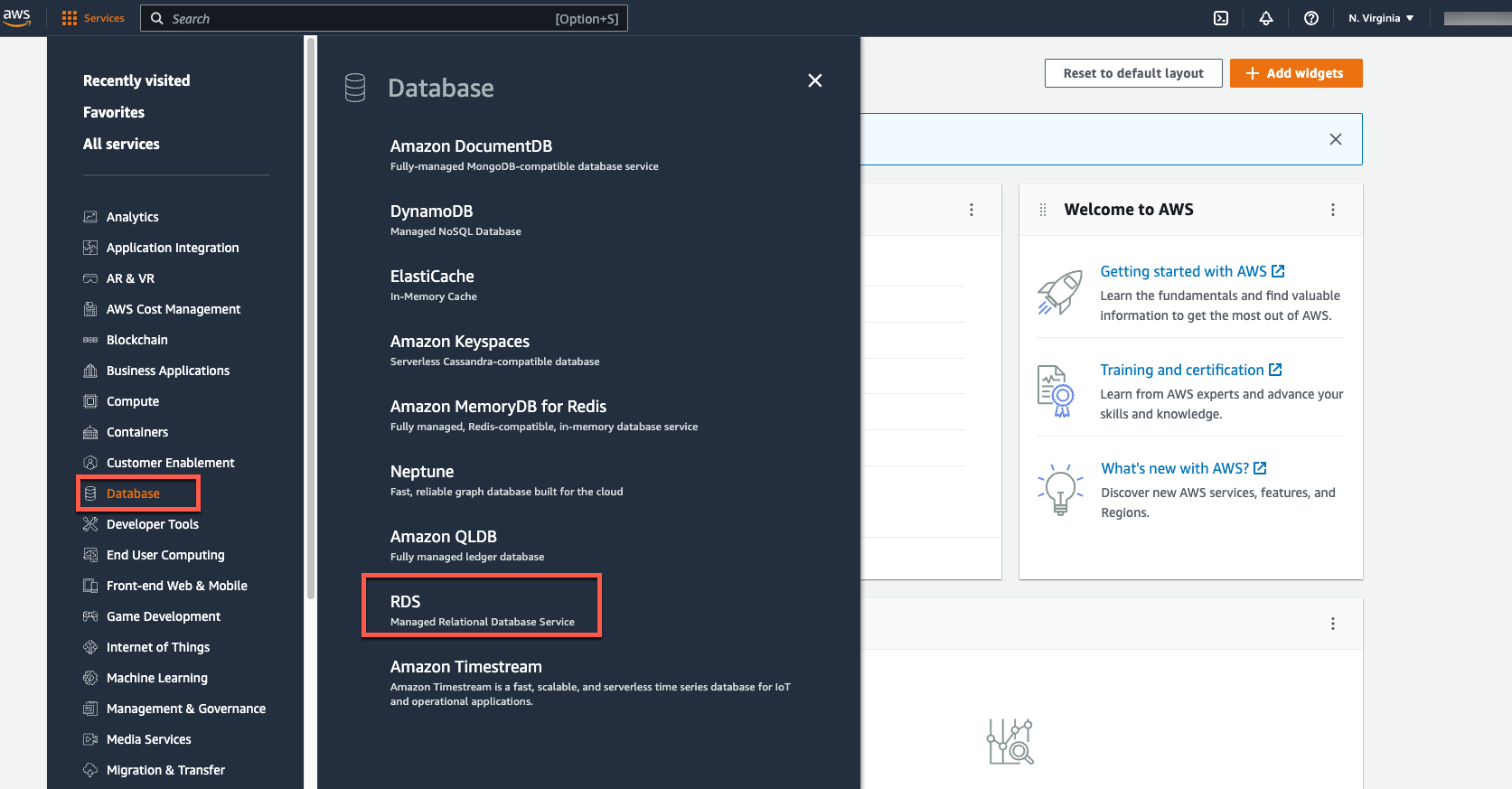
In diesem Schritt erstellen wir mit Amazon RDS eine MySQL-DB-Instance der DB-Instance-Klasse db.t2.micro mit 20 GB Speicherplatz und aktivierten automatischen Backups (Aufbewahrungsdauer: ein Tag). Zur Erinnerung: All dies ist im kostenlosen Kontingent enthalten. Öffnen Sie die AWS Management Console in einem neuen Browserfenster, damit Sie diese Schritt-für-Schritt-Anleitung geöffnet lassen können. Wählen Sie nach dem Öffnen der Konsole im linken Navigationsbereich „Datenbanken“ und anschließend „RDS“, um die Amazon RDS-Konsole zu öffnen.
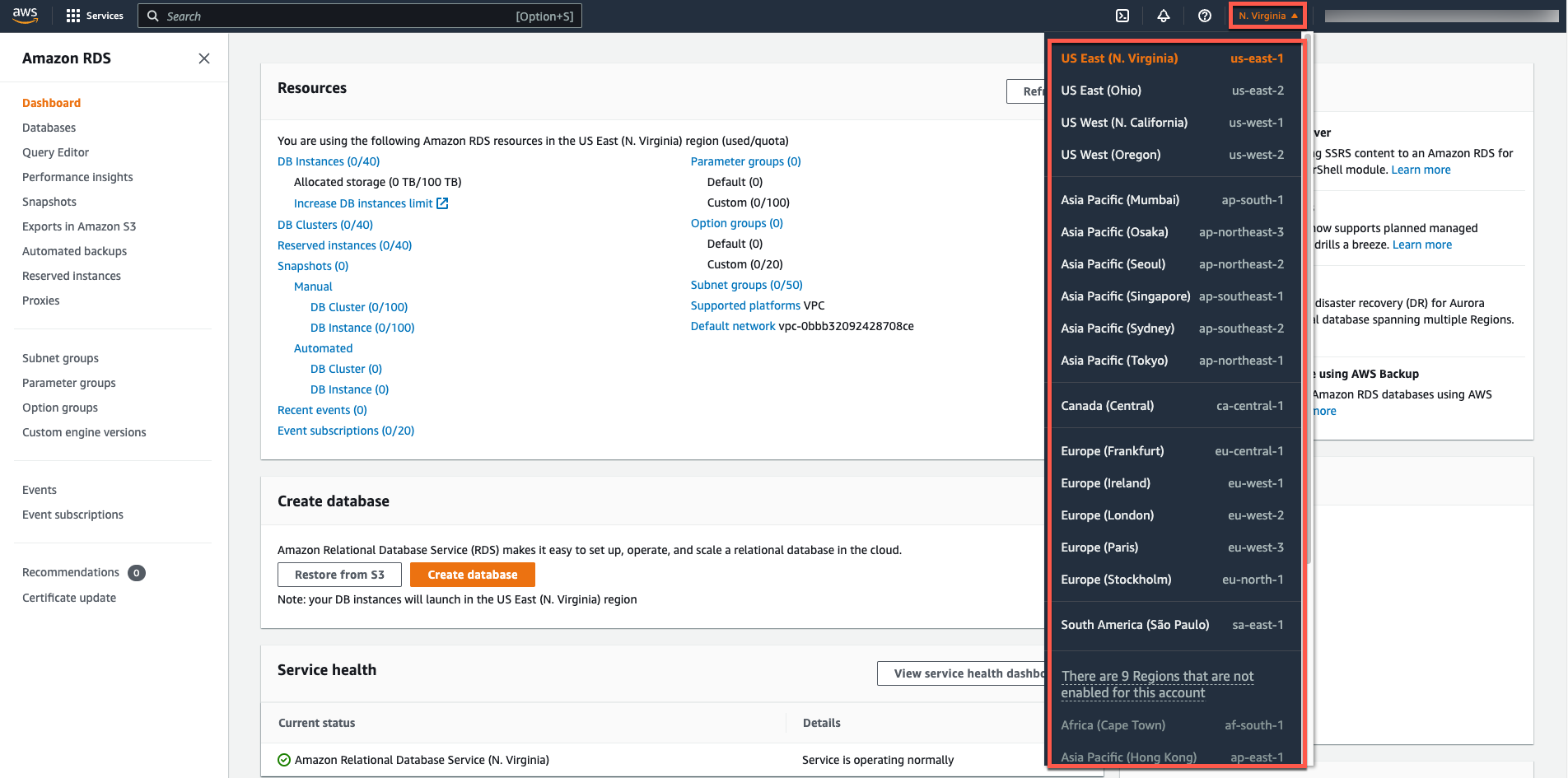
Wählen Sie in der oberen rechten Ecke der Amazon RDS-Konsole die Region aus, in der Sie die DB-Instance erstellen möchten. Hinweis: AWS-Cloud-Ressourcen befinden sich in hochverfügbaren Rechenzentren in verschiedenen Regionen der Welt. Jede Region besteht aus mehreren Standorten, sogenannten Availability Zones. Sie können die Region auswählen, in der Ihre Amazon RDS-Aktivitäten ausgeführt werden sollen.
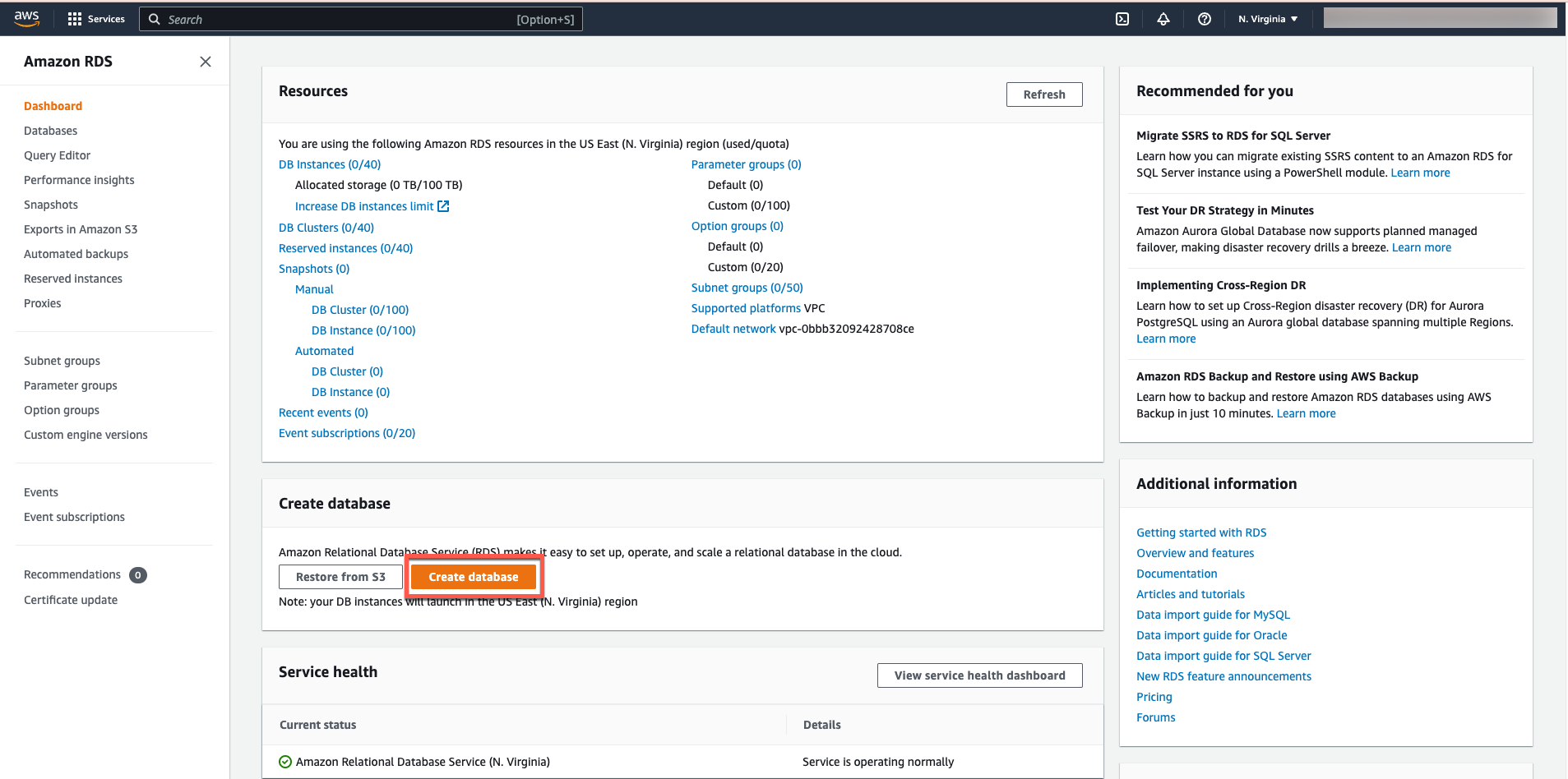
Im Abschnitt „Datenbank erstellen“ wählen Sie die Option „Datenbank erstellen“.
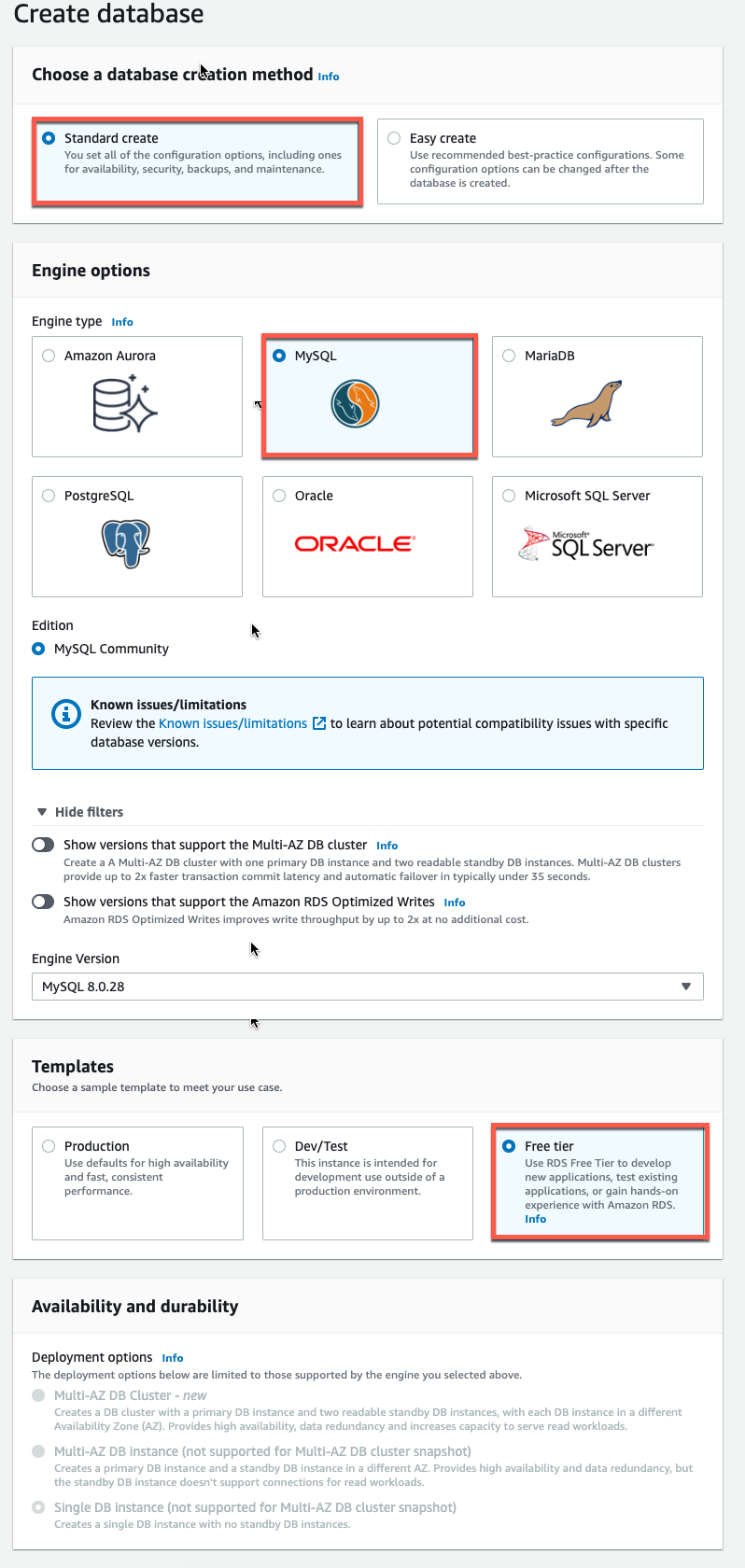
Sie können nun Ihre Engine auswählen. Wählen Sie für dieses Tutorial das MySQL-Symbol, belassen Sie die Standardwerte für Version und Engine-Version und wählen Sie die Vorlage „Kostenloses Kontingent“. Multi-AZ-Bereitstellung: Beachten Sie, dass für eine Multi-AZ-Bereitstellung Kosten anfallen. Bei einer Multi-AZ-Bereitstellung wird automatisch eine parallele Standby-Instanz in einer anderen Verfügbarkeitszone bereitgestellt und verwaltet.
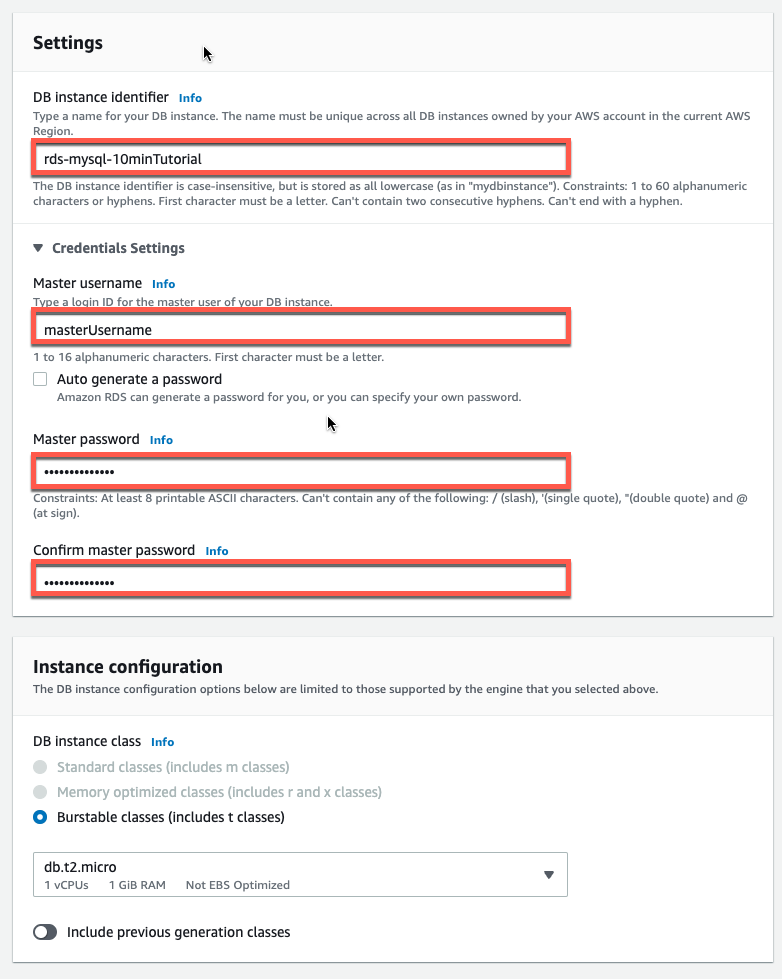
Nun konfigurieren Sie Ihre Datenbankinstanz. Die folgende Liste zeigt Beispieleinstellungen, die Sie für dieses Tutorial verwenden können:
- DB-Instanz-ID: Geben Sie einen Namen für die DB-Instanz ein, der für Ihr Konto in der ausgewählten Region eindeutig ist. In diesem Tutorial nennen wir sie rds-mysql-10minTutorial.
- Master-Benutzername: Geben Sie den Benutzernamen ein, mit dem Sie sich bei Ihrer Datenbankinstanz anmelden möchten. In diesem Beispiel verwenden wir „masterUsername“.
- Master-Passwort: Geben Sie ein Master-Benutzerpasswort ein, das 8 bis 41 druckbare ASCII-Zeichen enthält (ausgenommen /,,” und @).
- Passwort bestätigen: Geben Sie Ihr Passwort erneut ein.
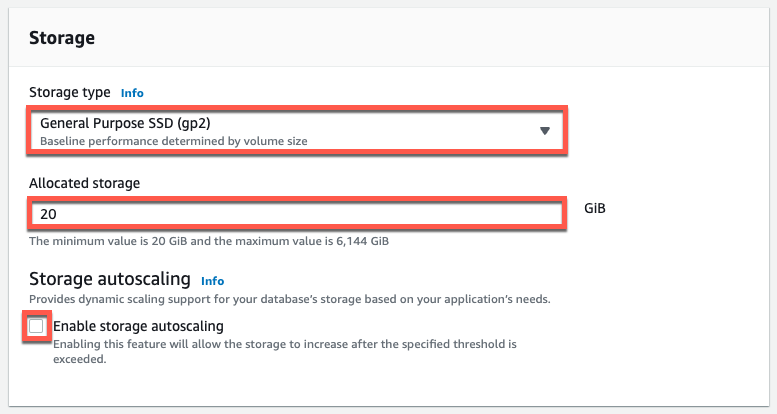
Musterspezifikationen:
- DB-Instanzklasse: Wählen Sie db.t2.micro – 1 vCPU, 1 GB RAM. Dies entspricht 1 GB Arbeitsspeicher und 1 vCPU. Eine Liste der unterstützten Instanzklassen finden Sie unter Amazon RDS-Preise.
- Speichertyp: Wählen Sie „Allgemein (SSD)“. Weitere Informationen zum Speicher finden Sie unter Speicher für Amazon RDS.
- Dedizierter Speicher: Wählen Sie den Standardwert 20, um Ihrer Datenbank 20 GB Speicherplatz zuzuweisen. Mit Amazon RDS für MySQL können Sie auf bis zu 64 TB skalieren.
- Automatische Speicherskalierung aktivieren: Bei zyklischen oder unvorhersehbaren Arbeitslasten können Sie die automatische Speicherskalierung aktivieren, damit Amazon RDS Ihren Speicherplatz bei Bedarf automatisch erhöht. Diese Option ist für dieses Tutorial nicht relevant.
- Multi-AZ-Bereitstellung: Beachten Sie, dass für eine Multi-AZ-Bereitstellung Kosten anfallen. Durch die Verwendung einer Multi-AZ-Bereitstellung wird automatisch eine parallele Standby-Instanz in einer anderen Verfügbarkeitszone bereitgestellt und verwaltet. Weitere Informationen finden Sie unter Hochverfügbarkeit erweitern.
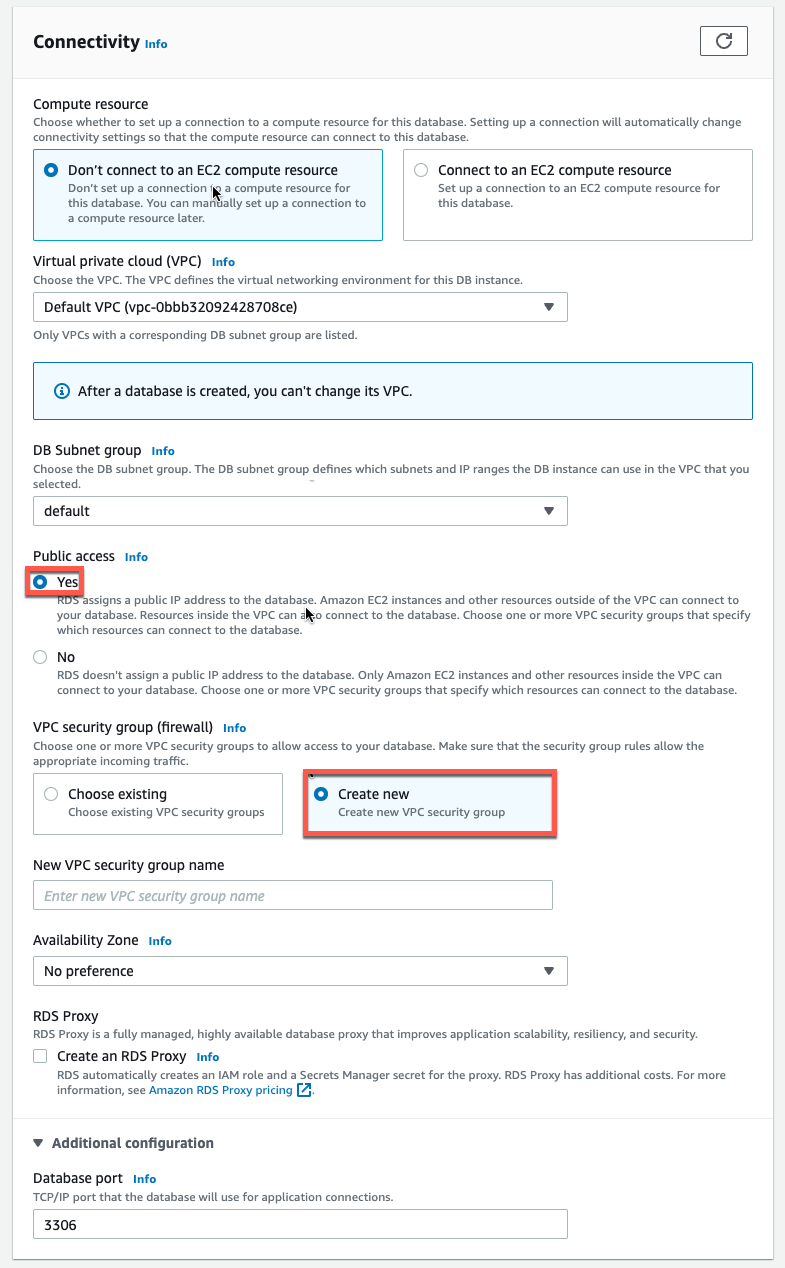
Sie befinden sich nun im Verbindungsabschnitt, in dem Sie die Informationen angeben können, die Amazon RDS zum Einrichten Ihrer MySQL-DB-Instance benötigt. Die folgende Liste zeigt unsere Beispiel-DB-Instance-Einstellungen.
Konnektivität
- Rechenressource: Wählen Sie die Option „Keine Verbindung zu einer EC2-Rechenressource herstellen“. Sie können später manuell eine Verbindung zu einer Rechenressource einrichten.
- Virtuelle private Cloud (VPC): Wählen Sie die Standard-VPC aus. Weitere Informationen zu VPC finden Sie unter Amazon RDS und Amazon Virtual Private Cloud (VPC).
Zusätzliche Verbindungseinstellungen
- Subnetzgruppe: Wählen Sie die Standard-Subnetzgruppe aus. Weitere Informationen zu Subnetzgruppen finden Sie unter Arbeiten mit DB-Subnetzgruppen.
- Öffentlicher Zugriff: Wählen Sie Ja. Dadurch wird Ihrer Datenbankinstanz eine IP-Adresse zugewiesen, sodass Sie sich direkt von Ihrem Gerät aus mit der Datenbank verbinden können.
- VPC-Sicherheitsgruppen: Wählen Sie „Neue VPC-Sicherheitsgruppe erstellen“. Dadurch wird eine Sicherheitsgruppe erstellt, die es Ihnen ermöglicht, von der IP-Adresse des aktuell verwendeten Geräts aus eine Verbindung zur erstellten Datenbank herzustellen.
- Verfügbare Region: Wählen Sie „Keine Priorität“. Weitere Informationen finden Sie unter „Verfügbare Regionen und Zonen“.
- RDS-Proxy: Mit Amazon RDS Proxy können Ihre Anwendungen Datenbankverbindungen bündeln und gemeinsam nutzen, um ihre Skalierbarkeit zu verbessern. Lassen Sie RDS Proxy deaktiviert.
- Port: Belassen Sie den Standardwert 3306.
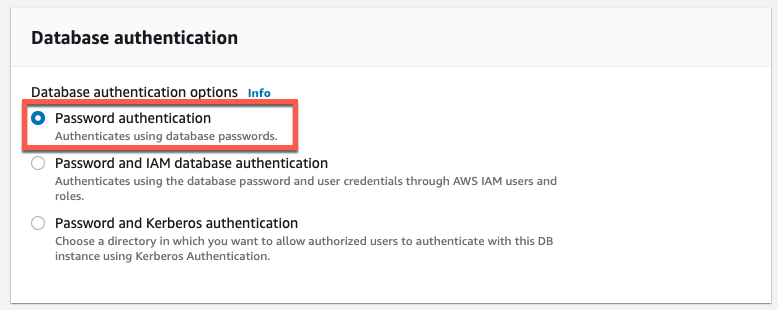
Amazon RDS unterstützt verschiedene Methoden zur Authentifizierung von Datenbankbenutzern. Wählen Sie in der Liste der Optionen die Kennwortauthentifizierung aus.
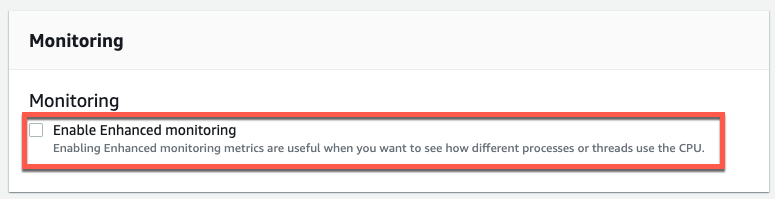
Erweiterte Überwachung: Um die kostenlose Version zu nutzen, lassen Sie die erweiterte Überwachung deaktiviert. Durch Aktivieren der erweiterten Überwachung erhalten Sie Echtzeit-Metriken für das Betriebssystem, auf dem Ihre DB-Instanz ausgeführt wird. Weitere Informationen finden Sie unter DB-Instanzmetriken anzeigen.

Datenbankoptionen
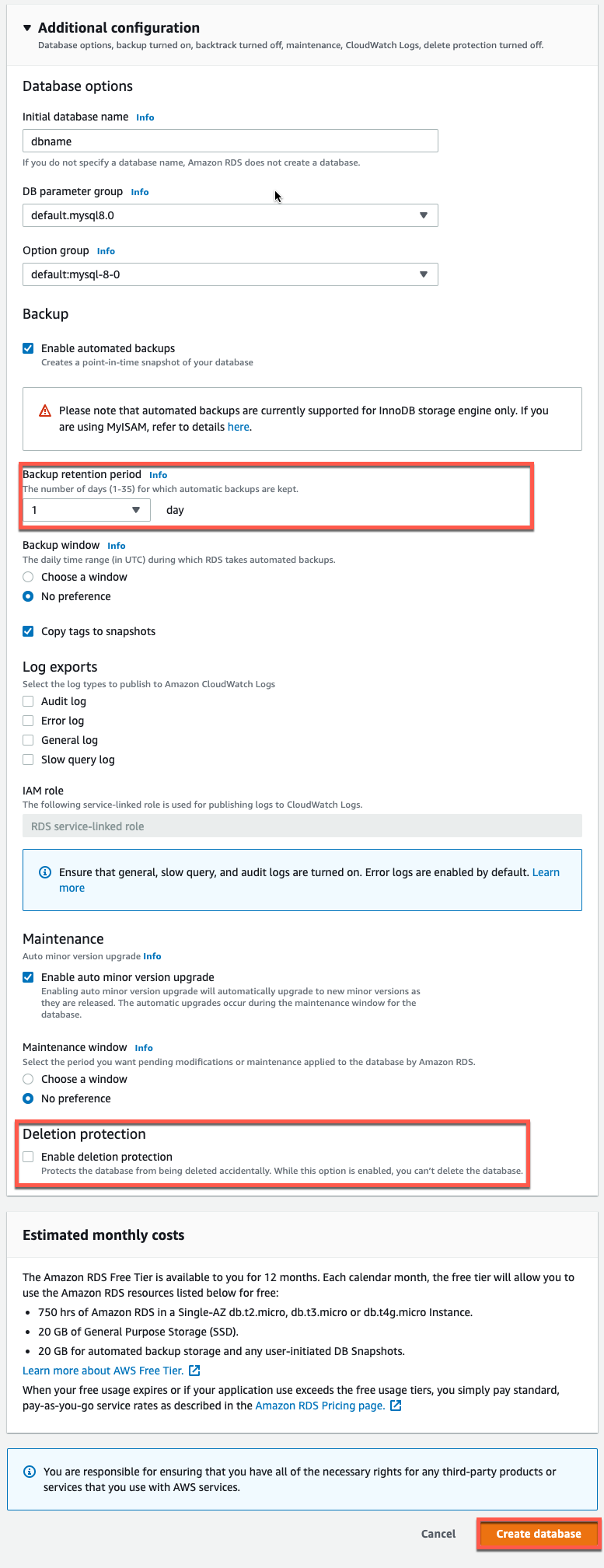
- Datenbankname: Geben Sie einen Datenbanknamen mit 1 bis 64 alphanumerischen Zeichen ein. Wenn Sie keinen Namen angeben, erstellt Amazon RDS in der von Ihnen erstellten DB-Instance keine Datenbank.
- DB-Parametergruppe: Belassen Sie den Standardwert. Weitere Informationen finden Sie unter Arbeiten mit DB-Parametergruppen.
- Optionsgruppe: Belassen Sie den Standardwert. Amazon RDS verwendet Optionsgruppen, um zusätzliche Funktionen zu aktivieren und zu konfigurieren. Weitere Informationen finden Sie unter Arbeiten mit Optionsgruppen.
- Aufbewahrungsdauer für Backups: Sie können die Anzahl der Tage festlegen, in denen Ihr Backup aufbewahrt werden soll. Für dieses Tutorial stellen Sie diesen Wert auf 1 Tag ein.
- Sicherungsfenster: Standardeinstellung „Nein“ verwenden.
- Automatische Nebenversionsaktualisierungen: Wählen Sie „Automatische Nebenversionsaktualisierungen aktivieren“, um automatische Aktualisierungen zu erhalten, sobald diese verfügbar sind.
- Wartungsfenster: Keine Präferenz auswählen.
- Löschschutz: Aktivieren Sie den Löschschutz für dieses Tutorial. Wenn diese Option aktiviert ist, wird ein versehentliches Löschen der Datenbank verhindert.
Wählen Sie „Datenbank erstellen“.
Ihre DB-Instanz wird jetzt erstellt.
Die neue Datenbankinstanz wird in der Datenbankinstanzliste der RDS-Konsole angezeigt. Der Status der Datenbankinstanz lautet „Wird erstellt“, bis sie erstellt und einsatzbereit ist. Sobald sich der Status in „Vorhanden“ ändert, können Sie eine Verbindung zu einer Datenbank in der Datenbankinstanz herstellen.
Schritt 2 – SQL-Client herunterladen
Sobald die Datenbankinstanz erstellt wurde und der Status auf „Vorhanden“ geändert wurde, können Sie mit einem beliebigen Standard-SQL-Client eine Verbindung zu einer Datenbank in der Datenbankinstanz herstellen. In diesem Schritt laden wir MySQL Workbench herunter, einen weit verbreiteten SQL-Client.
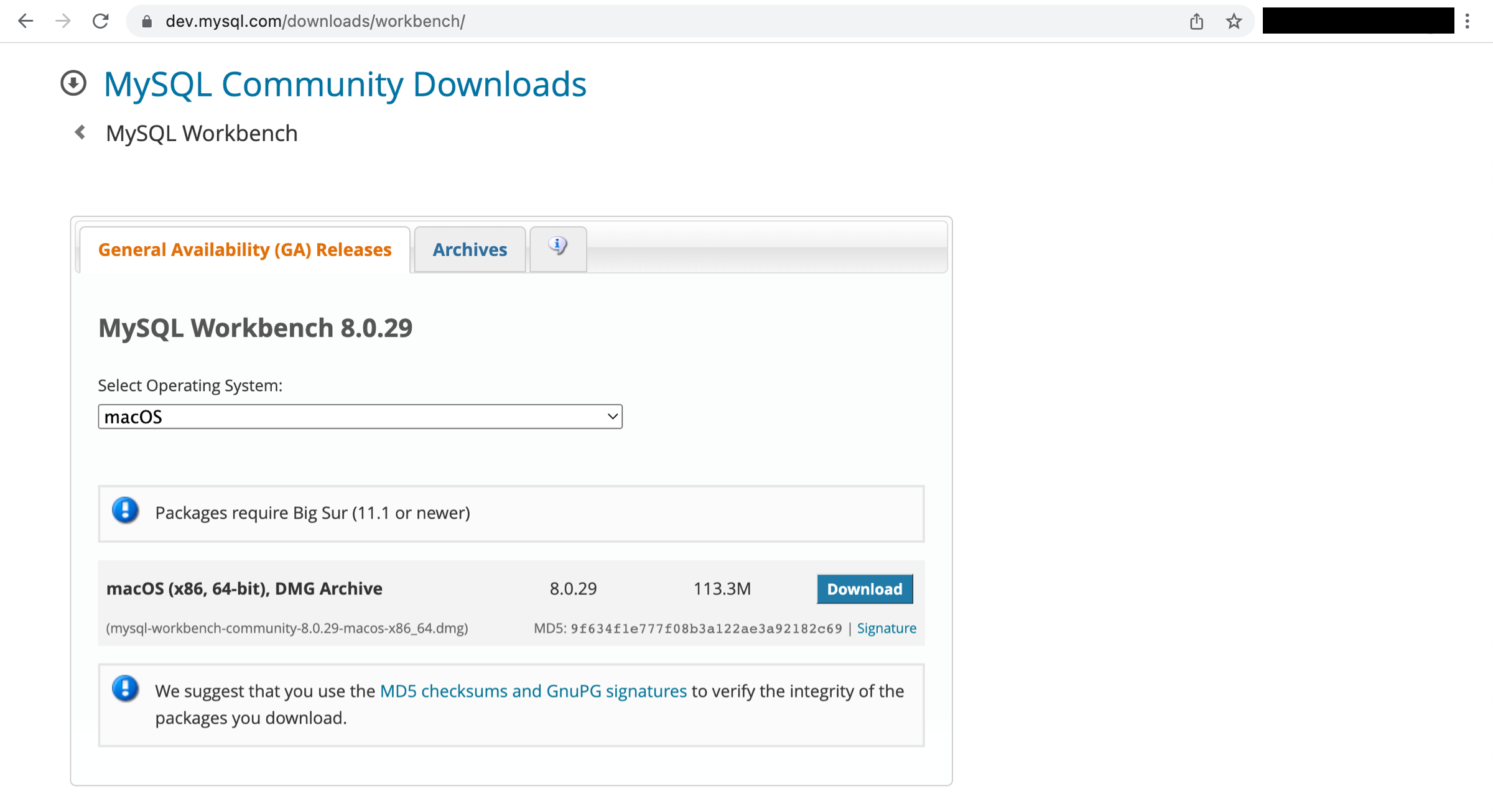
A. Um MySQL Workbench herunterzuladen und zu installieren, besuchen Sie die MySQL Workbench-Downloadseite. Weitere Informationen zur Verwendung von MySQL finden Sie in der MySQL-Dokumentation.
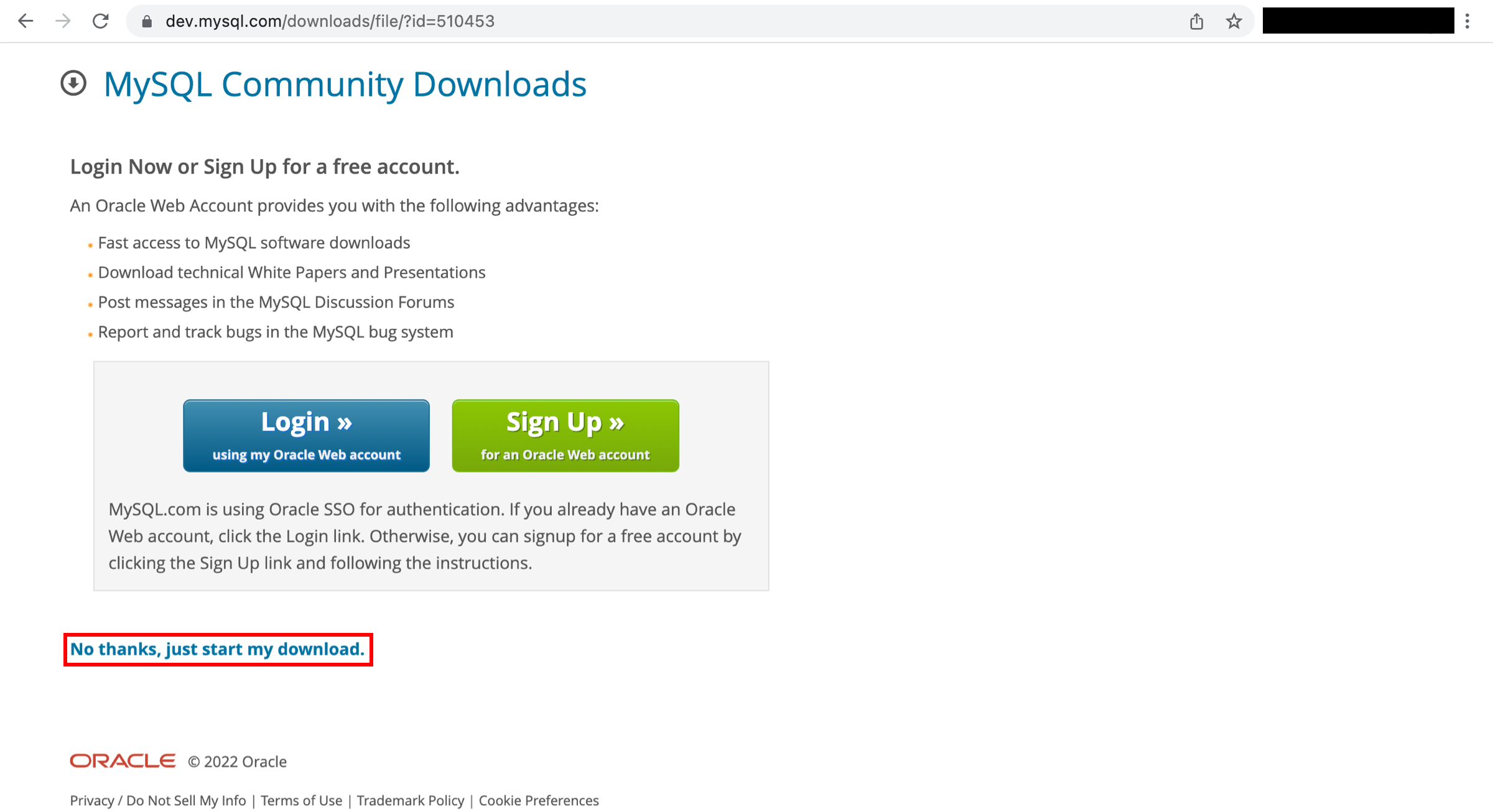
Sie werden aufgefordert, sich anzumelden, zu registrieren oder den Download zu starten. Alternativ können Sie „Nein, danke, Download starten“ auswählen, um den Download schnell abzuschließen.
Schritt 3 – Verbindung zur SQL-Datenbank herstellen
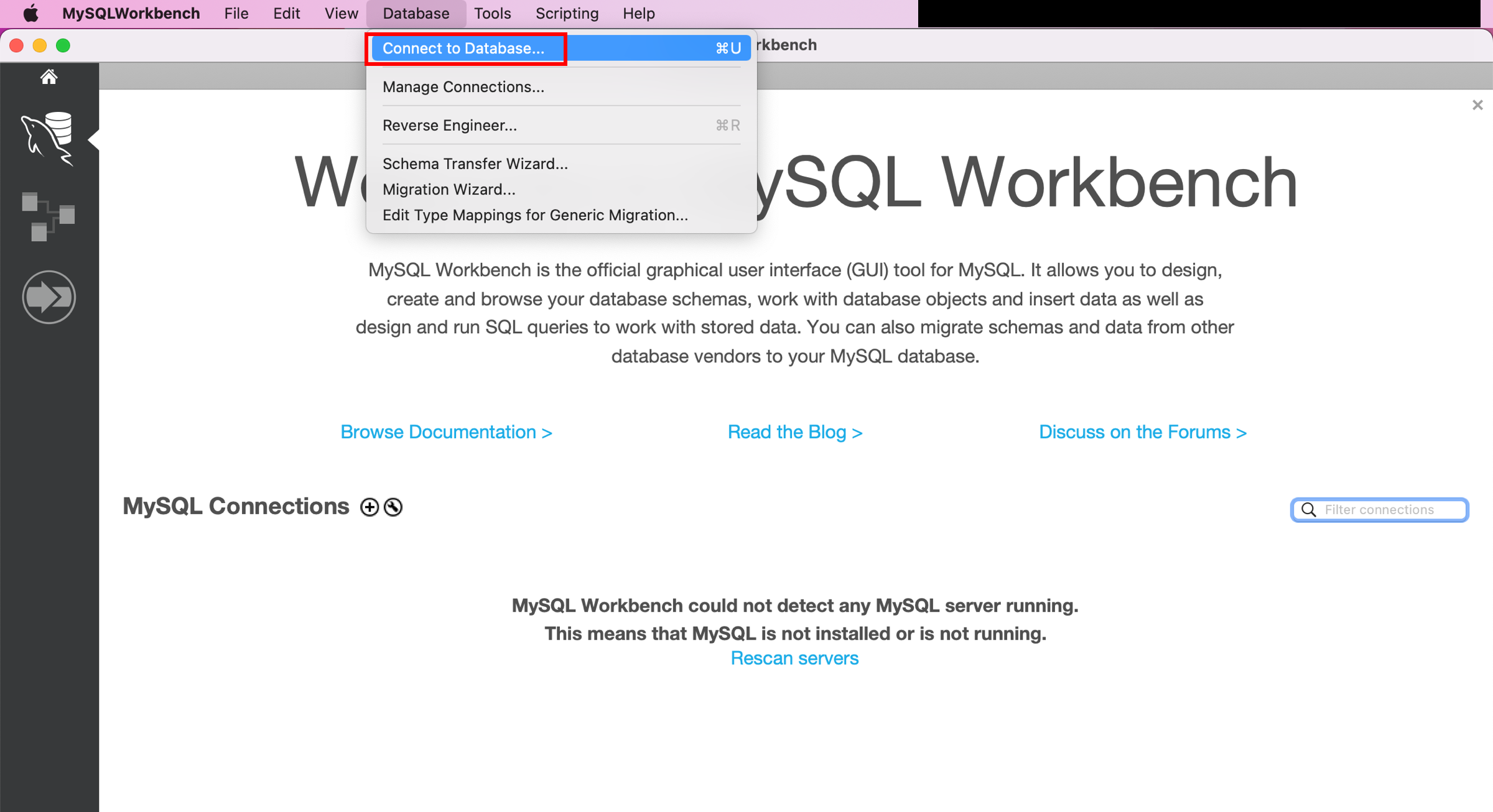
Starten Sie die MySQL Workbench-Anwendung und gehen Sie in der Menüleiste zu Datenbank > Mit Datenbank verbinden (Strg+U).
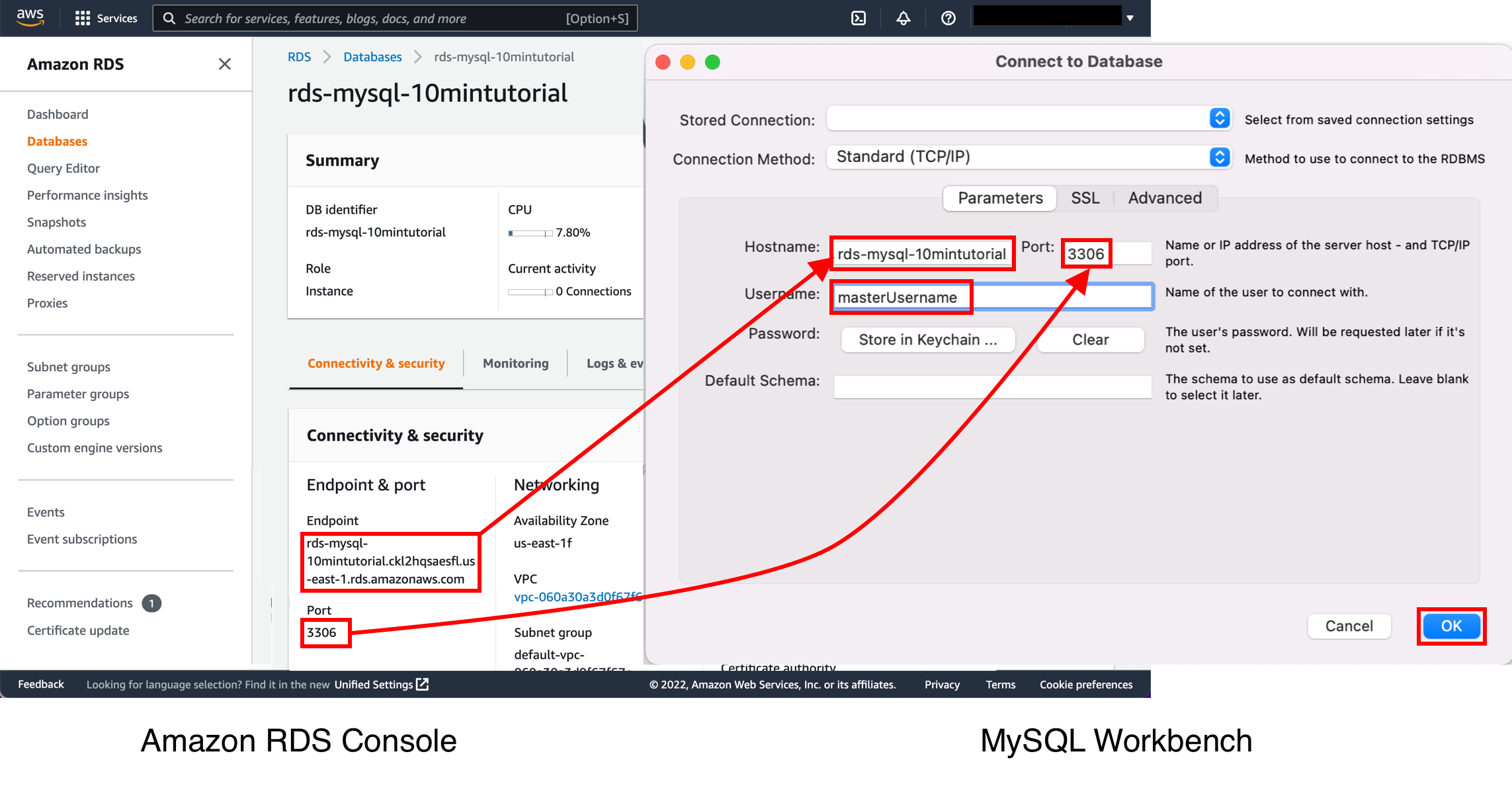
Es erscheint ein Dialogfeld. Geben Sie Folgendes ein:
- Hostname: Ihren Hostnamen finden Sie in der Amazon RDS-Konsole, wie in der Abbildung gezeigt.
- PORT: Der Standardwert sollte 3306 sein.
- Benutzername: Geben Sie den Benutzernamen ein, den Sie für die Amazon RDS-Datenbank erstellt haben. In diesem Tutorial lautet er ‘masterUsername’.
- Passwort: Wählen Sie „Im Tresor speichern“ (oder „Im Schlüsselbund speichern“ unter macOS) und geben Sie das Passwort ein, das Sie beim Erstellen der Amazon RDS-Datenbank verwendet haben.
Wählen Sie OK.
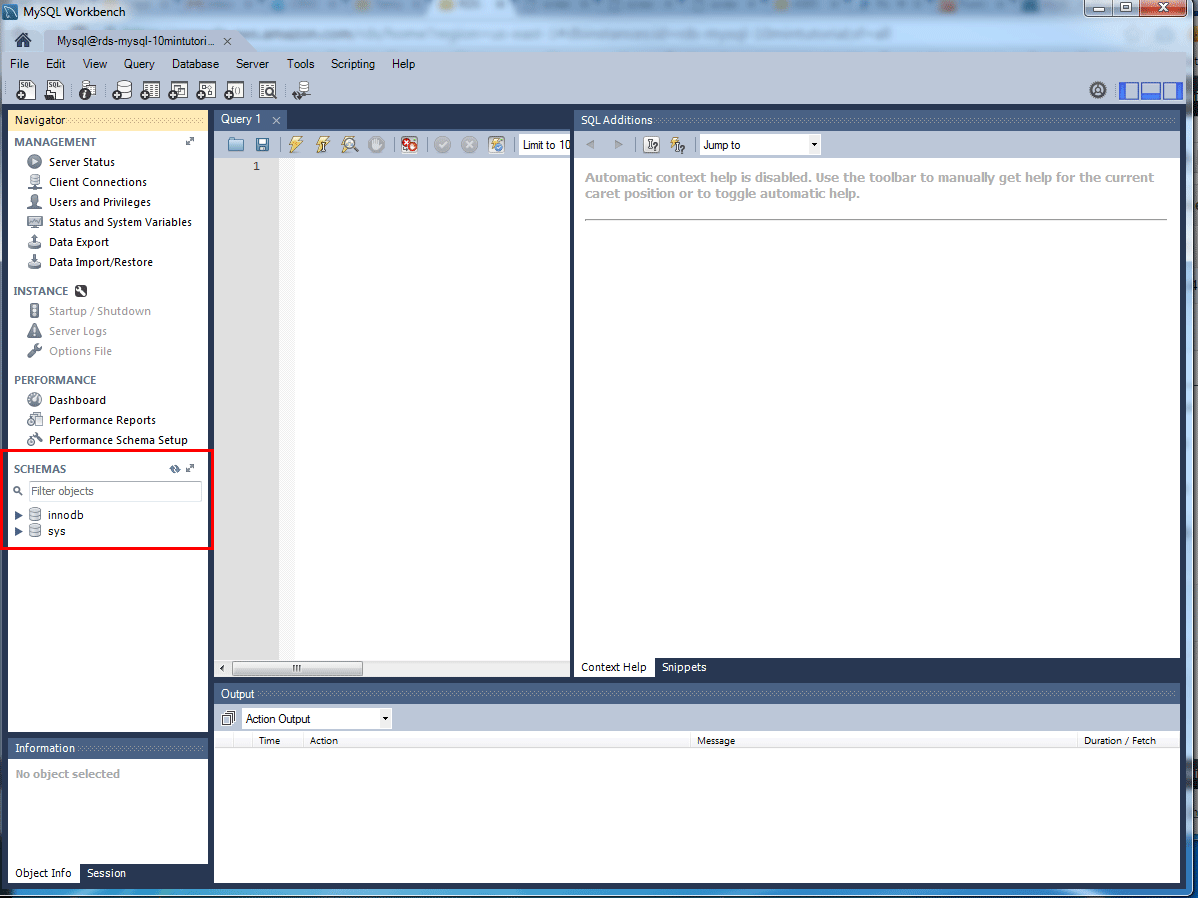
Sie sind nun mit der Datenbank verbunden! In der MySQL Workbench sehen Sie die verschiedenen Schemaobjekte der Datenbank. Sie können jetzt Tabellen erstellen, Daten einfügen und Abfragen ausführen.
Schritt 4 – Löschen der DB-Instanz
Sie können eine MySQL-DB-Instanz ganz einfach über die Amazon RDS-Konsole löschen. Es empfiehlt sich, nicht mehr benötigte Instanzen zu löschen, um weitere Gebühren zu vermeiden.
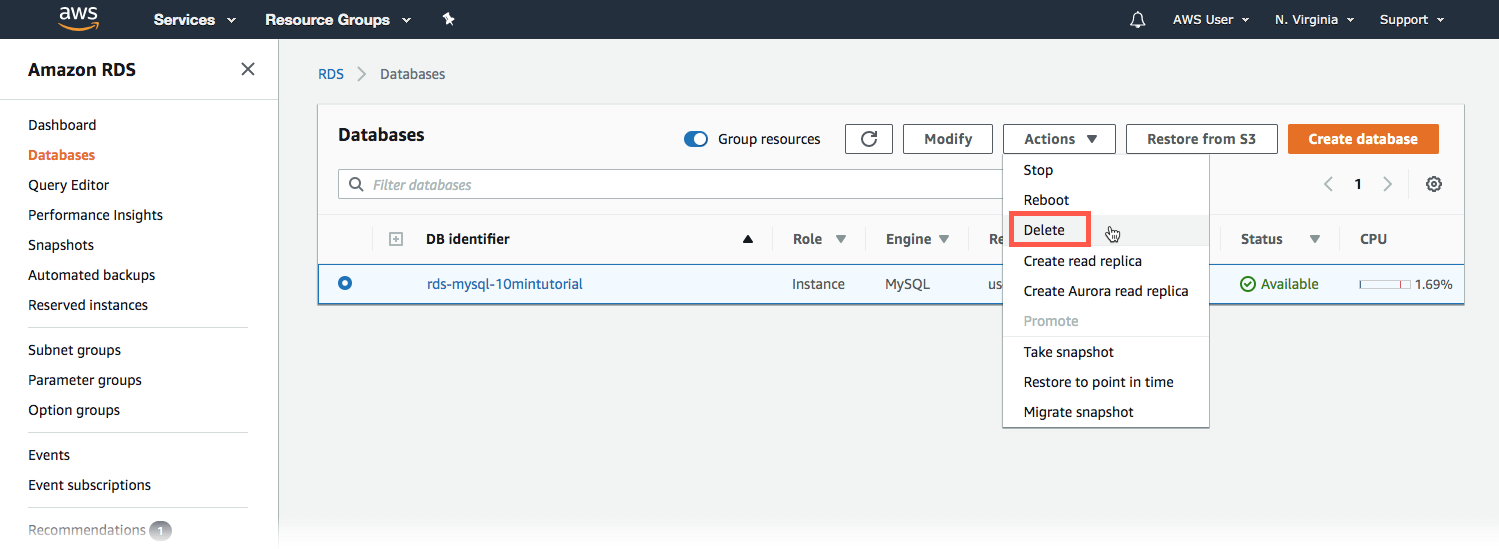
Kehren Sie zur Amazon RDS-Konsole zurück. Wählen Sie „Datenbanken“ aus, wählen Sie die Instance aus, die Sie löschen möchten, und wählen Sie dann im Dropdown-Menü „Aktionen“ die Option „Löschen“ aus.
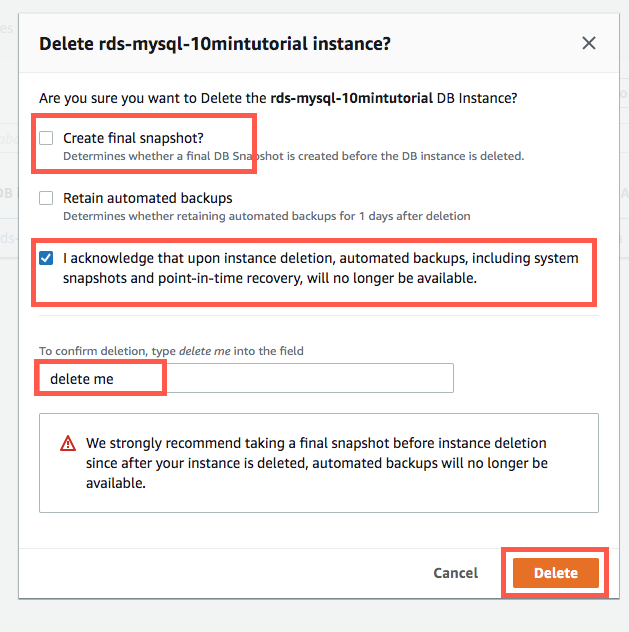
Sie werden aufgefordert, einen finalen Snapshot zu erstellen und die Löschung zu bestätigen. In unserem Beispiel erstellen Sie keinen finalen Snapshot, bestätigen die Löschung der Instanz und wählen dann „Löschen“.
Ergebnis
Sie haben eine MySQL-Datenbankinstanz mit Amazon RDS erstellt, verbunden und gelöscht. Amazon RDS vereinfacht die Einrichtung, den Betrieb und die Skalierung relationaler Datenbanken in der Cloud. Es bietet kostengünstige, skalierbare Kapazität und übernimmt zeitaufwändige Datenbankverwaltungsaufgaben, sodass Sie sich auf Ihre Anwendungen und Ihr Geschäft konzentrieren können.