
مقدمة
Coolify هي أداة مجانية ومفتوحة المصدر تتيح لك استضافة تطبيقاتك أو قواعد بياناتك أو خدماتك بسهولة (مثل WordPress وFormbricks وGrafana) دون الحاجة إلى إدارة الخوادم.
في هذا البرنامج التعليمي، ستتعلم كيفية تثبيت وإعداد Coolify على خادم Linux.
سنستخدم Debian 12 (Bookworm) في هذا البرنامج التعليمي، ولكن يجب أن تعمل هذه الخطوات أيضًا على توزيعات Linux الأخرى التي يدعمها Coolify.
المتطلبات الأساسية
- خادم سحابي (يوصى باستخدام خادم جديد وحديث)
- نظام تشغيل مدعوم من Coolify. يمكنك الاطلاع على قائمة أنظمة التشغيل المدعومة في وثائق Coolify الرسمية.
- بنية الخادم (إما AMD64 أو Arm64)
- الحد الأدنى من متطلبات Coolify: معالجين افتراضيين، وذاكرة وصول عشوائي 2 جيجابايت، ومساحة تخزين 30 جيجابايت أو أكثر. هذه هي المتطلبات الدنيا، لذا اختر خادمًا بمواصفات أعلى بناءً على احتياجاتك.
- صلاحيات المستخدم الجذر
- مفتاح SSH للمصادقة (مستحسن)
الخطوة 1 - تهيئة الخادم الخاص بك
أولاً، اتصل بخادمك باستخدام SSH. إذا لم تكن مسجلاً كمستخدم الجذر، فاستخدم الأمر التالي للوصول إلى واجهة سطر الأوامر الخاصة بالجذر:
sudo -i
الخطوة 1.1 - قم بتحديث الخادم الخاص بك وتثبيت الحزم المطلوبة
ابدأ بتحديث خادمك:
apt update && apt dist-upgrade -y
بعد ذلك، قم بتثبيت curl، وهو مطلوب لبرنامج تثبيت Coolify النصي:
apt install curl -y
الخطوة 2 - تثبيت Coolify
قم بتشغيل برنامج التثبيت لتثبيت Coolify:
curl -fsSL https://cdn.coollabs.io/coolify/install.sh | bash
بعد اكتمال التثبيت، ستظهر لك الرسالة التالية:
Congratulations, Your Coolify instance is ready to use.
Please visit http://203.0.113.1:8000 to get started.
الخطوة 3 - إنشاء حساب جديد على Coolify
بعد تثبيت Coolify، قم بزيارة الرابط الموجود في الطرفية.
سيُطلب منك إنشاء حساب. أدخل بياناتك وقم بإعداد حسابك.
الخطوة 4 - تهيئة النطاق لـ Coolify
بعد إنشاء حسابك على Coolify، أول ما عليك فعله هو إعداد نطاق. الوصول إلى Coolify عبر http://203.0.113.1:8000 (عنوان IP الخاص بخادمك ومنفذه) غير آمن لأنه يستخدم بروتوكول HTTP.
بعد ربط نطاق، يقوم Coolify تلقائيًا بإنشاء وتكوين شهادات الوكيل وشهادات SSL.
انتقل إلى صفحة إدارة نظام أسماء النطاقات (DNS) في لوحة تحكم مزود النطاق الخاص بك (مثل GoDaddy أو Namecheap أو ما شابه) وأضف سجلين جديدين من نوع A كما هو موضح في الصورة أدناه:
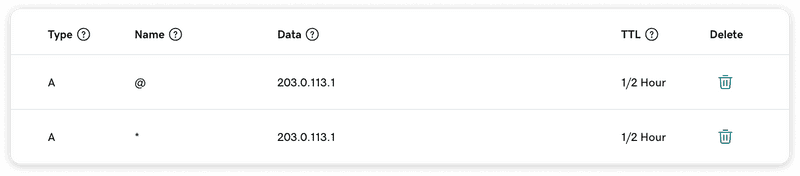
ملاحظة: إذا لم تجد خيار "تلقائي" ضمن TTL، فاختر أقل قيمة متاحة.
بعد ذلك، انتقل إلى صفحة الإعدادات في Coolify وأضف النطاق الذي تريد استخدامه للوصول إلى Coolify في حقل "نطاق المثيل":
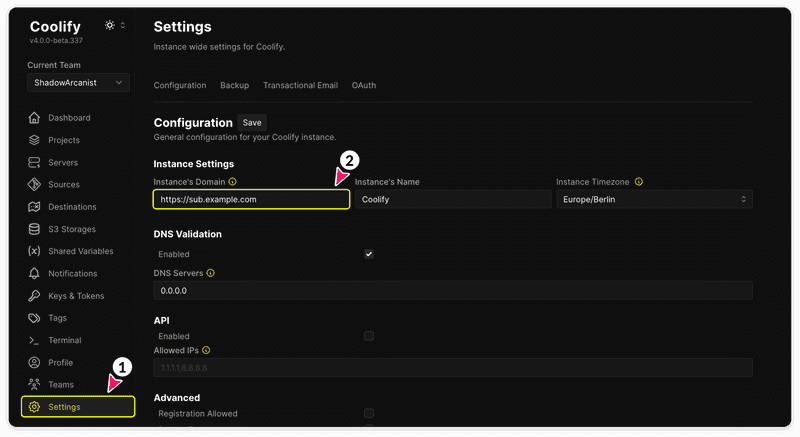
وأخيرًا، قم بزيارة نطاقك التجريبي في متصفحك. يجب أن تتمكن من الوصول إلى Coolify عبر HTTPS (قد يستغرق الأمر دقيقة أو دقيقتين حتى يصبح الموقع متاحًا لأول مرة).
الخطوة 5 - إعداد جدار الحماية
في لوحة تحكم Hetzner، انتقل إلى قسم جدران الحماية وقم بإنشاء ثلاث قواعد واردة جديدة كما هو موضح أدناه:
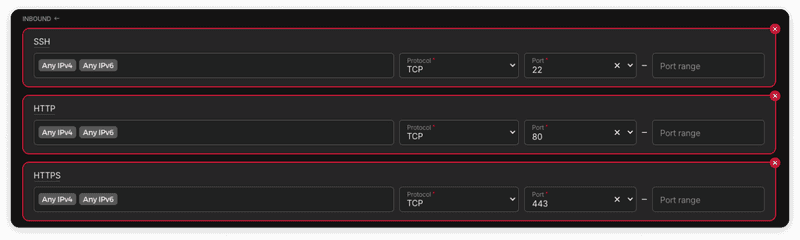
بمجرد تفعيل جدار الحماية، لن تتمكن من الوصول إلى Coolify عبر الرابط http://203.0.113.1:8000 (عنوان IP الخاص بخادمك ومنفذه). ستتمكن فقط من الوصول إلى Coolify عبر النطاق التجريبي الذي قمت بإعداده في الخطوة السابقة (الخطوة 4).
تستخدم جميع التطبيقات المنشورة على Coolify بروتوكول HTTPS، حيث أن Coolify تتعامل تلقائيًا مع الوكيل العكسي وشهادات SSL.
نتيجة
قمنا بتثبيت Coolify وأنشأنا نطاقًا مخصصًا له على خادمنا. بالإضافة إلى ذلك، قمنا بضبط قواعد جدار الحماية لتقييد الوصول إلى الخادم وCoolify من عنوان IP الخاص بالخادم، بحيث لا يُسمح بالوصول إلا من خلال نطاقنا المخصص.