مقدمة
واجهة سطر الأوامر هي طريقة غير رسومية للتفاعل مع جهاز الكمبيوتر. فبدلاً من النقر على الأزرار باستخدام الفأرة، تكتب الأوامر كنص وتتلقى ردودًا نصية. يتيح لك سطر الأوامر، المعروف أيضًا باسم الصدفة، أتمتة العديد من المهام التي تقوم بها على جهاز الكمبيوتر يوميًا، وهو أداة أساسية لمطوري البرامج.
على الرغم من أن واجهة سطر الأوامر في نظام macOS تحتوي على العديد من الوظائف نفسها الموجودة في أنظمة Linux وغيرها من الأنظمة الشبيهة بنظام Unix، إلا أنها لا تتضمن مدير حزم. مدير الحزم عبارة عن مجموعة من أدوات البرمجيات التي تعمل على أتمتة تثبيت البرامج وتكوينها وترقيتها. يُبقي مدير الحزم البرامج التي تُثبّتها في موقع مركزي، ويمكنه الحفاظ على جميع حزم البرامج على نظامك بتنسيقات شائعة الاستخدام.
ما هو Homebrew؟
Homebrew هو مدير حزم لنظام macOS يتيح لك تثبيت البرامج المجانية والمفتوحة المصدر باستخدام سطر الأوامر. ستستخدم Homebrew لتثبيت أدوات التطوير مثل Python وRuby وNode.js وغيرها.
في هذا الدرس التعليمي، ستتعلم كيفية تثبيت واستخدام Homebrew على جهاز Mac الخاص بك. ستتعلم كيفية تثبيت أدوات النظام وتطبيقات سطح المكتب من خلال واجهة سطر الأوامر.
متطلبات تثبيت البرامج المنزلية
ستحتاج إلى جهاز كمبيوتر يعمل بنظام macOS Catalina مع صلاحيات إدارية واتصال بالإنترنت. على الرغم من أن الإصدارات الأقدم من macOS قد تعمل، إلا أنها غير مدعومة رسميًا.
الخطوة 1 - استخدام محطة macOS
للوصول إلى واجهة سطر الأوامر على جهاز Mac الخاص بك، ستستخدم تطبيق Terminal المُقدم من macOS. وكأي تطبيق آخر، يمكنك العثور عليه بالانتقال إلى Finder، ثم إلى مجلد التطبيقات، ثم إلى مجلد الأدوات المساعدة. من هناك، انقر نقرًا مزدوجًا على تطبيق Terminal لفتحه. يمكنك أيضًا استخدام Spotlight بالضغط باستمرار على مفتاح COMMAND ثم الضغط على مفتاح المسافة للعثور على Terminal عن طريق كتابته في المربع الذي يظهر.
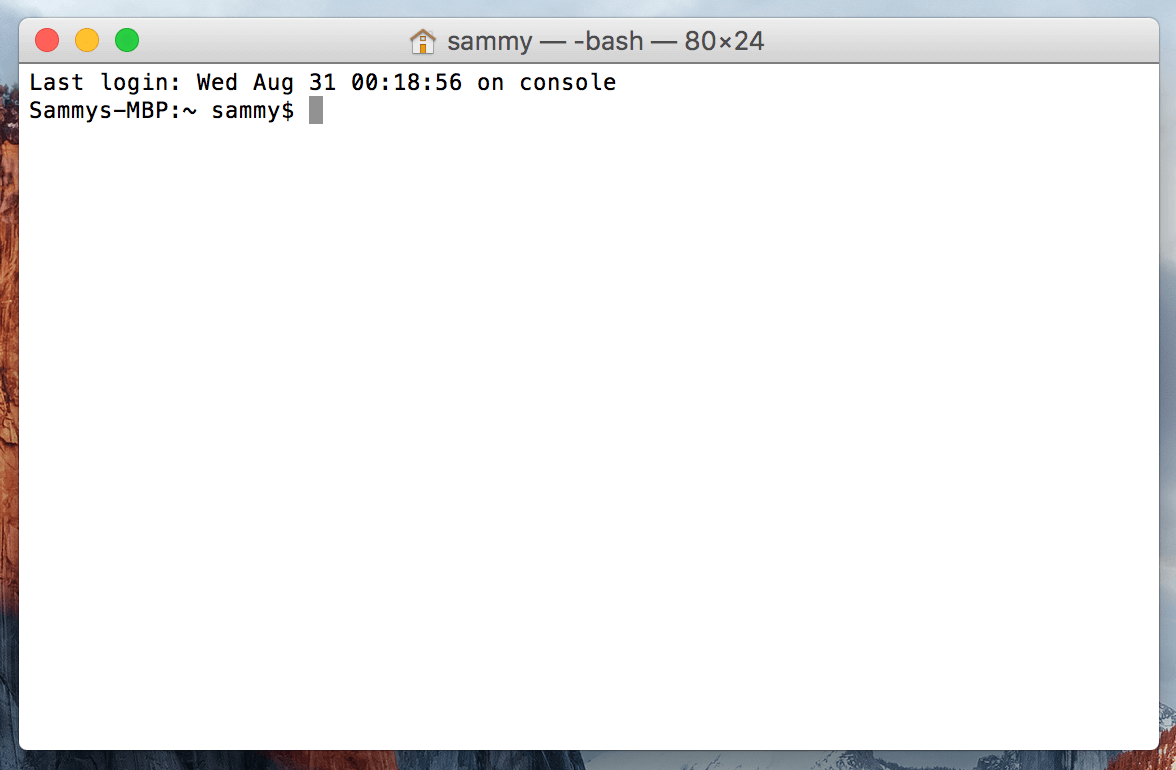
لتحسين استخدام سطر الأوامر، اطلع على [مقدمة إلى طرفية لينكس] (https://www.digitalocean.com/community/tutorials/an-introduction-to-the-linux-terminal). واجهة سطر الأوامر في نظام macOS مشابهة جدًا، والمفاهيم الواردة في ذلك الدليل قابلة للتطبيق مباشرةً.
الآن وقد تم تشغيل الطرفية، فلنقم بتثبيت بعض الأدوات الإضافية التي يتطلبها Homebrew.
الخطوة 2 – تثبيت أدوات سطر أوامر Xcode
Xcode هي بيئة تطوير متكاملة (IDE) تتضمن أدوات تطوير برمجيات لنظام macOS. لا تحتاج إلى Xcode لاستخدام Homebrew، ولكن بعض البرامج والمكونات التي قد ترغب في تثبيتها تعتمد على حزمة أدوات سطر أوامر Xcode.
لتنزيل هذه المكونات وتثبيتها، قم بتشغيل الأمر التالي في الطرفية:
xcode-select --installسيُطلب منك بدء التثبيت، ثم يُطلب منك قبول ترخيص البرنامج. سيتم بعد ذلك تنزيل الأدوات وتثبيتها تلقائيًا.
يمكنك الآن تثبيت Homebrew.
الخطوة 3 - تثبيت وإعداد Homebrew
لتثبيت Homebrew، عليك تنزيل برنامج نصي للتثبيت ثم تشغيل البرنامج النصي.
أولاً، قم بتنزيل البرنامج النصي إلى جهازك المحلي عن طريق كتابة الأمر التالي في نافذة طرفية:
curl -fsSL -o install.sh https://raw.githubusercontent.com/Homebrew/install/HEAD/install.shهذا الأمر مأخوذ من حليقة يستخدم مستودع Git الخاص بـ Homebrew على GitHub لتنزيل برنامج تثبيت Homebrew.
دعونا نلقي نظرة على الأوامر المتعلقة بـ curl:
- يُخبر الخيار -f أو --fail نافذة الطرفية بعدم تقديم أي مخرجات مستند HTML عند حدوث أخطاء في الخادم.
- سيؤدي استخدام الخيار -s أو --silent إلى إسكاته بحيث لا يظهر عداد التقدم، وبالاقتران مع الخيار -S أو --show-error، سيضمن ذلك أن يعرض curl رسالة خطأ في حالة فشله.
- يُخبر الخيار -L أو --location برنامج curl بمعالجة عمليات إعادة التوجيه. إذا أبلغ الخادم أن الصفحة المطلوبة قد نُقلت إلى موقع مختلف، فسيعيد تنفيذ الطلب تلقائيًا باستخدام الموقع الجديد.
- يُحدد الخيار -o اسم ملف محلي للملف. ويقوم هذا الخيار بحفظ محتويات الملف الذي تحدده بدلاً من عرضها على الشاشة.
قبل تشغيل أي برنامج نصي قمت بتنزيله من الإنترنت، يُنصح بمراجعة محتوياته لفهم وظيفته. استخدم الأمر less لفحص برنامج التثبيت وفهم وظيفته.
less install.shبمجرد أن تصبح مرتاحًا لمحتويات البرنامج النصي، قم بتشغيل البرنامج النصي باستخدام أمر bash التالي:
/bin/bash install.shسيشرح لك نص التثبيت ما سيفعله ويطلب منك تأكيد رغبتك في القيام به. سيمنحك هذا فرصةً لرؤية ما سيفعله Homebrew على نظامك بدقة قبل السماح له بذلك. كما سيضمن لك توفر المتطلبات الأساسية اللازمة قبل المتابعة.
سيُطلب منك إدخال كلمة مرورك أثناء العملية. مع ذلك، لن تظهر ضغطات المفاتيح في نافذة Terminal عند كتابتها. هذا إجراء أمني، وهو أمرٌ ستراه غالبًا عند طلب كلمة مرور في سطر الأوامر. حتى لو لم تظهر، فسيُسجل النظام ضغطات مفاتيحك، لذا اضغط على مفتاح "RETURN" بعد إدخال كلمة المرور.
كلما طُلب منك تأكيد التثبيت، ي اضغط على زر "نعم".
بعد اكتمال عملية التثبيت، ستحتاج إلى إضافة مجلد Homebrew إلى بداية متغير بيئة PATH لتخزين ملفاتك التنفيذية. هذا يضمن تشغيل تثبيتات Homebrew من خلال الأدوات التي يتضمنها نظام macOS.
يعتمد الملف الذي تُجري عليه التغيير على نوع الصدفة التي تستخدمها. ZSH هي الصدفة الافتراضية في macOS Mojave والإصدارات الأحدث. أما Bash فهي صدفة شائعة كانت تستخدمها الإصدارات القديمة من macOS كصدفة افتراضية، وإذا قمتَ بترقية نظام التشغيل، فقد لا تزال تستخدم Bash.
قم بتشغيل الأمر التالي لتحديد نوع الصدفة (shell) الخاصة بك:
echo $0سترى bash أو zsh.
إذا كنت تستخدم ZSH، فافتح ملف ~/.zshrc في محرر النصوص الخاص بك:
nano ~/.zshrcإذا كنت تستخدم Bash shell، فستستخدم ملف ~/.bash_profile:
nano ~/.bash_profileبمجرد فتح الملف في نافذة الطرفية، أضف الأسطر التالية إلى نهاية الملف:
# Add Homebrew's executable directory to the front of the PATH
export PATH=/usr/local/bin:$PATH
السطر الأول عبارة عن تعليق سيساعدك على تذكر ما يفعله إذا قمت بفتح هذا الملف في المستقبل.
لحفظ التغييرات، اضغط باستمرار على مفتاح CTRL وحرف O، ثم اضغط على مفتاح الإدخال (RETURN) عند ظهور المطالبة. بعد ذلك، اخرج من المحرر بالضغط باستمرار على مفتاح CTRL ثم الضغط على X.
لتفعيل هذه التغييرات، أغلق تطبيق Terminal ثم أعد فتحه. استخدم أيضًا أمر source لتحميل الملف الذي قمت بتعديله.
إذا قمت بتعديل ملف .zshrc، فقم بتشغيل هذا الأمر:
source ~/.zshrcإذا قمت بتغيير ملف .bash_profile، فقم بتشغيل هذا الأمر:
source ~/.bash_profileبمجرد القيام بذلك، ستُفعّل التغييرات التي أجريتها على متغير بيئة PATH. وسيتم ضبطها بشكل صحيح عند تسجيل الدخول مرة أخرى في المستقبل، حيث سيتم تنفيذ ملف تكوين shell الخاص بك تلقائيًا عند فتح تطبيق Terminal.
الآن، لنتأكد من إعداد Homebrew بشكل صحيح. شغّل هذا الأمر:
brew doctorإذا لم تكن هناك حاجة إلى التحديث في هذا الوقت، فسترى ما يلي في محطتك:
Output
Your system is ready to brew.
وإلا، فقد تتلقى تحذيرًا لتشغيل أمر آخر، مثل `brew update`، للتأكد من تحديث تثبيت Homebrew لديك. اتبع التعليمات التي تظهر على الشاشة لتعديل بيئتك قبل المتابعة.
الخطوة 4 - تثبيت الحزم وترقيتها وإزالتها
بعد تثبيت Homebrew، استخدمه لتنزيل حزمة. يتيح لك الأمر tree عرض شجرة الدليل بشكل رسومي، وهو متاح من خلال Homebrew.
قم بتثبيت الشجرة باستخدام أمر التثبيت brew install:
brew install treeيقوم برنامج Homebrew بتحديث قائمة الحزم الخاصة به ثم يقوم بتنزيل وتثبيت أمر tree:
Output
Updating Homebrew...
==> Downloading https://homebrew.bintray.com/bottles/tree-1.8.0.catalina.bottle.tar.gz
######################################################################## 100.0%
==> Pouring tree-1.8.0.catalina.bottle.tar.gz
🍺 /usr/local/Cellar/tree/1.8.0: 8 files, 117.2KB
يقوم Homebrew بتثبيت الملفات في المسار /usr/local افتراضيًا، لذا لن تتعارض مع تحديثات macOS المستقبلية. تحقق من تثبيت المجلد عن طريق عرض موقع الأمر باستخدام الأمر التالي:
which treeيُظهر الناتج أن الشجرة موجودة في /usr/local/bin:
Output
/usr/local/bin/tree
لعرض الإصدار، قم بتشغيل أمر الشجرة:
tree --versionيتم عرض رقم الإصدار على الشاشة، مما يشير إلى أنه مثبت:
Output
tree v1.8.0 (c) 1996 - 2018 by Steve Baker, Thomas Moore, Francesc Rocher, Florian Sesser, Kyosuke Tokoro
في بعض الأحيان، قد ترغب في ترقية حزمة موجودة. استخدم الأمر brew upgrade متبوعًا باسم الحزمة:
brew upgrade treeيمكنك تشغيل الأمر brew upgrade بدون أي وسيطات إضافية لترقية جميع البرامج والحزم التي يديرها Homebrew.
عند تثبيت إصدار جديد، يحتفظ Homebrew بالإصدار القديم. بعد فترة، قد ترغب في استعادة مساحة القرص بإزالة هذه الإصدارات القديمة. لإزالة جميع الإصدارات القديمة من البرامج التي يديرها Homebrew، شغّل أداة تنظيف Brew.
لإزالة حزمة لم تعد تستخدمها، استخدم الأمر brew uninstall. لإزالة أمر tree، شغّل هذا الأمر:
brew uninstall treeيُظهر الناتج أنه تمت إزالة الحزمة:
Output
Uninstalling /usr/local/Cellar/tree/1.8.0... (8 files, 117.2KB)
يمكنك أيضًا استخدام Homebrew لتثبيت تطبيقات سطح المكتب.
الخطوة 5 - تثبيت تطبيقات سطح المكتب
لا يقتصر استخدام Homebrew على أدوات سطر الأوامر فقط، بل يتيح لك Homebrew Cask تثبيت تطبيقات سطح المكتب. هذه الميزة مدمجة في Homebrew، لذا لا حاجة لتثبيت أي شيء إضافي.
جرّب تثبيت Visual Studio Code باستخدام Homebrew. شغّل الأمر التالي في سطر الأوامر:
brew install visual-studio-codeسيتم تثبيت البرنامج:
Output
==> Downloading https://update.code.visualstudio.com/1.58.2/darwin/stable
==> Downloading from https://az764295.vo.msecnd.net/stable/c3f126316369cd610563c75b1b1725e0679adfb3/VSCode-darwin.zip
######################################################################## 100.0%
==> Installing Cask visual-studio-code
==> Moving App 'Visual Studio Code.app' to '/Applications/Visual Studio Code.app'
==> Linking Binary 'code' to '/usr/local/bin/code'
🍺 visual-studio-code was successfully installed!
ستجد التطبيق في مجلد التطبيقات الخاص بك، تمامًا كما لو كنت قد قمت بتثبيته يدويًا.
لإزالته، استخدم الأمر brew uninstall:
brew uninstall visual-studio-codeيقوم برنامج Homebrew بإزالة البرامج المثبتة:
Output
==> Uninstalling Cask visual-studio-code
==> Backing App 'Visual Studio Code.app' up to '/usr/local/Caskroom/visual-studio-code/1.58.2/Visual Studio Code.app'
==> Removing App '/Applications/Visual Studio Code.app'
==> Unlinking Binary '/usr/local/bin/code'
==> Purging files for version 1.58.2 of Cask visual-studio-code
إذا فشلت عملية إلغاء التثبيت، فسيتم أولاً إنشاء نسخة احتياطية، ولكن بعد إلغاء تثبيت التطبيق بالكامل، سيتم حذف النسخة الاحتياطية أيضًا.
الخطوة 6 - إلغاء تثبيت Homebrew
إذا لم تعد بحاجة إلى Homebrew، يمكنك استخدام برنامج إلغاء التثبيت الخاص به.
قم بتنزيل برنامج إلغاء التثبيت باستخدام curl:
curl -fsSL -o uninstall.sh https://raw.githubusercontent.com/Homebrew/install/master/uninstall.shوكما هو الحال دائمًا، راجع محتويات البرنامج النصي باستخدام الأمر less للتحقق من محتوياته:
less uninstall.shبعد التحقق من صحة البرنامج النصي، قم بتشغيله باستخدام الخيار --help للاطلاع على الخيارات المختلفة التي يمكنك استخدامها:
bash uninstall.sh --helpالخيارات المعروضة على الشاشة:
Output
Homebrew Uninstaller
Usage: uninstall.sh [options]
-p, --path=PATH Sets Homebrew prefix. Defaults to /usr/local.
--skip-cache-and-logs
Skips removal of HOMEBREW_CACHE and HOMEBREW_LOGS.
-f, --force Uninstall without prompting.
-q, --quiet Suppress all output.
-d, --dry-run Simulate uninstall but don't remove anything.
-h, --help Display this message.
استخدم الخيار -d لمعرفة ما يفعله البرنامج النصي:
bash uninstall.sh -dيسرد البرنامج النصي كل ما يقوم بإزالته:
Output
Warning: This script would remove:
/Users/brianhogan/Library/Caches/Homebrew/
/Users/brianhogan/Library/Logs/Homebrew/
/usr/local/Caskroom/
/usr/local/Cellar/
/usr/local/bin/brew -> /usr/local/bin/brew
==> Removing Homebrew installation...
Would delete:
....
عندما تكون مستعدًا لحذف كل شيء، قم بتشغيل البرنامج النصي بدون أي علامات:
bash uninstall.shسيؤدي هذا إلى إزالة Homebrew وأي برامج قمت بتثبيتها معه.
نتيجة
في هذا الدرس التعليمي، قمت بتثبيت واستخدام Homebrew على جهاز Mac الخاص بك. يمكنك الآن استخدام Homebrew لتثبيت أدوات سطر الأوامر ولغات البرمجة وغيرها من الأدوات التي تحتاجها لتطوير البرامج.