介绍
本教程解释了如何使用 Hetzner 云网络从第二个云服务器(MySQL 客户端)访问由一个云服务器(MySQL 服务器)管理的 MySQL 数据库。.
先决条件
- 1 台已安装 MySQL 的 Hetzner 云服务器。.
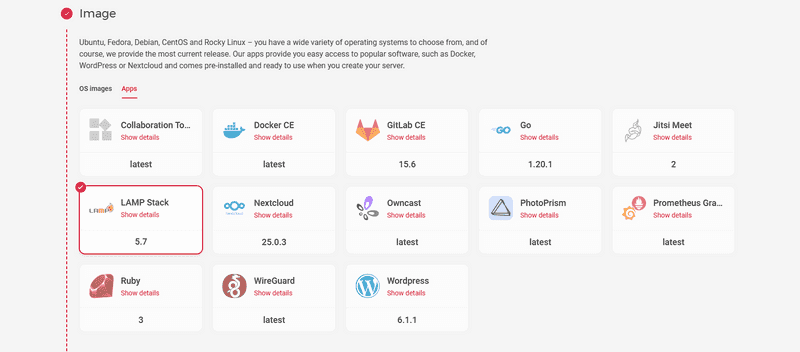
您可以手动安装 MySQL,也可以在创建服务器时直接选择“LAMP Stack”。.

步骤 1 – 创建私有网络
在您想要使用的区域,在您的 Hetzner Cloud 项目下创建您的私有网络。.
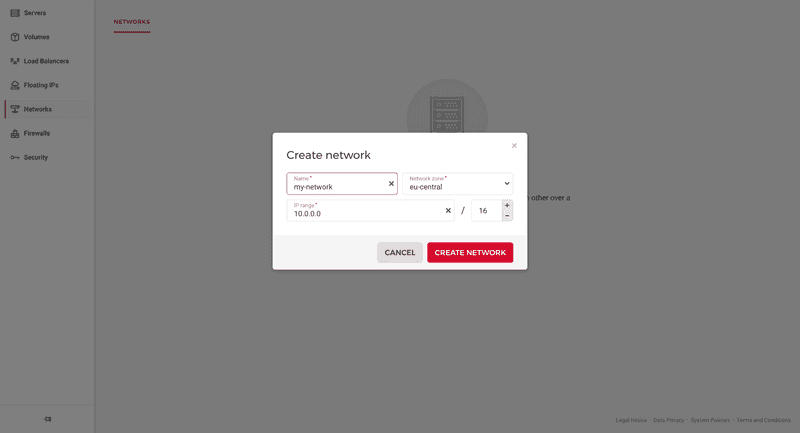
请记住,默认 IP 地址范围设置为 10.0.0.0/16。.
步骤二:将服务器连接到网络
现在您可以将 MySQL 服务器连接到新网络。您可以使用云控制台或工具来完成此操作。 hcloud 去做。.
hcloud server attach-to-network <your-server-name> --network <your-network-name> --ip <pvt-ip>
最后一部分是 --ip; 可选。如果您未指定特定的私有 IP 地址,Hetzner 云系统将自动为您分配一个免费的私有 IP 地址。.
步骤 3 – 更改 MySQL 配置
要从另一台机器访问 MySQL,您需要修改该文件。 /etc/mysql/mysql.conf.d/mysqld.cnf 创造。.
文件 mysqld.cnf 编辑
要打开 MySQL 配置文件,请使用以下命令:
nano /etc/mysql/mysql.conf.d/mysqld.cnf
范围 绑定地址 从 127.0.0.1 到 0.0.0.0 改变。.
如果您是通过“LAMP Stack”程序安装的 MySQL,则需要指定 MySQL 端口(默认情况下)。 3306使用该工具 ufw 打开。.
如果您是手动安装 MySQL,则需要使用以下命令安装防火墙: apt-get 安装ufw
编辑防火墙
打开端口 3306 向防火墙添加规则
ufw allow from 10.1.0.0/16 to any port 3306
10.1.0.0/16 替换为您在步骤 1 中创建的网络 IP 地址范围。.
如果您使用 SSH 连接到服务器,则在启用防火墙之前,还应允许 SSH 连接。.
ufw allow OpenSSH
ufw enable
步骤 4 – 创建新的 MySQL 用户
以root用户身份进入MySQL命令行界面:
mysql -u root -p
创建一个可供非本地实例使用的新 MySQL 用户。.
CREATE USER '<user>'@'%' IDENTIFIED BY '<password>';
GRANT ALL PRIVILEGES ON *.* TO '<user>'@'%' WITH GRANT OPTION;
FLUSH PRIVILEGES;
另外,别忘了在修改文件之后…… mysqld.cnf重启 MySQL。要退出 MySQL 命令行界面,请键入 Ctrl+D 使用并运行以下命令:
service mysql restart
步骤 5 – 检查私有网络上的 MySQL 访问权限
从头开始创建一个新服务器,并将其连接到同一个私有网络。.
安装 MySQL 客户端。例如,您也可以使用 MariaDB 客户端。.
apt update apt install mariadb-client -y现在您需要第一台服务器的私有 IP 地址。在云控制台中,您可以选择您的项目并转到服务器列表。从那里您可以复制该服务器的私有 IP 地址。.
使用以下命令连接到 MySQL 主机:
mysql -h <mysql-host-private-ip> -u <user-created-above> -p然后只需输入为该用户创建的密码,瞧——你就登录了。.
结果
这里您看到的只是在 Hetzner Cloud 下如何访问私有网络上的数据库的一个例子。.