介绍
PuTTYgen 是一个密钥生成器工具,用于创建 SSH 公钥和私钥对。它是开源网络工具 PuTTY 的一个组件。本教程将指导您如何在 Windows PC 上使用 Linux 系统通过 PuTTYgen 创建 SSH 密钥,以及如何复制此密钥以连接到您的服务器。.
先决条件
- 一台运行Linux系统的服务器。.
- 本地计算机(Windows操作系统)
步骤 1 – 在 Windows 上安装 PuTTYgen
PuTTY 安装程序已自动与 PuTTYgen 捆绑在一起。如果您的电脑上没有安装 PuTTY,只需下载 PuTTYgen(puttygen.exe — 根据您的电脑选择 32 位/64 位版本,通常是 64 位)。.
步骤 2 – 运行 PuTTYgen
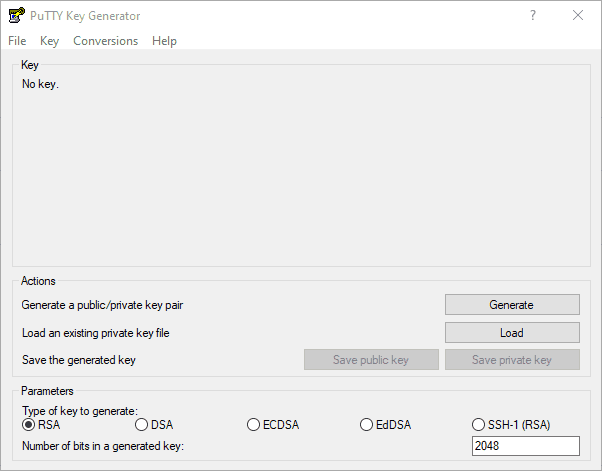
双击下载的可执行文件。这将打开 PuTTY 密钥生成器窗口。.
步骤 3 – 创建 SSH 密钥
- 1. 按下“生成”按钮。.
- 2. 将鼠标移到空白处,随机生成按键。.
- 3. 更改«密钥注释»字段,为您的密钥赋予一个有意义的名称,例如:«home»、«office»、«home-pc-i7»等。.
- 4. 输入«密钥密码»以保护您的 SSH 密钥。注意:每次尝试使用创建的 SSH 密钥连接时,系统都会要求输入此密码。.
- 5. 使用“保存公钥”和“保存私钥”按钮,将您的公钥/私钥安全地保存到您的电脑上。请记住您保存密钥对的位置。.
- 6. “用于粘贴到 OpenSSH 中的公钥”字段的内容
授权密钥复制文件。.
步骤 4 – 将公钥复制到您的服务器
通过 FTP 复制密钥
- 使用您喜欢的 FTP 客户端连接到您的服务器。.
- 文件
授权密钥编辑(位置:/home/holu/.ssh/authorized_keys,其中“holu”是您的用户名)。. - 将剪贴板的内容(在步骤 3 的最后一个子步骤中完成)复制到文件中
授权密钥添加。. - 节省
- 上传 authorized_keys 文件。上传 authorized_keys 文件。.
步骤 5 – 使用 PuTTY 中的密钥
如果您使用的是 PuTTY,可以像这样添加您的密钥:
- 打开 PuTTY。
- 到
联系»SSH»身份验证»证书去。. - 在
浏览...点击并打开您的私钥文件。该文件可能名为 PPK(例如: .ppk) 结束。.  添加密钥后,
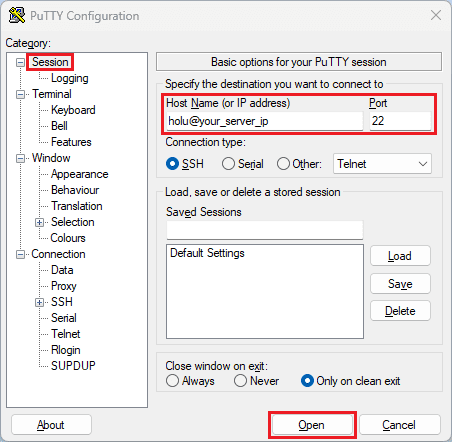
 会议回来。.- 在左上角的文本框中,输入远程服务器的用户名和 IP 地址。.
- 连接到您的服务器
打开选择。.
 添加密钥后,
 结果
 结果
结果您已创建了一个新的 SSH 密钥并将其复制到您的服务器,因此现在您可以使用它轻松安全地连接到您的服务器。.