Einführung
PuTTYgen ist ein Tool zur Generierung von SSH-Schlüsselpaaren (öffentlich und privat). Es ist Bestandteil des Open-Source-Netzwerktools PuTTY. Dieses Tutorial zeigt Ihnen, wie Sie mit PuTTYgen auf Ihrem Windows-PC unter Linux einen SSH-Schlüssel erstellen und diesen anschließend kopieren, um eine Verbindung zu Ihrem Server herzustellen.
Voraussetzungen
- Ein Server, auf dem Linux läuft.
- Lokaler Computer mit Windows-Betriebssystem
Schritt 1 – PuTTYgen unter Windows installieren
Die Installation von PuTTY erfolgt automatisch zusammen mit PuTTYgen. Falls PuTTY nicht auf Ihrem PC installiert ist, laden Sie einfach PuTTYgen herunter (puttygen.exe – wählen Sie die 32- oder 64-Bit-Version entsprechend Ihrem PC, wahrscheinlich die 64-Bit-Version).
Schritt 2 – Führen Sie PuTTYgen aus
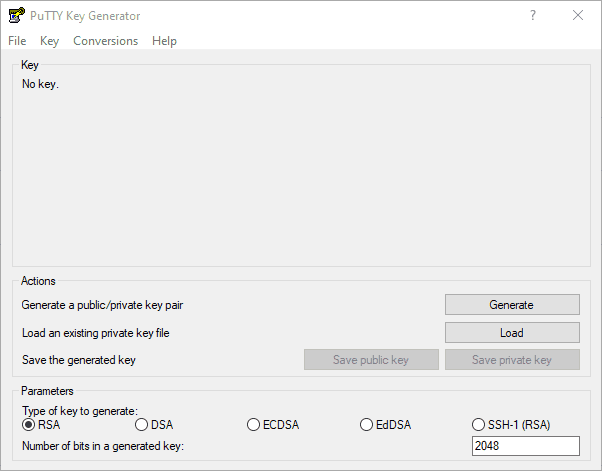
Doppelklicken Sie auf die heruntergeladene ausführbare Datei. Dadurch wird das Fenster des PuTTY Key Generators geöffnet.
Schritt 3 – SSH-Schlüssel erstellen
- 1. Drücken Sie die Schaltfläche “Generieren”.
- 2. Bewegen Sie den Mauszeiger über den leeren Bereich, um Ihre Taste zu randomisieren.
- 3. Ändern Sie das Feld "Schlüsselkommentar", um Ihrem Schlüssel einen aussagekräftigen Namen zu geben, z. B.: "home", "office", "home-pc-i7" usw.
- 4. Geben Sie eine «Schlüsselpassphrase» zum Schutz Ihres SSH-Schlüssels ein. Hinweis: Diese Passphrase wird jedes Mal abgefragt, wenn Sie versuchen, sich mit dem erstellten SSH-Schlüssel zu verbinden.
- 5. Speichern Sie Ihre öffentlichen und privaten Schlüssel sicher auf Ihrem PC, indem Sie die Schaltflächen “Öffentlichen Schlüssel speichern” und “Privaten Schlüssel speichern” verwenden. Merken Sie sich den Speicherort Ihres Schlüsselpaares.
- 6. Inhalt des Feldes “Öffentlicher Schlüssel zum Einfügen in OpenSSH“
autorisierte_SchlüsselKopiere die Datei.
Schritt 4 – Kopieren Sie den öffentlichen Schlüssel auf Ihren Server
Schlüssel per FTP kopieren
- Stellen Sie mit Ihrem bevorzugten FTP-Client eine Verbindung zu Ihrem Server her.
- Datei
autorisierte_SchlüsselBearbeiten (Speicherort: /home/holu/.ssh/authorized_keys, wobei “holu” Ihr Benutzername ist). - Kopieren Sie den Inhalt Ihrer Zwischenablage (erledigt im letzten Teilschritt von Schritt 3) in die Datei
autorisierte_SchlüsselHinzufügen. - Speichern
- Laden Sie die Datei authorized_keys hoch. Laden Sie die Datei authorized_keys hoch.
Schritt 5 – Verwenden Sie den Schlüssel mit PuTTY
Wenn Sie PuTTY verwenden, können Sie Ihren Schlüssel folgendermaßen hinzufügen:
- Knete öffnen.
- Zu
Verbindung»SSH»Authentifizierung»AnmeldeinformationenGehen. - An
Durchsuchen...Klicken Sie darauf und öffnen Sie Ihre private SSH-Schlüsseldatei. Die Datei heißt wahrscheinlich PPK (z. B. PPK). .ppk) endet.  Nachdem der Schlüssel hinzugefügt wurde,
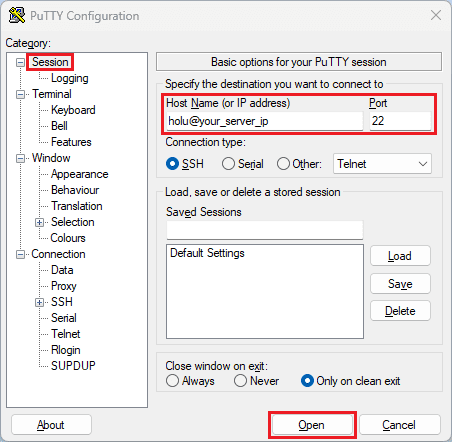
 SitzungKomm zurück.- Geben Sie im Textfeld oben links den Benutzernamen und die IP-Adresse des Remote-Servers ein.
- Um eine Verbindung zu Ihrem Server herzustellen
OffenWählen.
 Nachdem der Schlüssel hinzugefügt wurde,
 Ergebnis
 Ergebnis
Sie haben einen neuen SSH-Schlüssel erstellt und auf Ihren Server kopiert, sodass Sie ihn nun verwenden können, um sich einfach und sicher mit Ihrem Server zu verbinden.