
VPN自动断开连接软件是一种高级安全措施,可防止您的信息泄露到网络上。VPN自动断开连接软件会持续监控您与VPN服务器的连接。如果连接意外断开,它会阻止您访问网络(或您指定的应用程序)。.
5. VPN自动断开连接软件
1. VPN 观察者
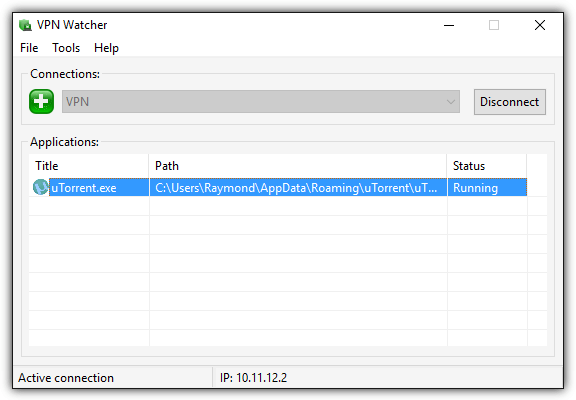
VPN Watcher 是一款轻量级应用程序,可以监控您的 VPN 连接。此外,如果 VPN Watcher 检测到选定的应用程序已断开连接,它还可以自动终止或暂停该应用程序。.
它本质上是一个自动终止开关,可以防止正在运行的应用程序在 VPN 连接断开时直接与互联网断开连接。设置好 VPN 连接后,您只需将应用程序添加到 VPN Watcher 即可。添加的应用程序会在 VPN Watcher 检测到 VPN 连接或检测到意外断开连接时自动运行。.
VPN Watcher 提供免费版和付费版,支持 Windows 和 macOS 系统。免费版 VPN Watcher 仅支持监控一个应用程序,且检查间隔略长,为 0.5 秒,而付费版为 0.1 秒。尽管该程序会持续监控连接,但 VPN Watcher 的内存占用不到 2 MB,且不占用 CPU 资源。.
2. Lifeguard VPN
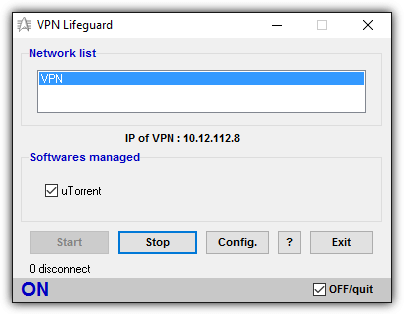
VPN Lifeguard 是一款免费的开源便携式应用程序,它能防止正在运行的应用程序在 VPN 连接断开时与不安全的连接断开。.
从本质上讲,VPN Lifeguard 的功能与 VPN Watcher 非常相似,如果初始设置步骤正确完成,设置起来就非常容易。.
首先,您需要连接到 VPN。连接成功后,以管理员身份运行 VPN Lifeguard(右键单击程序可执行文件并选择“以管理员身份运行”),然后单击“配置”按钮。.
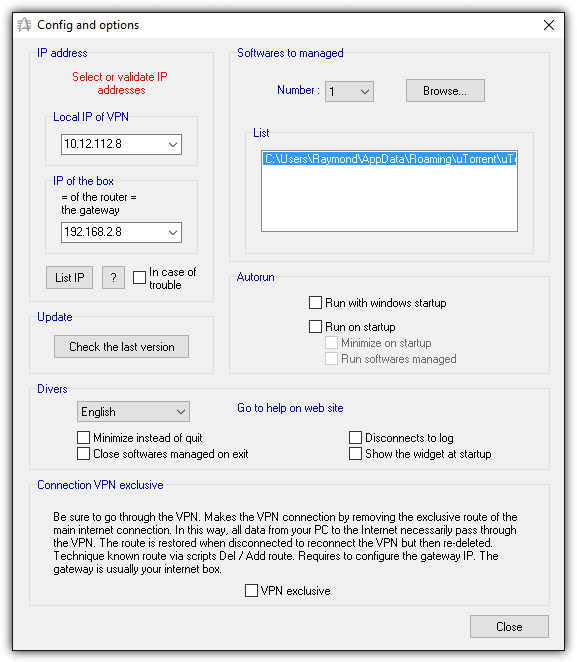
在 VPN Lifeguard 软件的设置和选项部分,可以自动检测 VPN 网关 IP 和本地 IP。.
点击下拉菜单,您可以选择最多 6 个您希望 VPN Lifeguard 管理的应用程序。.
然后单击“浏览”按钮,查找程序快捷方式或文件。.
点击“关闭”按钮保存更改。.
返回程序主界面后,点击“开始”按钮,VPN Lifeguard 将开始监控您的 VPN 连接,并在 VPN 连接断开后自动关闭受管软件。.
VPN Lifeguard 尝试重新连接到 VPN 连接,并在重新连接后重新运行受管软件。.
Lifeguard VPN 上次更新是在 2013 年,但在 Windows 10 上测试时运行良好。.
该程序支持监控 PPTP 和 IPSec 协议,但不支持 OpenVPN。.
3. VPN检查
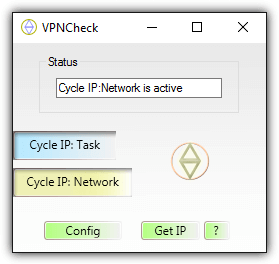
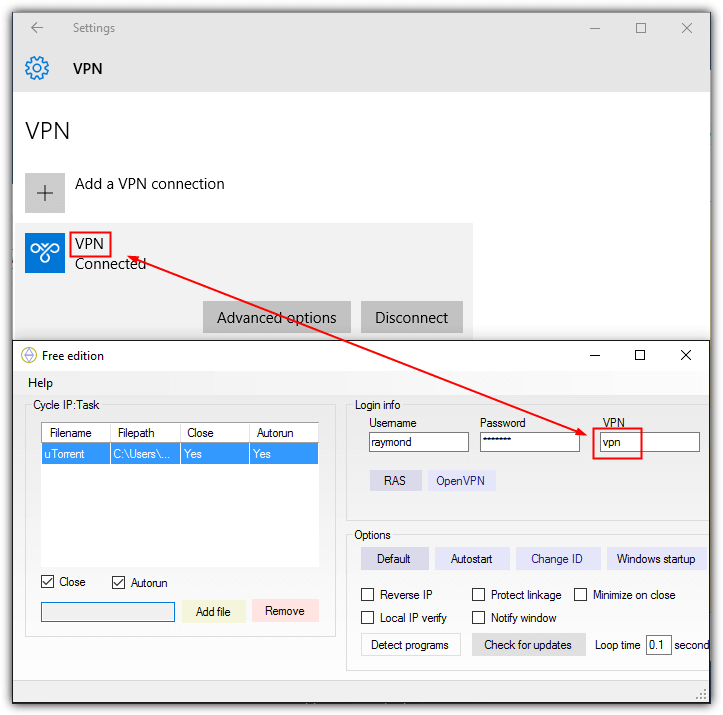
VPNCheck 不仅仅是另一个 VPN 应用程序监控和管理工具,它还具有更多功能,旨在确保您的计算机在连接到 VPN 服务时的安全。.
VPNCheck 有两个版本,一个是功能有限的免费版本,另一个是付费的 PRO 版本,提供 OpenVPN 支持、DNS 泄漏修复、无限应用程序支持和计算机 ID 保护等附加功能。.
VPNCheck 的免费版本允许您监控 PPTP VPN 连接,在 VPN 意外断开连接时自动关闭应用程序或禁用网络,但仅可管理 3 个应用程序。此外,您需要在 VPNCheck 中进行一些初始设置才能开始使用。.
点击“配置”按钮,添加要管理的应用程序。添加的文件可以通过复选框配置为自动或手动关闭。.
接下来,需要检查 VPN 的登录信息,以便 VPN 可以自动重新连接。请在 Windows 系统中输入 VPN 用户名、密码以及对应的 VPN 名称。.
在 VPNCheck 中添加文件并设置好 VPN 连接后,关闭配置窗口,即可返回主界面。主界面有两个主要按钮,分别是“循环 IP:任务”和“循环 IP:网络”。.
如果您希望 VPNCheck 在 VPN 断开连接时自动关闭已添加的应用程序,请单击“循环 IP:任务”。如果选择“循环 IP:网络”,则此选项会禁用计算机上的所有网络连接。.
VPNCheck 的免费版本适用于 Windows 和 Linux(测试版)操作系统,而专业版仅适用于 Windows。.
4. 简易 VPN 断线开关批处理脚本
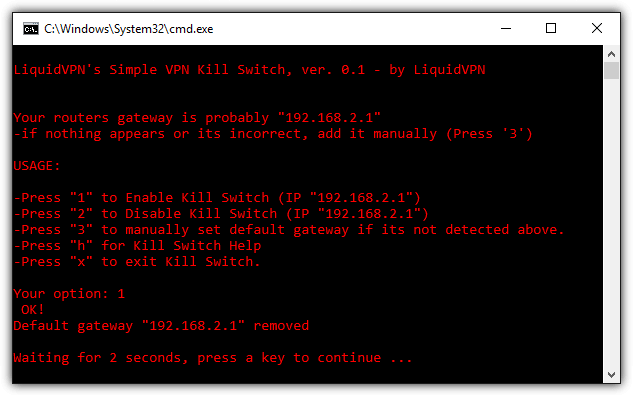
如果您的网络适配器配置为从 DHCP 服务自动获取 IP 地址,那么对于新手用户来说,移除网关 IP 地址可能比较困难,因为它需要使用 route.exe 命令行程序。更简便的方法是使用 LiquidVPN 创建的名为 Simple VPN Kill Switch 的现成批处理文件,它可以自动执行命令。.
您只需先连接 VPN,然后运行此批处理脚本并按 1 激活终止开关。这将从您的网络适配器中移除默认网关 IP 地址。.
当您的 VPN 连接意外断开时,所有正在运行的应用程序都无法访问互联网。要重新连接,您必须在脚本中按 2 来禁用终止开关,然后手动重新连接到 VPN。.
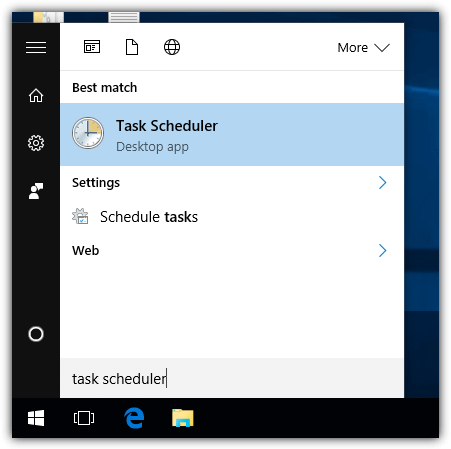
与其提供需要修改 Windows 防火墙或 Comodo 防火墙规则的复杂方法,不如使用 Windows 内置的任务计划程序,这是一种更简单的方法。.
该方法不涉及安装任何第三方软件,而是使用 Windows 的原生事件查看功能,更加稳定,并且几乎不占用大量 CPU 或内存。.
你只需要创建一个新文件,当操作系统检测到 VPN 连接终止时,该文件会自动关闭你的 BitTorrent 客户端软件。.
工作原理:
1)按下开始按钮,输入任务计划程序并运行它。.
2)点击菜单上的“操作”,然后选择“创建任务”。.
3)在“名称”框中输入任何内容,即可创建新任务。“以最高权限运行”查看 ”。.
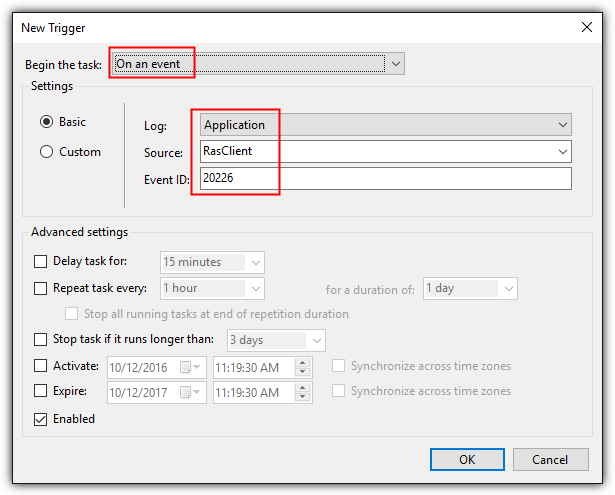
4)转到“触发器”选项卡,然后单击“新建”按钮。.
5) 点击下拉菜单开始任务,然后选择“在一次活动中”选择 ”。.
6) 选择 RasClient 作为源,输入事件 ID 为 20226,然后单击确定。.
7)转到“操作”选项卡,然后单击“新建”按钮。.
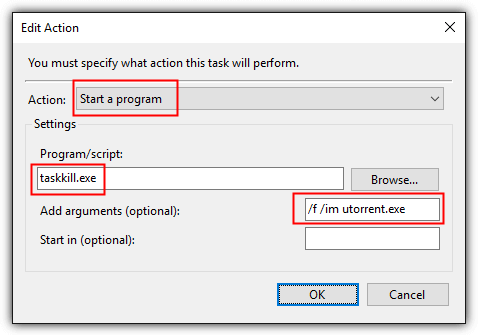
8) 确保该功能“启动一个项目”这是。”.
9) 在程序/脚本输入框中,输入 taskkill.exe,然后在添加参数框中,输入 /f/im filename.exe。您需要将 filename.exe 替换为您要终止的可执行文件。例如,uTorrent 是 utorrent.exe,Deluge 是 deluge.exe,qBittorrent 是 qbittorrent.exe,等等。单击“确定”确认更改。.
10) (可选)转到“条件”选项卡并检查“电源选项”。默认情况下,“仅当计算机连接交流电源时才启动任务”选项已启用,您可能需要禁用此设置。当计算机充电时,如果 VPN 连接断开,此选项将无法正常工作,导致 BitTorrent 客户端继续通过直接互联网连接下载,从而暴露您的真实 IP 地址。.
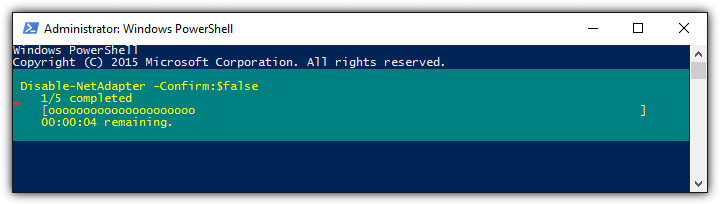
笔记: 上述方法可以扩展到在 VPN 连接断开时禁用所有网络连接,而不是强制终止正在运行的应用程序。在步骤 (i) 中,将 taskkill.exe 替换为 PowerShell.exe。然后在参数框中输入 Get-NetAdapter | Disable-NetAdapter -Confirm: $ false。.
要自动重新启用所有网络适配器,您可以以管理员身份运行以下命令行。.
powershell.exe Get-NetAdapter | Enable-NetAdapter -Confirm:$false
VPN自动断开连接协议有两种类型。
主动终止开关协议旨在了解您何时与 VPN 服务断开连接,并将此信息发送到您的设备,并阻止其连接到不安全的网络。.
被动式终止开关协议虽然看似简单,但安全性更高。VPN 应用无需等待 VPN 服务器发送信息,一旦停止接收服务器信号,就会自动停止向该设备发送流量。.
在 Android 8.0 L2TP 上安装 VPN
请按照以下步骤使用 L2TP 将您的 Android 设备连接到 VPN 服务器:
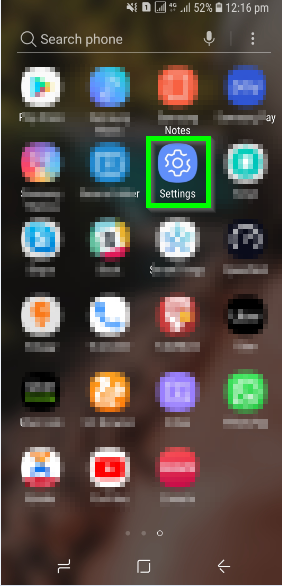
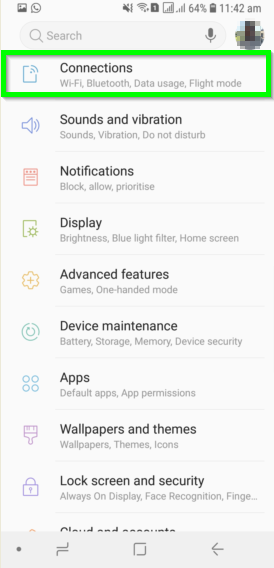
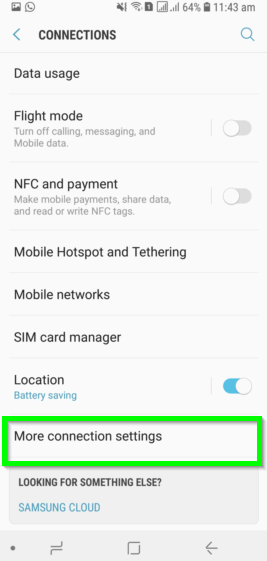
3_ 选择页面底部的“更多设置”选项。.
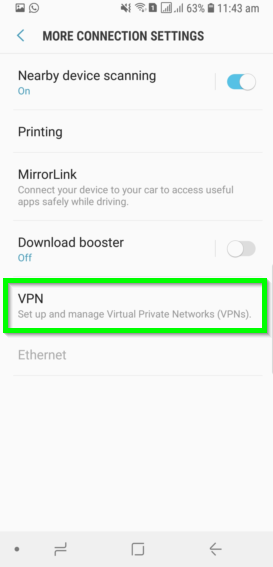
4. 在“连接设置”页面上选择 VPN
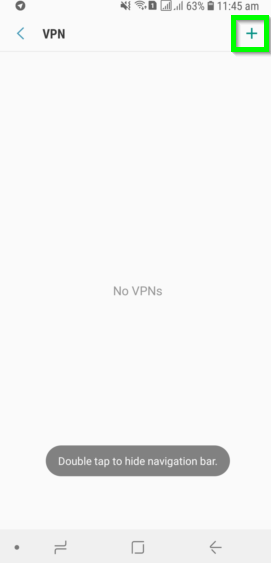
5_ 选择页面底部或页面顶部的“添加 VPN 配置文件 (+)”选项。.
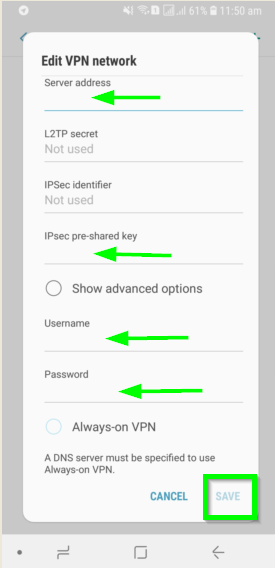
6_ 您将被重定向到“添加 VPN 配置文件”页面,在这里您需要输入以下详细信息。.
姓名:选择你喜欢的任何名字。.
类型:从下拉菜单中选择 L2TP/IPSEC PSK。.
服务器地址:选择您要连接的服务器。
L2TP秘诀:输入1到6
IPSec ID:请输入您想要的名称。
IPSec 预共享密钥:您选择的名称
用户名:请输入您选择的用户名。
密码:请输入您注册时设置的密码。
要保存个人资料,请点击右下角的保存按钮,然后继续下一步。.
同时请注意,最新版本的 Android 系统内置了一项名为“始终开启 VPN”的功能,可使您的 Android 设备上的 VPN 保持开启和连接状态。要启用“始终开启 VPN”功能,请跳至步骤 10。.
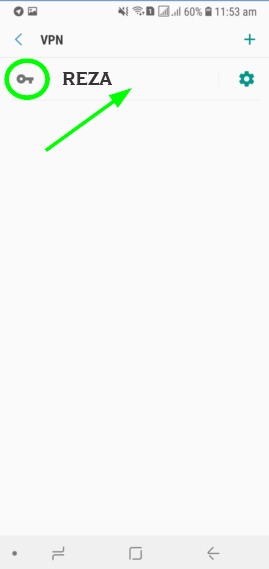
7. VPN配置文件将如图所示创建。点击钥匙图标即可开始在您的安卓设备上使用VPN。.
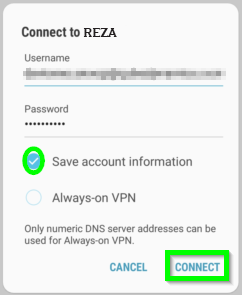
8. 此时会弹出一个页面,要求您输入 VPN 用户名和密码。输入您的详细信息,然后点击“连接”按钮。.
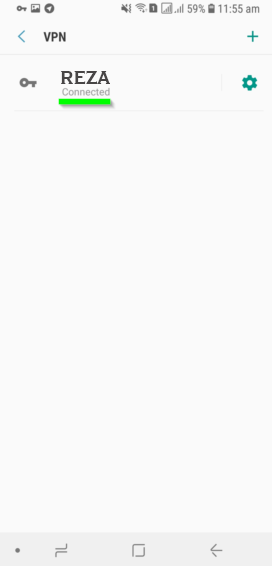
9. 您现在应该已连接到 VPN。您可以从已创建的 VPN 配置文件下显示的连接状态中确认这一点。.
启用始终开启的 VPN 功能
“始终开启 VPN”功能会在您每次开启 Wi-Fi 时自动启用 VPN。此功能本质上是一个开关。启用后,它会确保您 Android 设备的所有网络流量都通过 VPN 路由。.
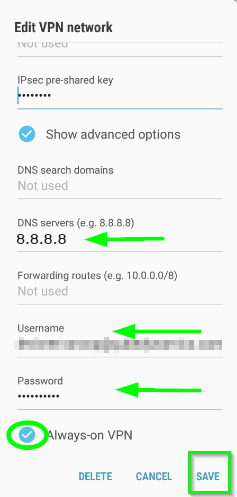
10. 要启用始终在线 VPN 功能,您需要指定 DNS 服务器。为此,请在 VPN 网络编辑页面上点击“显示高级”选项,然后继续执行下一步。.
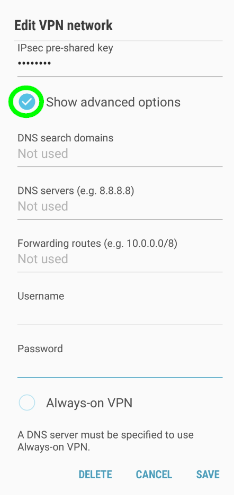
11_ 您可以在该部分输入 DNS 服务器地址,您可以输入任何 DNS 地址,但我们建议使用 Google 的 DNS 服务器,例如 8.8.8.8 和 8.8.4.4,然后您可以在相关部分输入您的用户名和密码,启用“始终开启 VPN”选项并保存。.
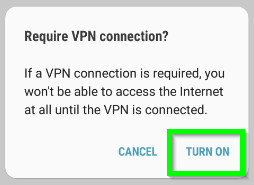
12_ 警告信息:您需要连接 VPN。 您需要点击“开启”按钮授予权限。请注意,VPN 未连接时,您将无法访问互联网。.
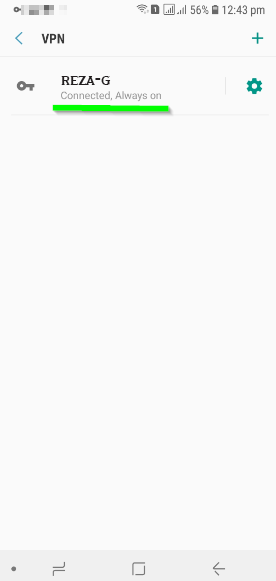
13. VPN 连接将如图所示建立。连接状态始终显示为“已连接”,表示您已连接到 VPN,并且“始终连接”功能也已启用,以便在您浏览互联网时提供额外的安全保障。.
提示 本文档介绍了如何设置始终开启的 VPN,以便所有流向设备的流量都通过此 VPN 隧道传输。请注意,启用始终开启的 VPN 可能会增加电池消耗和流量。.
MikroTik RouterOS VPS
Mikrotik 虚拟服务器
MikroTik虚拟服务器部署在欧洲、美洲和亚洲一流的数据中心,网络基础设施高达40Gbps,将为您带来全新的MikroTik虚拟服务器体验。MikroTik服务器不包含许可证,客户需自行获取许可证。.