如何安装和运行 XAMPP
1. 下载 XAMPP
第一步
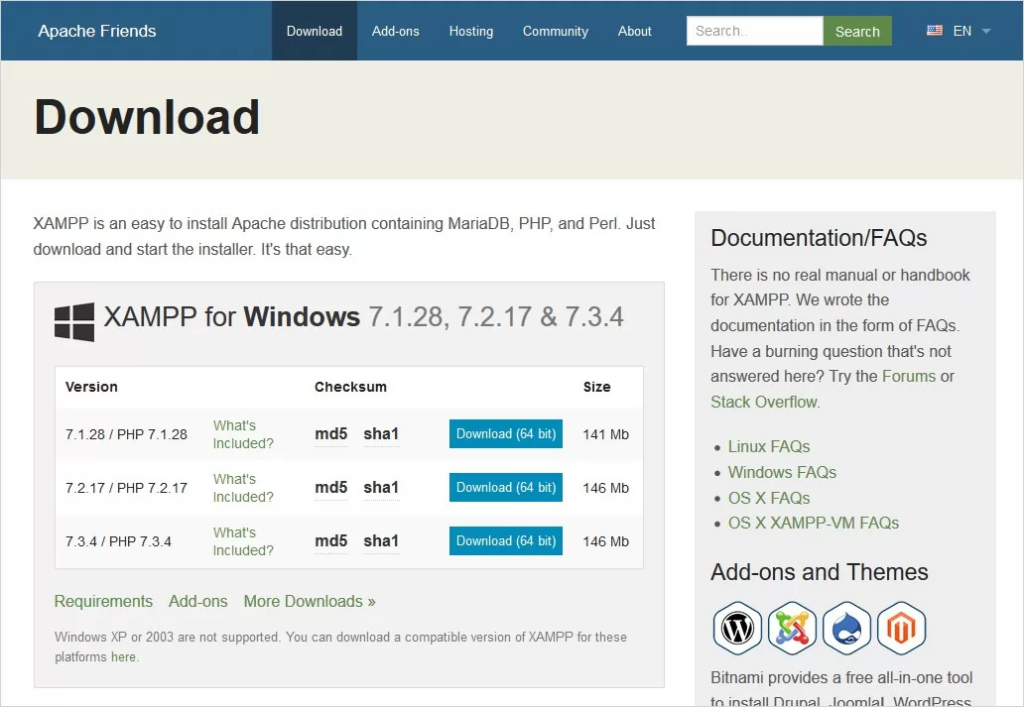
地点 XAMPP 通过电脑浏览器打开它,访问下面的链接,根据您的需要下载 32 位或 64 位版本。.
2.安装 XAMPP
第二步
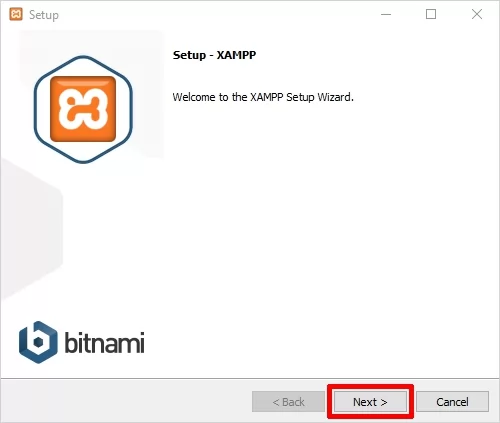
双击下载的 .exe 文件并运行。安装过程中可能会出现弹出窗口和警告。点击«是»开始安装。 .
您很快就会看到,点击下载的文件后,XAMPP 安装过程就会开始。现在点击“下一步”按钮继续。.
第三步
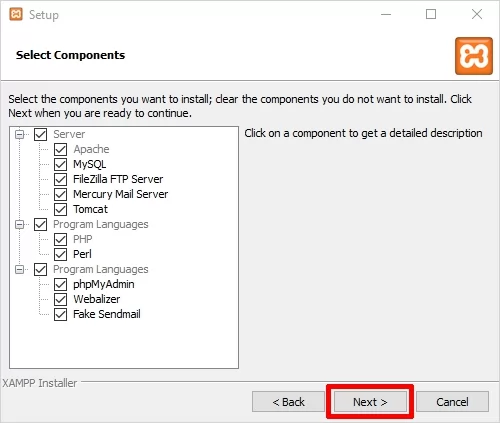
点击“下一步”按钮进入下一步。 .
在此步骤中,我们将安装 XAMPP 所需的功能。软件左侧有一个列表,其中显示了 XAMPP 软件的所有功能。 .
如果您不需要某个项目,可以取消勾选。 .
- 该软件默认安装所有功能。.
- 灰色显示且无法取消勾选的功能是必需的。.
第四步
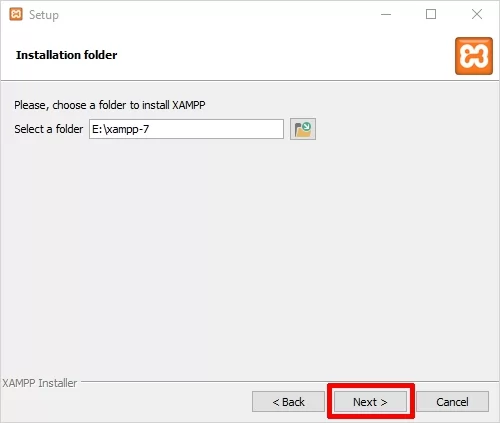
在这个阶段,您需要指定软件的安装位置。 XAMPP 选择 。 .
- 建议保留默认地址,不要更改。 .
第五步
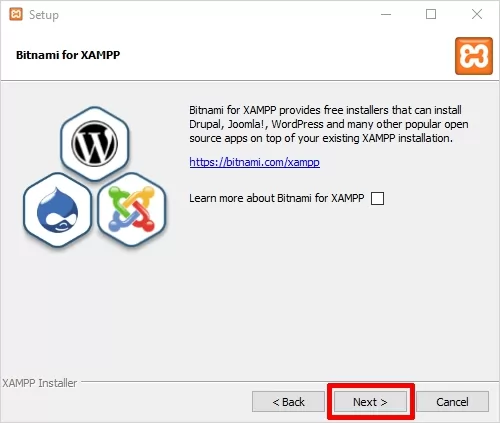
现在您将看到一个显示 Bitnami 相关信息的窗口。点击“下一步”按钮继续。但是,如果您想了解更多信息, 比特纳米 了解更多信息,请勾选此框
“勾选”了解更多关于 Bitnami for XAMP 的信息”。.
- 基本上 比特纳米 安装开源应用程序,例如 WordPress, Joomla 等等 XAMPP 这是你新安装的那个。.
- 取消选中“了解更多关于 Bitnami for XAMPP 的信息”,然后单击 < 下一步。.
第六步
至此,软件已准备就绪,可以安装。只需点击软件底部的“下一步”按钮即可开始安装。.

第七步
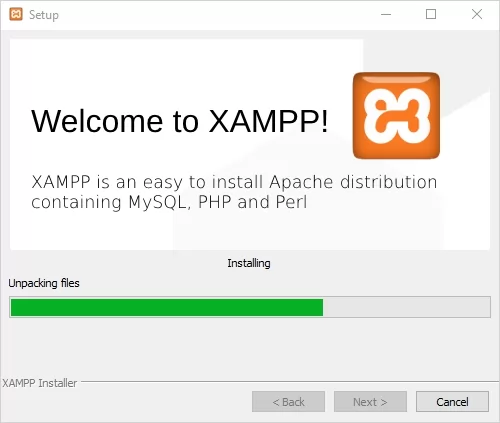
请等待软件完全安装完毕。.
第八步
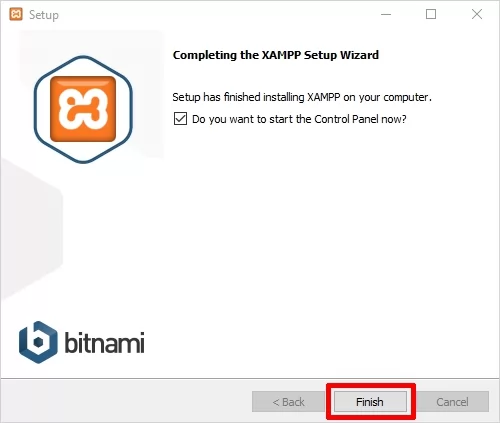
安装完成后,系统会询问”您现在是否要启动控制面板?”
勾选复选框,然后单击“完成”按钮,看看 XAMPP 是否运行正常。.
3.运行 XAMPP
第九步
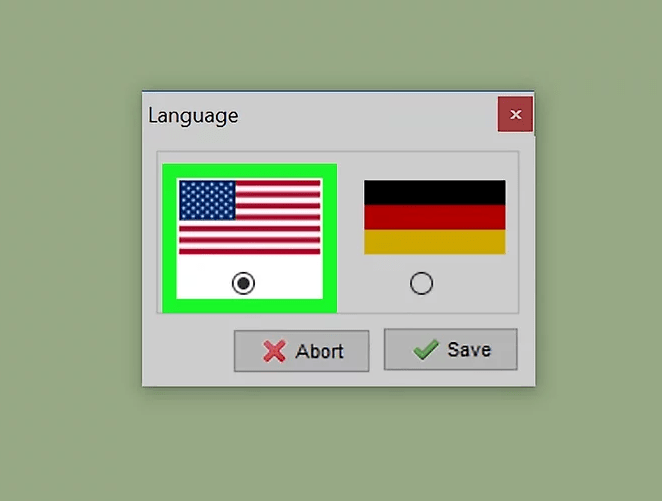
在 XAMPP 安装的最后一步点击“完成”按钮后,系统会要求您在英语和德语之间选择所需的语言。.
您可以自行选择语言。然后点击«保存»按钮确认您的语言选择。我们推荐英语。.
第十步
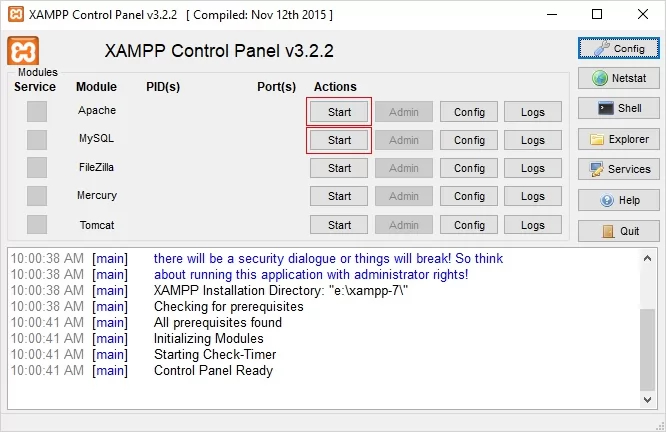
如果所有安装步骤 XAMPP 操作正确后,程序现在可以正常打开,点击相应的“开始”按钮即可。 阿帕奇 和 MySQL 点击。.
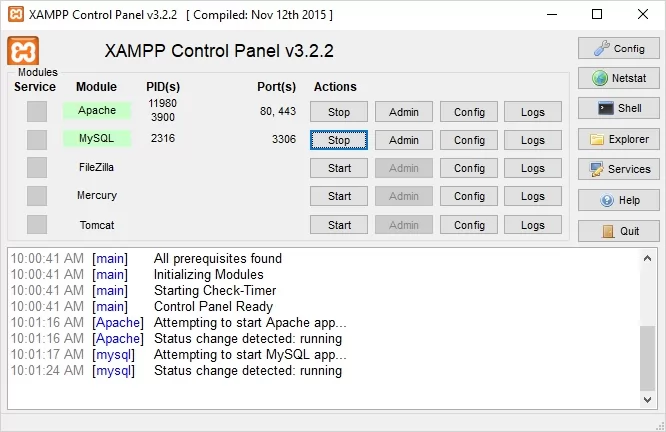
- 您现已完成安装过程。 XAMPP 已安装到您的系统中。启动模块后,您应该看到它们的状态显示为绿色。.
- 在右侧,您可以看到每个模块的进程 ID (PID) 编号和端口号。 .
现在您的设备已安装并正在运行。 XAMPP 你的语言表达非常流利,而且是你学会的。 .