giriiş
Bu eğitimde, bir bulut sunucusunda (MySQL Server) yönetilen bir MySQL veritabanına ikinci bir bulut sunucusundan (MySQL Client) Hetzner Cloud Networks kullanılarak nasıl erişileceği açıklanmaktadır.
Ön koşullar
- 1 adet MySQL yüklü Hetzner bulut sunucusu.
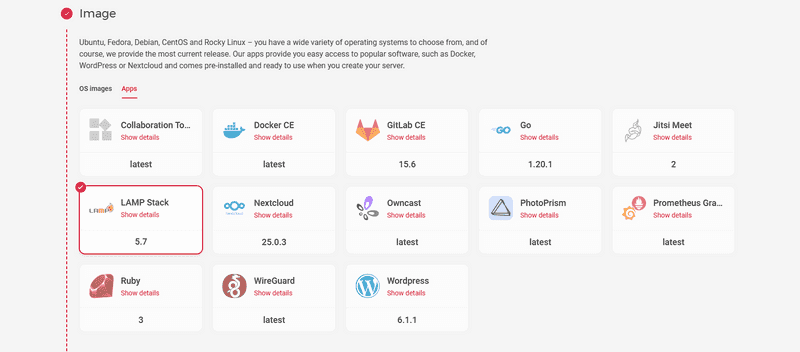
MySQL’i manuel olarak kurabilir veya sunucuyu oluştururken “LAMP Stack” seçeneğini seçebilirsiniz.

Adım 1 – Özel bir ağ oluşturun
Kullanmak istediğiniz bölgede Hetzner Cloud projeniz altında özel ağınızı oluşturun.
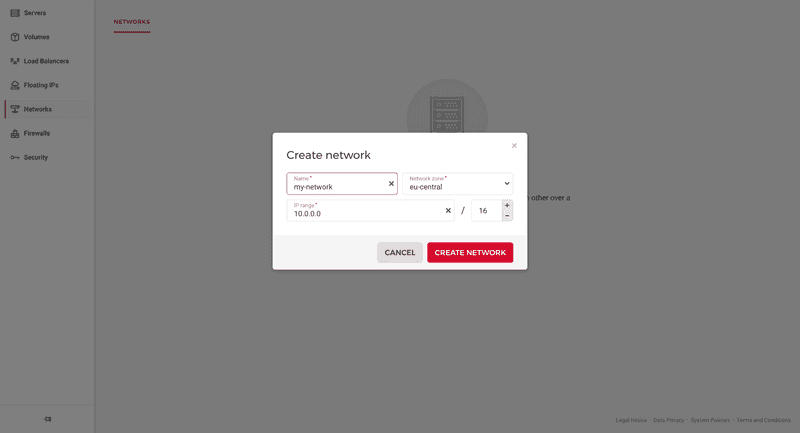
Varsayılan IP aralığının 10.0.0.0/16 olarak ayarlandığını unutmayın.
Adım 2 – Sunucuyu ağa bağlayın
Artık MySQL sunucusunu yeni ağa bağlayabilirsiniz. Bunu Cloud Console veya aracı kullanarak yapabilirsiniz. hcloud Yap bunu.
hcloud server attach-to-network <your-server-name> --network <your-network-name> --ip <pvt-ip>
Son kısım ile --ip; İsteğe bağlı. Belirli bir özel IP belirtmezseniz, Hetzner Cloud sistemi size otomatik olarak ücretsiz bir özel IP atar.
Adım 3 – MySQL yapılandırmasını değiştirin
MySQL'e başka bir makineden erişmek için dosyada bir değişiklik yapmanız gerekir /etc/mysql/mysql.conf.d/mysqld.cnf Yaratmak.
Dosya mysqld.cnf Düzenlemek
MySQL yapılandırma dosyasını açmak için aşağıdaki komutu kullanın:
nano /etc/mysql/mysql.conf.d/mysqld.cnf
Parametre bağlama adresi itibaren 127.0.0.1 İle 0.0.0.0 Değiştirmek.
MySQL'i "LAMP Stack" programı aracılığıyla yüklediyseniz, bir MySQL portu belirtmeniz gerekir (varsayılan olarak) 3306) aracı kullanarak ufw Açık.
MySQL'i manuel olarak kurduysanız, güvenlik duvarını şu komutla kurmanız gerekir: apt-get ufw'yi kurun
Güvenlik duvarını düzenle
Bağlantı noktasını açmak için 3306 Güvenlik duvarına bir kural ekleyin
ufw allow from 10.1.0.0/16 to any port 3306
10.1.0.0/16 1. adımda oluşturduğunuz ağ IP aralığıyla değiştirin.
Sunucunuza bağlanmak için SSH kullanıyorsanız, güvenlik duvarını etkinleştirmeden önce SSH bağlantılarına da izin vermelisiniz.
ufw allow OpenSSH
ufw enable
Adım 4 – Yeni bir MySQL kullanıcısı oluşturun
MySQL CLI'ye kök kullanıcı olarak girin:
mysql -u root -p
Yerel olmayan örnekler tarafından kullanılabilecek yeni bir MySQL kullanıcısı oluşturun.
CREATE USER '<user>'@'%' IDENTIFIED BY '<password>';
GRANT ALL PRIVILEGES ON *.* TO '<user>'@'%' WITH GRANT OPTION;
FLUSH PRIVILEGES;
Ayrıca dosyayı düzenledikten sonra şunu unutmayın mysqld.cnfMySQL'i yeniden başlatın. MySQL CLI'den çıkmak için şunu yazın: CTRL+D Aşağıdaki komutu kullanın ve çalıştırın:
service mysql restart
Adım 5 – Özel ağda MySQL erişimini kontrol edin
Sıfırdan yeni bir sunucu oluşturun ve onu aynı özel ağa bağlayın.
MySQL istemcisini kurun. Örneğin, MariaDB istemcisini kullanabilirsiniz.
apt update apt install mariadb-client -yŞimdi ilk sunucunun özel IP adresine ihtiyacınız var. Cloud Console'da projenizi seçip sunucu listesine gidebilirsiniz. Buradan bu sunucunun özel IP adresini kopyalayabilirsiniz.
MySQL ana bilgisayarına bağlanmak için bu komutu kullanın:
mysql -h <mysql-host-private-ip> -u <user-created-above> -pDaha sonra kullanıcı için oluşturulan şifrenizi girin ve işte – oturumunuz açıldı.
Sonuç
Burada Hetzner Cloud'da özel bir ağdaki bir veritabanına nasıl erişebileceğinize dair yalnızca bir örnek gördünüz.