
Cloudflare'de hesap nasıl oluşturulur ve web sitesi nasıl eklenir
CloudFlare hizmeti Aslında diğer proxy'ler gibi sunucu ile ziyaretçi arasında yer alan ve yerel veya özel ağa veya sunucuya yapılan dış erişimleri ve ziyaretleri yöneten bir proxy türü olan ters proxy'dir.
Bu hizmet dünyanın farklı yerlerinde CDN şeklinde sağlanmakta olup, ziyaretçinin coğrafi konumuna göre en yakın sunucudan yanıt verilecektir.
Bu, saldırganların güvenlik açısından sitenize ve sunucunuza doğrudan erişmesini engeller. Sonuç olarak, sunucuya bir saldırı olması durumunda, CloudFlare sunucuları önce saldırıyı tespit edecek ve sunucuya yetkisiz bant genişliğinin girmesini engelleyecek ve normal kullanıcılar siteye ve sunucuya sorunsuz bir şekilde erişebilecektir.
Cloudflare'e kaydolmak birkaç dakikadan az sürer. Sadece birkaç basit tıklamayla nasıl kaydolacağınızı ve sitenizi nasıl ekleyeceğinizi öğrenmek için bu makaleye katılın!
Öncelikle Cloudflare sitesine giriş yapın ve aşağıdaki görselde gösterildiği gibi Kayıt Ol seçeneğine tıklayarak kayıt sayfasını açın, ardından e-postanızı ve istediğiniz şifreyi girin:
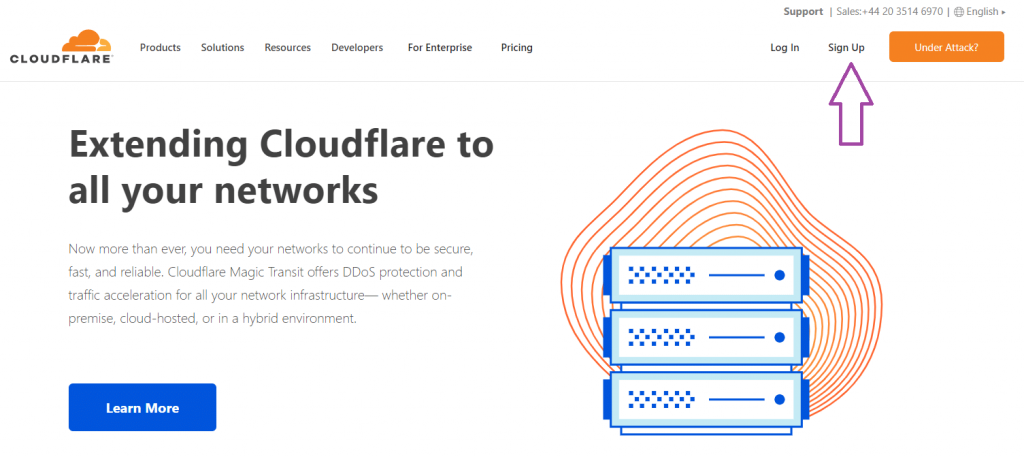
- Öncelikle Cloudflare web sitesine giriş yapın ve aşağıdaki görselde gösterildiği gibi Kayıt Ol seçeneğine tıklayarak kayıt sayfasını açın, ardından e-postanızı ve istediğiniz şifreyi girin.
- Açılan yeni sayfada sitenizin alan adını girmeniz gerekecektir.
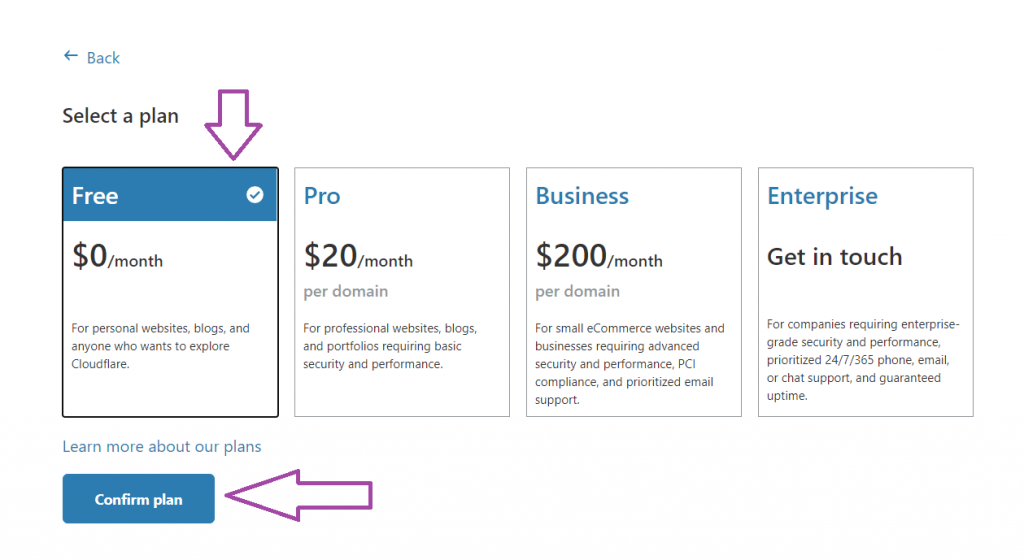
- Bu aşamada, istediğiniz planı seçmeniz gerekiyor. Neyse ki, Cloudflare'in ücretsiz hesabı ihtiyaç duyduğumuz özelliklerin çoğunu sunuyor, böylece ücretsiz olan ilk planı seçebilirsiniz.
Alan adınız bu süreden daha uzun süredir aktifse, Cloudflare varsayılan kayıtlarını otomatik olarak algılar ve bunları yönetebilirsiniz. Ancak, alan adı daha önce kullanılabilir değilse, siteyi ekledikten sonra alan adınızın varsayılan kayıtlarını (ad sunucusu ve birincil alan adı kayıtları dahil) oluşturmanız gerekecektir.
Bu sayfada kayıtları düzenleyebilirsiniz. Ayrıca, alan adınızda ayarlamanız için Cloudflare isim sunucuları da bu sayfada görüntülenir.
IP kayıtlarının varsayılan Cloudflare IP'si olduğunu unutmayın, bunu sunucu IP'nize değiştirmeniz gerekir.
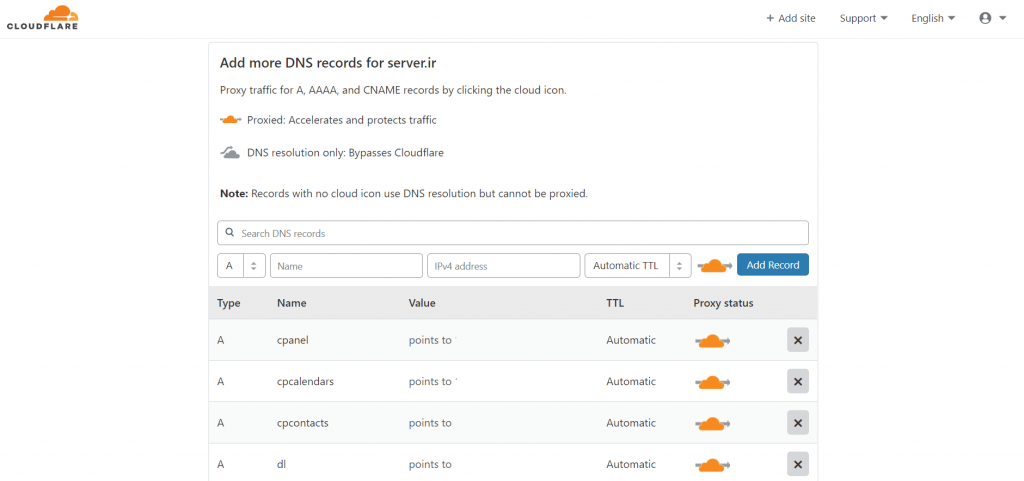
Proxy durumu seçeneği, proxy durumunu görüntüler. Her kaydın turuncu bulutları yanıyorsa, söz konusu kayıt Cloudflare web sunucusundan ana sunucunuza bağlanıyor demektir ve bu kaydı pinglerseniz, sunucu IP'niz görüntülenmez. (Bu genellikle daha fazla güvenlik sağlamak ve ana sunucu IP'sinin görüntülenmesini engellemek için kullanılır.)
Bunu devre dışı bırakırsanız, Cloudflare'i kullanmaya devam edersiniz, ancak ping kaydı doğrudan sunucu IP'nizi işaret eder.
Cloudflare'in nameserver'larını görüntülemek için sayfanın alt kısmındaki devam seçeneğine tıklayın ve ardından işlemi tamamlamak için Bitti, nameserver'ları kontrol et'e tıklayın.