
VPN otomatik bağlantı kesme yazılımı, bilgilerinizin internete sızmasını önleyen gelişmiş bir güvenlik önlemidir. VPN otomatik bağlantı kesme yazılımı, VPN sunucusuna olan bağlantınızı sürekli olarak izler. Bağlantı yanlışlıkla kesilirse, internete (veya belirttiğiniz uygulamalara) erişimi engeller.
5 VPN otomatik bağlantı kesme yazılımı
1. VPN İzleyici
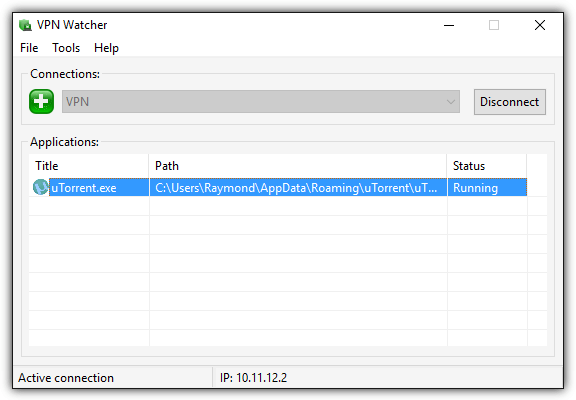
VPN Watcher, VPN bağlantınızı izleyebilen hafif bir uygulamadır. Bunun yanı sıra, VPN Watcher, belirli bir uygulamanın bağlantısının kesildiğini tespit ederse uygulamayı otomatik olarak sonlandırabilir veya askıya alabilir.
VPN bağlantısı kesildiğinde çalışan uygulamaların doğrudan internet bağlantısının kesilmesini önlemek için otomatik bir kapatma anahtarı görevi görür. Bir VPN bağlantısı kurduktan sonra, tek yapmanız gereken VPN Watcher'a bir uygulama eklemektir. Eklenen uygulama, VPN Watcher bir VPN bağlantısı algıladığında ve beklenmedik bir bağlantı kesintisi tespit ettiğinde otomatik olarak çalışacaktır.
VPN Watcher hem ücretsiz hem de ücretli sürümlerde mevcuttur ve hem Windows hem de MAC OS X için kullanılabilir. VPN Watcher'ın ücretsiz sürümü yalnızca 1 izlenen uygulama ile sınırlıdır ve ücretli sürümdeki 0,1 saniyeye kıyasla 0,5 saniyelik biraz daha uzun bir kontrol aralığına sahiptir. Program bağlantıyı sürekli olarak izlese de, VPN Watcher 2 MB'tan daha az bellek tüketir ve CPU kullanımıyla hiçbir ilgisi yoktur.
2. Lifeguard VPN
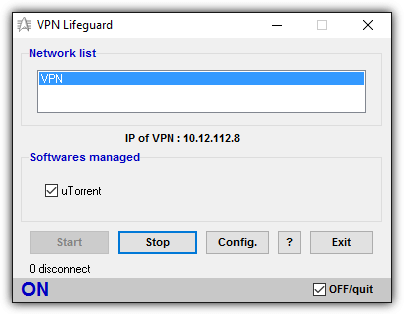
VPN Lifeguard, VPN bağlantısı kesildiğinde çalışan uygulamaların güvenli olmayan bir bağlantıdan bağlantısının kesilmesini önleyen ücretsiz, açık kaynaklı taşınabilir bir uygulamadır.
VPN Lifeguard'ın işlevselliği temel olarak VPN Watcher'a oldukça benziyor ve ilk kurulum adımları doğru bir şekilde yapılırsa kurulumu oldukça kolay.
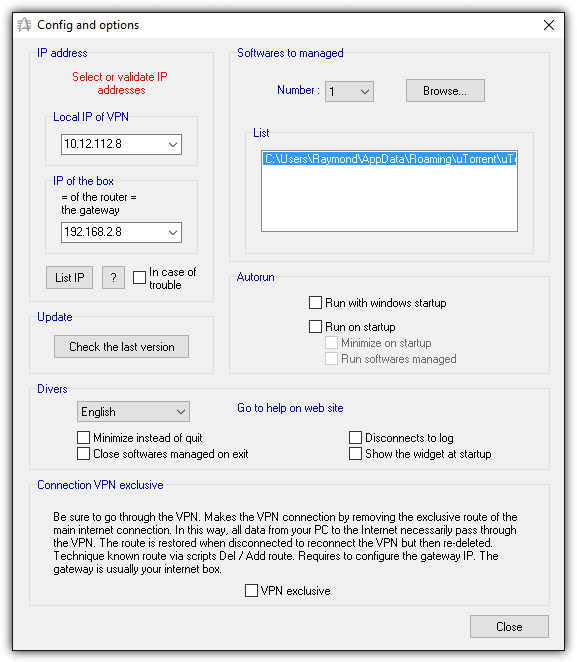
Öncelikle VPN'inize bağlanmanız gerekiyor. Bağlandıktan sonra, VPN Lifeguard'ı yönetici olarak çalıştırın (programın çalıştırılabilir dosyasına sağ tıklayın ve "Yönetici olarak çalıştır"ı seçin) ve "Yapılandır" düğmesine tıklayın.
VPN Lifeguard yazılımının ayarlar ve seçenekler bölümünde VPN ağ geçidi IP'sini ve yerel IP'yi otomatik olarak algılamak mümkündür.
Açılır menüye tıklayın ve VPN Lifeguard'ın yönetmesini istediğiniz 6 uygulamaya kadar seçim yapabilirsiniz.
Daha sonra Gözat butonuna tıklayın ve program kısayolunu veya dosyayı arayın.
Değişiklikleri kaydetmek için Kapat butonuna tıklayın.
Programın ana GUI'sine döndüğünüzde Başlat düğmesine tıklayın ve VPN Lifeguard VPN bağlantınızı izlemeye başlayacak ve VPN bağlantısı kesildiğinde yönetilen yazılımı otomatik olarak kapatacaktır.
VPN Lifeguard, VPN bağlantısına yeniden bağlanmayı dener ve yeniden bağlandığında yönetilen yazılımı yeniden çalıştırır.
Lifeguard VPN en son 2013 yılında güncellendi ancak Windows 10'da test edildiğinde oldukça iyi çalıştı.
Program PPTP ve IPSec protokollerinin izlenmesini destekliyor ancak OpenVPN'i desteklemiyor.
3. VPNCheck
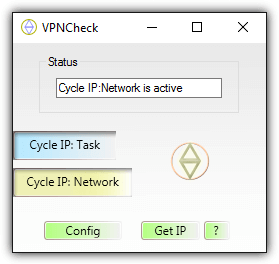
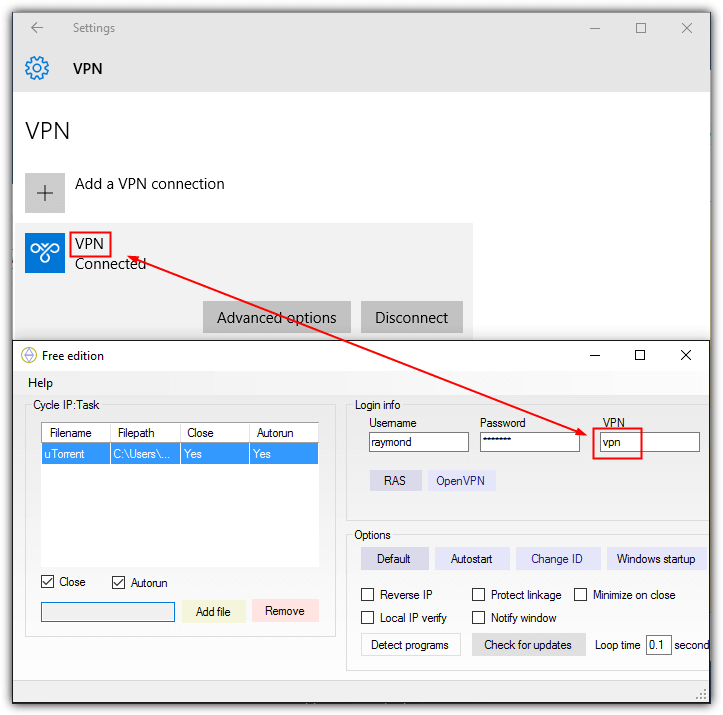
VPNCheck, sıradan bir VPN uygulaması izleme ve yönetim aracı değil, bir VPN hizmetine bağlı olduğunuzda bilgisayarınızın güvenliğini sağlamak için daha fazla özellikle birlikte gelir.
VPNCheck'in iki versiyonunu bulacaksınız: Sınırlı özelliklere sahip ücretsiz bir versiyon ve OpenVPN desteği, DNS sızıntısı düzeltme, sınırsız uygulama desteği ve bilgisayar kimliği koruması gibi ek özelliklere sahip ücretli bir PRO versiyonu.
VPNCheck'in ücretsiz sürümü, PPTP VPN bağlantılarını izlemenize, VPN bağlantısı beklenmedik bir şekilde kesildiğinde uygulamaları otomatik olarak kapatmanıza veya ağı devre dışı bırakmanıza ve yalnızca 3 uygulamayı yönetmenize olanak tanır. Başlamadan önce VPNCheck'te bazı ilk ayarları yapmanız da gerekir.
Yapılandır düğmesine tıklayın ve yönetmek istediğiniz uygulamaları ekleyin. Eklenen dosya, onay kutularından otomatik veya manuel olarak kapatılacak şekilde yapılandırılabilir.
Bir sonraki önemli adım, VPN'deki VPN giriş bilgilerini kontrol ederek otomatik olarak yeniden bağlanabilmesini sağlamaktır. VPN kullanıcı adı ve şifresini ve Windows'a karşılık gelen VPN adını girin.
VPNCheck'te dosyaları ekleyip VPN bağlantısını ayarladıktan sonra yapılandırma penceresini kapatın ve ana kullanıcı arayüzüne geri dönmelisiniz. Döngü IP: Görev ve Döngü IP: Ağ olmak üzere iki ana düğme vardır.
VPNCheck'in VPN bağlantısı kesildiğinde eklenen uygulamaları otomatik olarak kapatmasını istiyorsanız, IP Döngüsü: Görev'e tıklayın. IP Döngüsü: Ağ seçeneğinde, bu seçenek bilgisayarınızdaki tüm ağ bağlantılarını devre dışı bırakır.
VPNCheck'in ücretsiz sürümü Windows ve Linux (beta) işletim sistemleri için mevcutken, Pro sürümü yalnızca Windows içindir.
4. Basit VPN Kill Switch Toplu Komut Dosyası
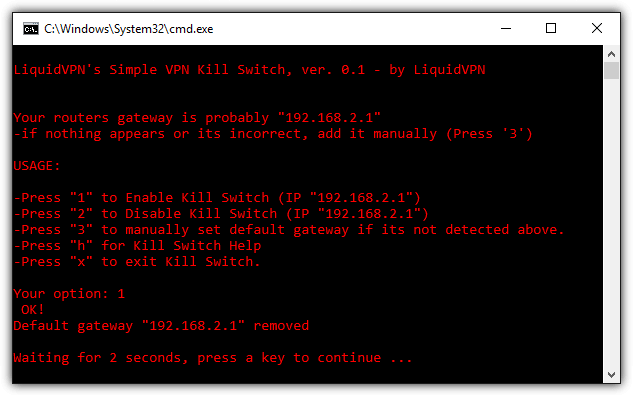
Ağ bağdaştırıcınız DHCP hizmetinden otomatik olarak IP adresi alacak şekilde yapılandırılmışsa, ağ geçidi IP adresini kaldırmak, route.exe komut satırı programını kullanmayı gerektirdiğinden, acemi kullanıcılar için zor olabilir. Daha kolay bir yol ise, LiquidVPN tarafından oluşturulan ve komutları otomatik olarak çalıştırabilen Simple VPN Kill Switch adlı hazır bir toplu iş dosyasını kullanmaktır.
Tek yapmanız gereken önce VPN'e bağlanmak, ardından bu toplu iş betiğini çalıştırmak ve kill switch'i etkinleştirmek için 1'e basmak. Bu işlem, ağ bağdaştırıcınızdaki varsayılan ağ geçidi IP adresini kaldıracaktır.
VPN bağlantınız beklenmedik bir şekilde kesildiğinde, çalışan tüm uygulamaların internete erişimi engellenir. Yeniden bağlanmak için, komut dosyasında 2'ye basarak kapatma anahtarını devre dışı bırakmalı ve ardından VPN'e manuel olarak yeniden bağlanmalısınız.
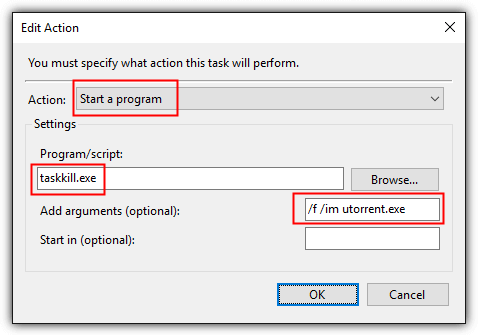
Windows Güvenlik Duvarı veya Comodo Güvenlik Duvarı kurallarıyla uğraşmayı gerektiren başka bir karmaşık yöntem sunmak yerine, Windows'un içine yerleştirilmiş Görev Zamanlayıcı'yı kullanmak daha kolay bir yoldur.
Bu yöntem herhangi bir üçüncü taraf yazılımın kurulumunu gerektirmez ve Windows'taki yerel olay inceleme özelliğini kullanır; bu özellik daha kararlıdır ve önemli miktarda CPU veya bellek kullanmaz.
Tek yapmanız gereken, işletim sistemi VPN bağlantınızın sonlandırıldığını algıladığında BitTorrent istemci yazılımınızı otomatik olarak kapatacak yeni bir dosya oluşturmaktır.
Nasıl çalışır:
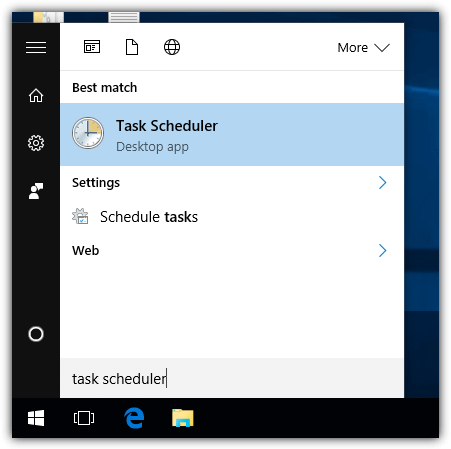
1) Başlat tuşuna basın, Görev Zamanlayıcı yazın ve çalıştırın.
2) Menüden Eylem’e tıklayın ve “Görev Oluştur”u seçin.
3) Oluşturmak istediğiniz yeni görev için “Ad” kutusuna herhangi bir şey yazın.“En yüksek ayrıcalıklarla çalıştırın”Kontrol etmek ".
4) Tetikleyici sekmesine gidin ve Yeni butonuna tıklayın.
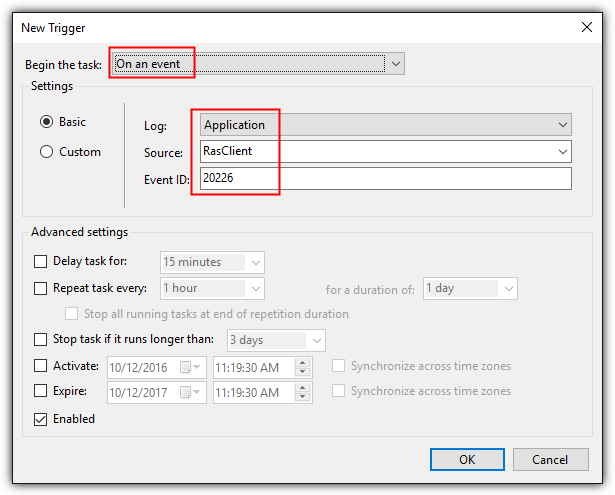
5) Görevi başlatmak için açılır menüye tıklayın ve “Bir etkinlikte”Seçme ".
6) Kaynak için RasClient'ı seçin, Olay Kimliğini 20226 olarak girin ve Tamam'a tıklayın.
7) Eylemler sekmesine gidin ve Yeni butonuna tıklayın.
8) " işlevinin“Bir program başlatın”"Öyle.".
9) Program/komut dosyası giriş kutusuna taskkill.exe yazın ve argüman ekle kutusuna /f/im dosyaadı.exe yazın. Dosyaadı.exe yerine sonlandırmak istediğiniz yürütülebilir dosyayı yazmanız gerekir. Örneğin, uTorrent yerine utorrent.exe, Deluge yerine deluge.exe, qBittorrent yerine qbittorrent.exe vb. yazabilirsiniz. Değişiklikleri onaylamak için Tamam'a tıklayın.
10) İsteğe bağlı olarak, Koşullar sekmesine gidin ve Güç seçeneklerini işaretleyin. Varsayılan olarak, "Görevi yalnızca bilgisayar AC gücündeyse başlat" seçeneği etkindir ve bu ayarı devre dışı bırakmak isteyebilirsiniz. Bilgisayarınız şarj olurken, VPN bağlantınız kesildiğinde bu özellik çalışmaz ve bu da BitTorrent istemcinizin gerçek IP adresinizi açığa çıkaran doğrudan bir internet bağlantısı üzerinden indirmeye devam etmesine neden olur.
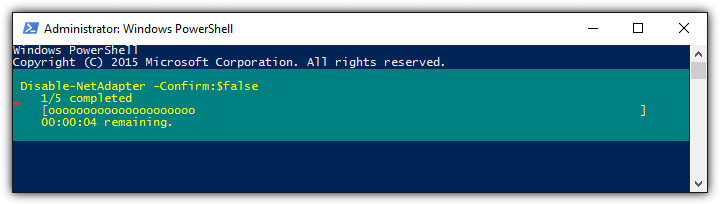
Not: Yukarıdaki fikir, VPN bağlantısı kesildiğinde çalışan uygulamaları zorla sonlandırmak yerine tüm ağ bağlantılarını devre dışı bırakmak için de genişletilebilir. (i) adımında, taskkill.exe dosyasını PowerShell.exe ile değiştirin. Ardından, argüman kutusuna Get-NetAdapter | Disable-NetAdapter -Confirm: $ false girin.
Tüm ağ bağdaştırıcılarını otomatik olarak yeniden etkinleştirmek için aşağıdaki komut satırını yönetici olarak çalıştırabilirsiniz.
powershell.exe Get-NetAdapter | Enable-NetAdapter -Confirm:$false
VPN otomatik bağlantı kesme protokollerinin iki türü vardır.
Active Kill Switch protokolü, VPN servisinden bağlantınızı kestiğinizde bunu bilmek, bu bilgiyi cihazınıza göndermek ve güvenli olmayan ağlara bağlanmasını engellemek için tasarlanmıştır.
Pasif Kill Switch protokolü, basit görünse de daha güvenlidir. VPN uygulaması, VPN sunucusundan bilgi almak için beklemez. Ancak, sunucudan sinyal almayı bıraktığı anda, o cihaza trafik göndermeyi otomatik olarak durdurur.
Binance Sanal Sunucusu
İran'a uygulanan ambargo nedeniyle Binance'de işlem yapabilmek için güvenli IP'lere sahip sanal sunucu satın almanız gerekiyor.
VPN, Binance sunucusundaki güvenliğinizi sağlayabilir.
Android 8.0 L2TP'ye VPN Kurulumu
Android cihazınızı L2TP kullanarak VPN sunucularına bağlamak için şu adımları izleyin:
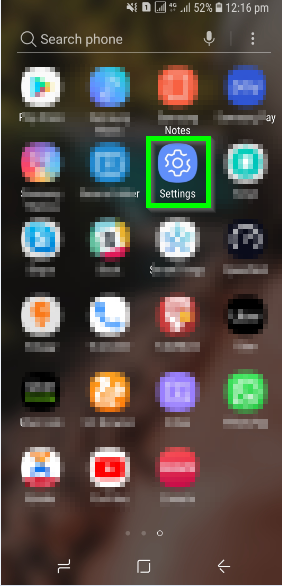
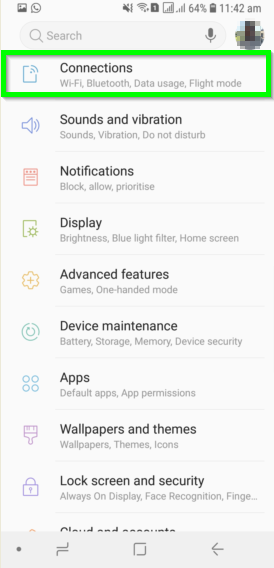
3_ Sayfanın alt kısmındaki Diğer ayarlar seçeneğini seçin.
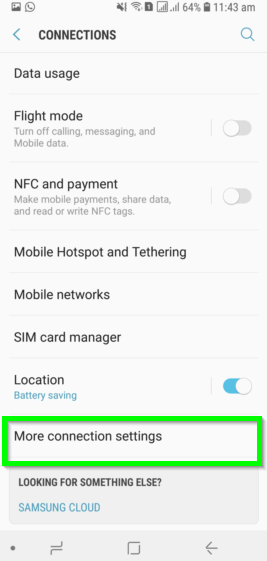
4_ BAĞLANTI AYARLARI sayfasında VPN'i seçin
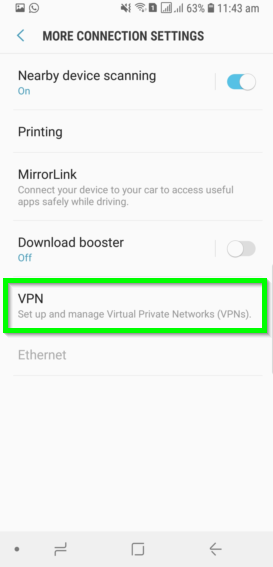
5_ Sayfanın alt kısmında veya üst kısmında VPN profili ekle (+) seçeneğini seçin.
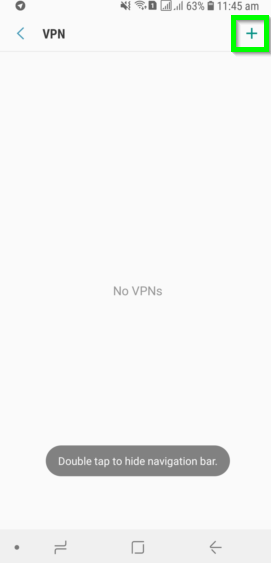
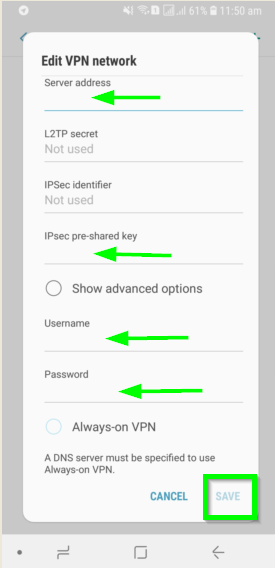
6_ VPN profili ekle sayfasına yönlendirileceksiniz, burada aşağıdaki bilgileri girmeniz gerekiyor.
İsim: İstediğiniz ismi seçebilirsiniz.
Tür: Açılır menüden L2TP/IPSEC PSK'yi seçin.
Sunucu Adresi: Bağlanmak istediğiniz sunucuyu seçin.
L2TP Gizli: Bir ile altı arasında bir sayı girin
IPSec ID: İstediğiniz ismi girin.
IPSec Ön Paylaşımlı Anahtar: Seçtiğiniz ad
Kullanıcı adı: Seçtiğiniz kullanıcı adını yazın.
Şifre: İstediğiniz kayıtlı şifreyi yazın.
Profilinizi kaydetmek için sağ alt tarafta bulunan kaydet butonuna dokunun ve bir sonraki adıma geçin.
Bu arada, Android'in son sürümlerinde, Android cihazınızdaki VPN'i açık ve bağlı tutan Always-on VPN adlı yerleşik bir özellik bulunduğunu unutmayın. Always-on VPN özelliğini etkinleştirmek için 10. adıma geçin.
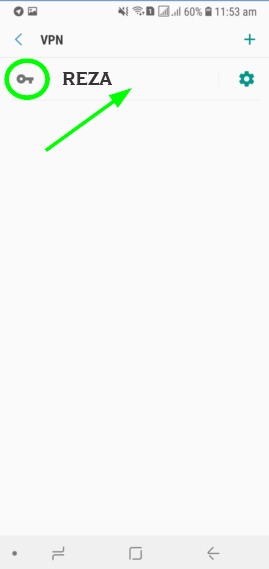
7_ Yukarıdaki görselde gösterildiği gibi VPN profili oluşturulacaktır. Android cihazınızda VPN'i kullanmaya başlamak için anahtar simgesine dokunun.
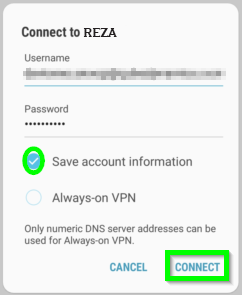
8_ VPN kullanıcı adınızı ve şifrenizi girmenizi isteyen bir sayfa açılacaktır. Bilgilerinizi girin ve BAĞLAN butonuna tıklayın.
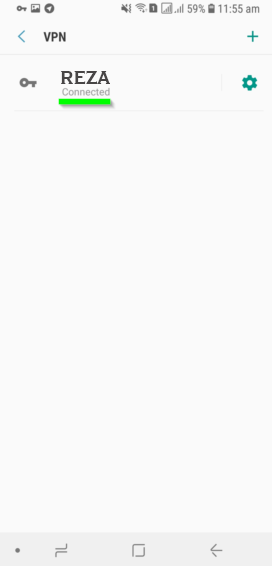
9_ Artık VPN'e bağlı olmalısınız. Bunu, oluşturulan VPN profili altında görüntülenen bağlantı durumundan doğrulayabilirsiniz.
Always-On VPN özelliğini etkinleştirin
Always-On VPN özelliği, Wi-Fi'ı her açtığınızda VPN'i açar. Bu özellik, esasen bir geçiş anahtarı görevi görür. Etkinleştirildiğinde, Android cihazınızın tüm internet trafiğinin VPN üzerinden yönlendirilmesini sağlar.
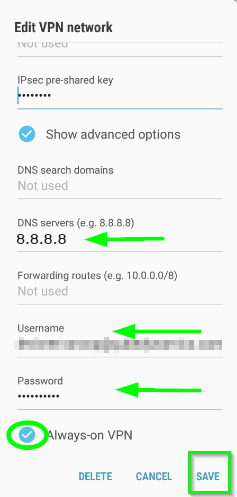
10_ Always-On VPN özelliğini etkinleştirmek için bir DNS sunucusu belirtmeniz gerekir. Bunun için VPN ağı düzenleme sayfasında Gelişmiş'i Göster seçeneğine dokunun ve bir sonraki adıma geçin.
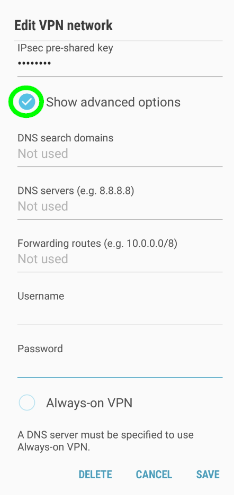
11_ DNS sunucuları için o bölüme girebilirsiniz ve DNS için herhangi bir sayı girebilirsiniz ancak biz Google'ın 8.8.8.8 ve 8.8.4.4 gibi DNS sunucularını kullanmanızı ve ardından ilgili bölüme kullanıcı adınızı ve şifrenizi girip Always on VPN seçeneğini aktif hale getirip kaydedebilirsiniz.
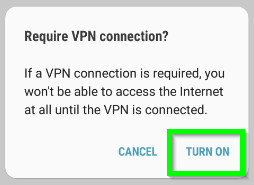
12_ Uyarı mesajı: VPN bağlantısına ihtiyacınız var. İzin vermek için AÇ düğmesine dokunmanız gerektiği görülecektir. VPN bağlı olmadığında internete erişemeyeceğinizi unutmayın.
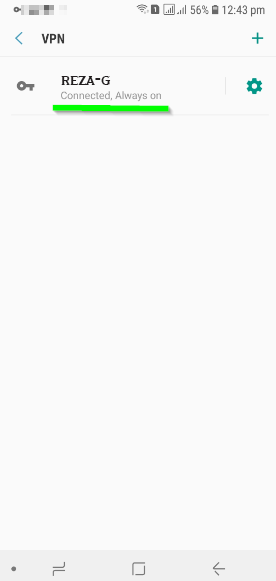
13_ VPN bağlantısı yukarıdaki şekilde gösterildiği gibi kurulacaktır. Bağlı durumu her zaman açık olup VPN'e bağlı olduğunuzu gösterir. Ayrıca, internette gezinirken size ekstra bir güvenlik katmanı sağlamak için Her Zaman Açık özelliği de etkinleştirilmiştir.
Uç : Bu belge, cihaza gelen tüm trafiğin bu VPN tüneli üzerinden iletilmesi için Always-On VPN'in nasıl kurulacağını gösterir. Always-On VPN'i etkinleştirmenin pil ve trafik tüketimini artırabileceğini unutmayın.
MikroTik RouterOS VPS
Mikrotik sanal sunucu
Avrupa, Amerika ve Asya'nın en iyi veri merkezlerinde bulunan ve 40 Gigabit'e kadar ağ altyapısına sahip MikroTik sanal sunucular, size MikroTik sanal sunucularında yepyeni bir deneyim sunacak. MikroTik sunucuları lisanssız olarak sağlanır ve lisans edinme sorumluluğu müşteriye aittir.