giriiş
PuTTYgen, SSH genel ve özel anahtar çiftleri oluşturmak için bir anahtar üretme aracıdır. Açık kaynaklı ağ aracı PuTTY'nin bir bileşenidir. Bu eğitim, Linux kullanan Windows bilgisayarınızda PuTTYgen kullanarak bir SSH anahtarının nasıl oluşturulacağını ve bu anahtarı sunucunuza bağlanmak için nasıl kopyalayacağınızı anlatacaktır.
Ön koşullar
- Linux çalıştıran bir sunucu.
- Windows işletim sistemine sahip yerel bilgisayar
Adım 1 – PuTTYgen'i Windows'a yükleyin
PuTTY kurulumu otomatik olarak PuTTYgen ile birlikte gelir. Bilgisayarınızda PuTTY yüklü değilse, PuTTYgen'i indirin (puttygen.exe — bilgisayarınıza göre 32/64 bit sürümünü seçin, muhtemelen 64 bit).
Adım 2 – PuTTYgen'i çalıştırın
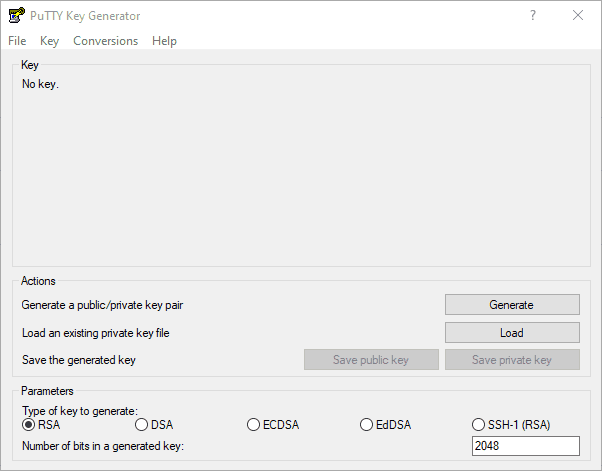
İndirdiğiniz yürütülebilir dosyaya çift tıklayın. PuTTY Anahtar Üretici penceresi açılacaktır.
Adım 3 – SSH anahtarı oluşturun
- 1. “Oluştur” butonuna basın.
- 2. Anahtarınızı rastgele hale getirmek için farenizi boş alanın üzerine getirin.
- 3. "Anahtar yorumu" alanını, anahtarınıza anlamlı bir ad verecek şekilde değiştirin; örneğin: "ev", "ofis", "ev-bilgisayar-i7" vb.
- 4. SSH anahtarınızı korumak için bir "anahtar parolası" girin. Not: Oluşturulan SSH anahtarını kullanarak her bağlanmaya çalıştığınızda bu parola istenecektir.
- 5. "Ortak anahtarı kaydet" ve "Özel anahtarı kaydet" düğmelerini kullanarak genel/özel anahtarlarınızı bilgisayarınıza güvenli bir şekilde kaydedin. Anahtar çiftinizi kaydettiğiniz konumu unutmayın.
- 6. “OpenSSH'ye yapıştırmak için genel anahtar” alanının içeriği
yetkili_anahtarlarDosyayı kopyalayın.
Adım 4 – Genel anahtarı sunucunuza kopyalayın
FTP üzerinden anahtarı kopyala
- Favori FTP istemcinizi kullanarak sunucunuza bağlanın.
- Dosya
yetkili_anahtarlarDüzenle (konum: /home/holu/.ssh/authorized_keys, burada “holu” kullanıcı adınızdır). - Panonuzun içeriğini (Adım 3'ün son alt adımında yapılır) dosyaya kopyalayın
yetkili_anahtarlarEklemek. - Kaydetmek
- authorized_keys dosyasını yükleyin. authorized_keys dosyasını yükleyin.
Adım 5 – PuTTY ile anahtarı kullanın
Eğer PuTTY kullanıyorsanız anahtarınızı şu şekilde ekleyebilirsiniz:
- PuTTY'yi açın.
- İle
Bağlantı»SSH»Yetki»Kimlik BilgileriGitmek. - Açık
Gözat...Özel SSH anahtar dosyanıza tıklayın ve açın. Dosya muhtemelen PPK (örn. .ppk) biter.  Anahtar eklendikten sonra,
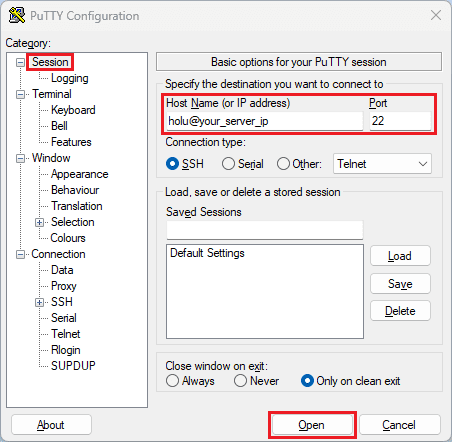
 OturumGeri gelmek.- Sol üstteki metin kutusuna uzak sunucunun kullanıcı adını ve IP adresini girin.
- Sunucunuza bağlanmak için
AçıkSeçme.
 Anahtar eklendikten sonra,
 Sonuç
 Sonuç
SonuçYeni bir SSH anahtarı oluşturdunuz ve bunu sunucunuza kopyaladınız, artık bunu sunucunuza kolayca ve güvenli bir şekilde bağlanmak için kullanabilirsiniz.