Введение
PuTTYgen — это инструмент для генерации ключей, позволяющий создавать пары открытого и закрытого ключей SSH. Он является компонентом сетевого инструмента с открытым исходным кодом PuTTY. В этом руководстве вы узнаете, как создать ключ SSH с помощью PuTTYgen на вашем ПК с Windows под управлением Linux и как скопировать этот ключ для подключения к вашему серверу.
Предпосылки
- Сервер под управлением Linux.
- Локальный компьютер с операционной системой Windows.
Шаг 1 – Установите PuTTYgen на Windows
Установка PuTTY автоматически включается в состав PuTTYgen. Если PuTTY не установлен на вашем компьютере, просто скачайте PuTTYgen (puttygen.exe — выберите 32- или 64-битную версию в соответствии с вашим компьютером, скорее всего, 64-битную).
Шаг 2 – Запустите PuTTYgen
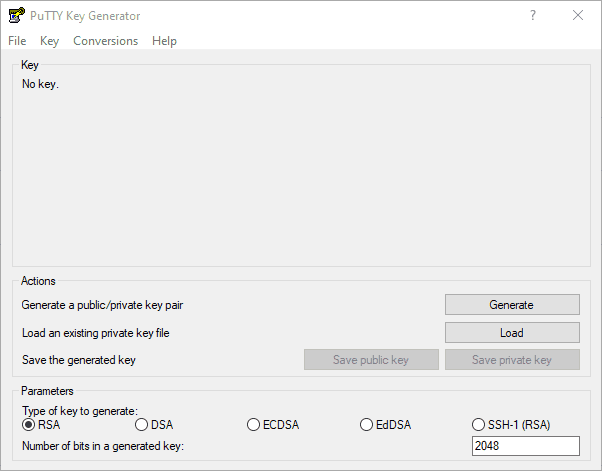
Дважды щелкните по загруженному исполняемому файлу. Откроется окно генератора ключей PuTTY.
Шаг 3 – Создание SSH-ключа
- 1. Нажмите кнопку “Сгенерировать”.
- 2. Наведите курсор мыши на пустое место, чтобы выбрать клавишу случайным образом.
- 3. Измените поле "Комментарий к ключу", чтобы присвоить ключу осмысленное имя, например: "home", "office", "home-pc-i7" и т. д.
- 4. Введите «ключевую парольную фразу» для защиты вашего SSH-ключа. Примечание: эта парольная фраза будет запрашиваться каждый раз при попытке подключения с использованием созданного SSH-ключа.
- 5. Сохраните свои открытый и закрытый ключи в безопасном месте на компьютере, используя кнопки “Сохранить открытый ключ” и “Сохранить закрытый ключ”. Запомните место, где вы сохранили свою пару ключей.
- 6. Содержимое поля “Открытый ключ для вставки в OpenSSH».
авторизованные_ключиСкопируйте файл.
Шаг 4 – Скопируйте открытый ключ на свой сервер.
Скопировать ключ через FTP
- Подключитесь к своему серверу, используя свой любимый FTP-клиент.
- Файл
авторизованные_ключиРедактировать (расположение: /home/holu/.ssh/authorized_keys, где “holu” — ваше имя пользователя). - Скопируйте содержимое буфера обмена (выполненное на последнем подшаге шага 3) в файл.
авторизованные_ключиДобавлять. - Сохранять
- Загрузите файл authorized_keys. Загрузите файл authorized_keys.
Шаг 5 – Используйте ключ с PuTTY
Если вы используете PuTTY, вы можете добавить свой ключ следующим образом:
- Откройте PuTTY.
- К
Связь»SSH»Авторизация»Реквизиты для входаИдти. - На
Просматривать...Щелкните и откройте файл с вашим закрытым SSH-ключом. Файл, скорее всего, будет называться PPK (например, .ppk) заканчивается.  После добавления ключа,
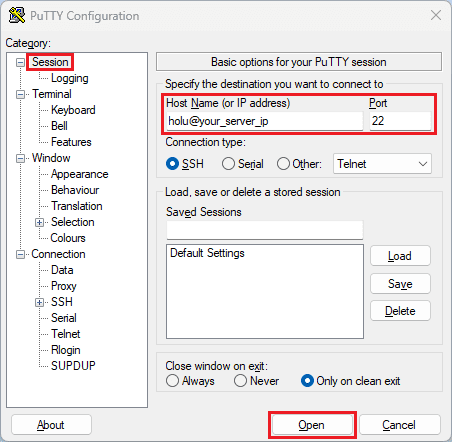
 СессияВернись.- В текстовом поле в верхнем левом углу введите имя пользователя и IP-адрес удаленного сервера.
- Чтобы подключиться к вашему серверу
ОткрытьВыбирать.
 После добавления ключа,
 Результат
 Результат
Вы создали новый SSH-ключ и скопировали его на свой сервер, поэтому теперь можете использовать его для простого и безопасного подключения к серверу.